
Miniatury jsou užitečné hlavně u knihoven s mnoha multimediálními soubory, protože poskytují divákům představu o obsahu videa. Miniatura z videa je první věcí, kterou většina lidí uvidí při práci s videem. Miniatura je také to, co se zobrazuje ve výsledcích hledání Microsoft 365. Miniaturu videa můžete v knihovně dokumentů na SharePointu nastavit takto:
V knihovně otevřete složku obsahující video.
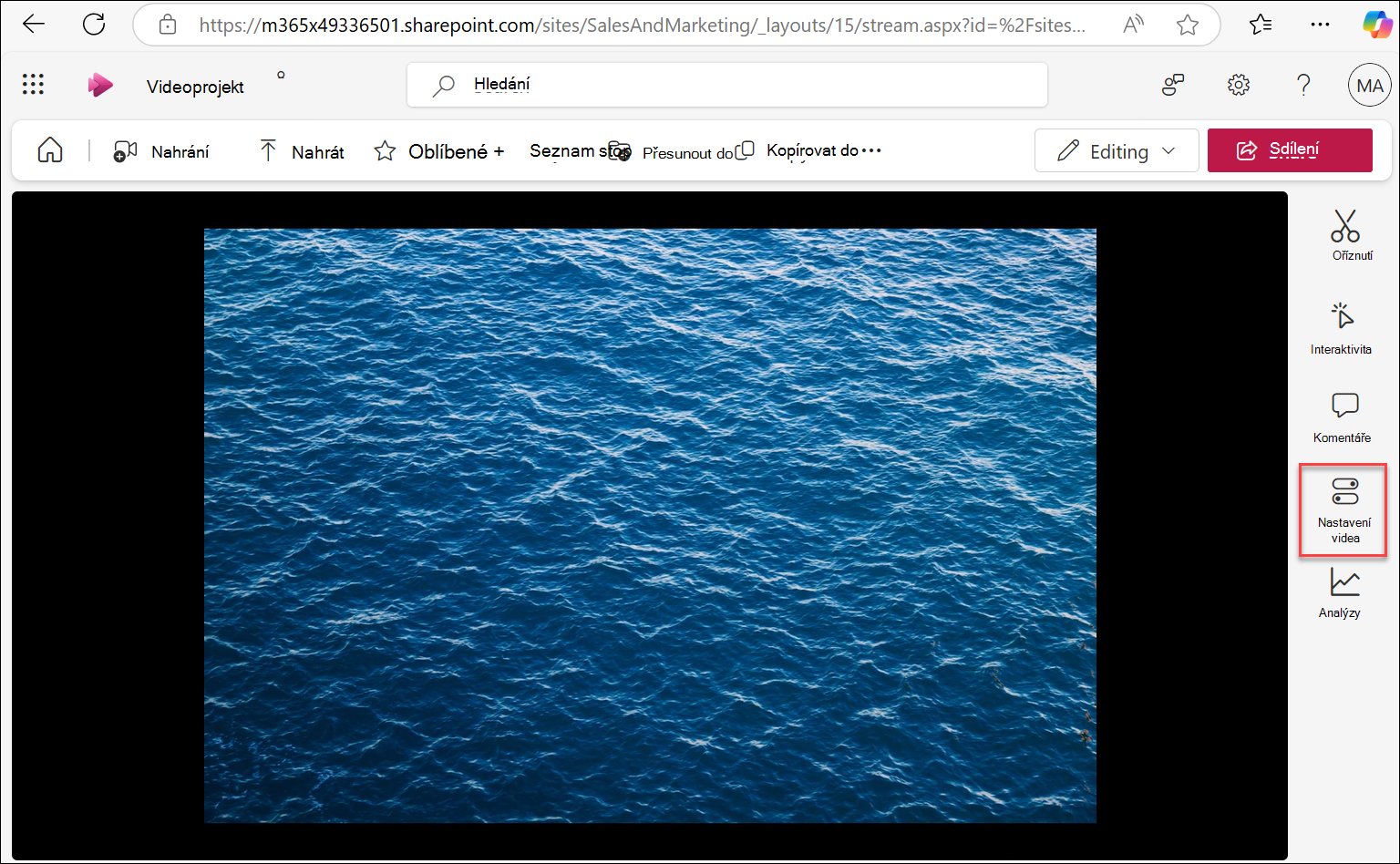
Vyberte video. Video se otevře na nové kartě ve webovém prohlížeči nebo v novém okně. Napravo od videa vyberte Nastavení videa.
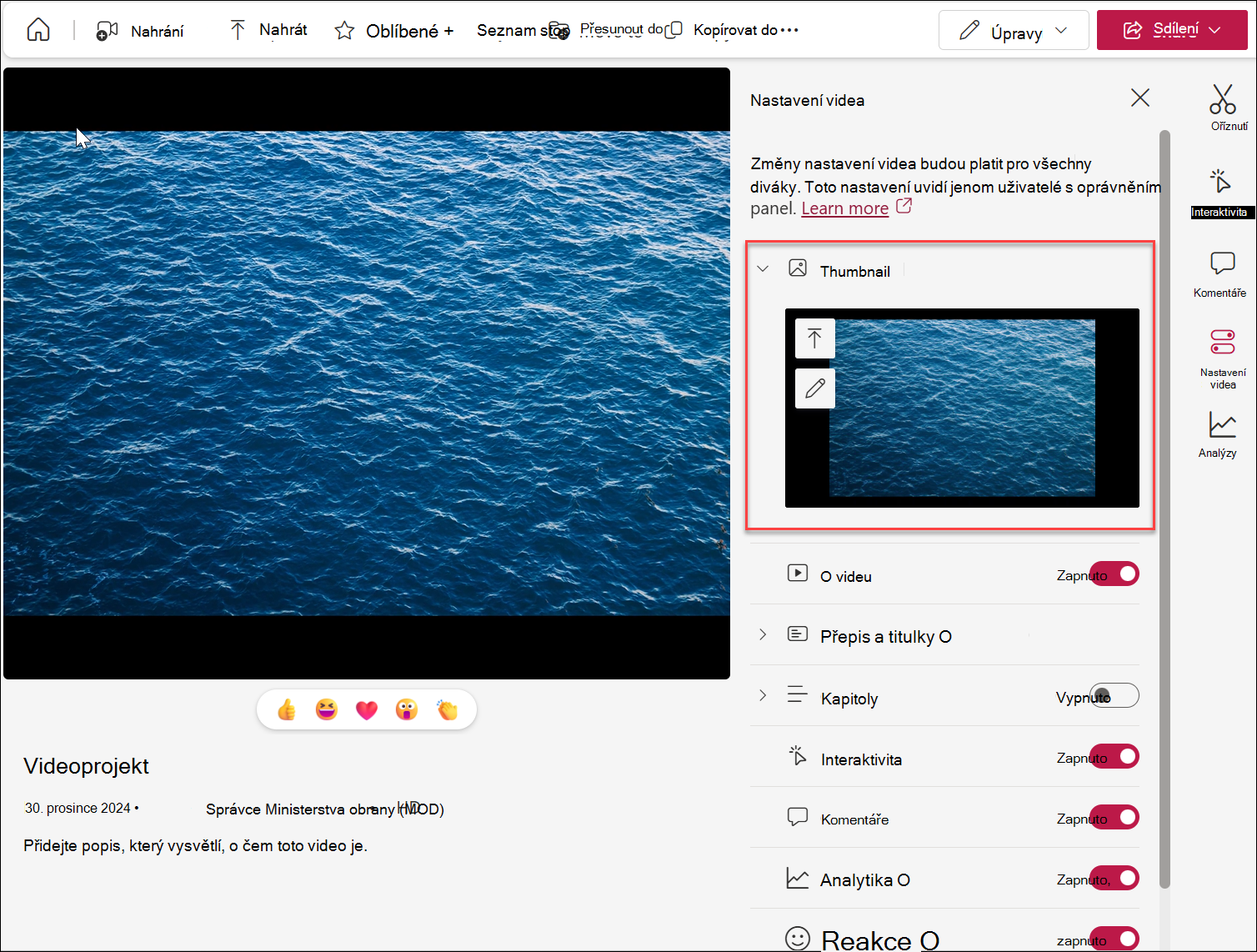
Vyberte rozevírací seznam Miniatury . Zobrazí se dva příkazy, které můžete použít k úpravě miniatury videa.
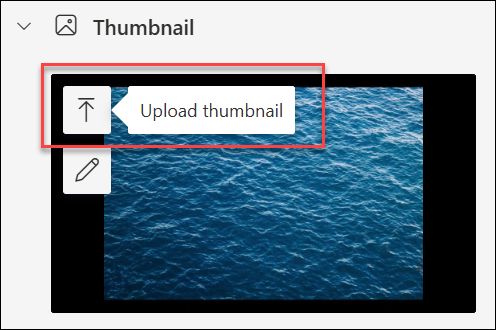
Pokud chcete jako miniaturu videa použít obrázek z počítače, vyberte Nahrát miniaturu.
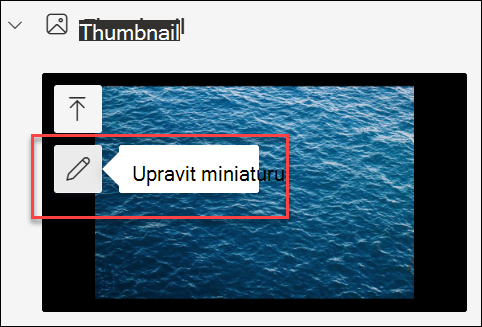
Pokud chcete upravit aktuální miniaturu, vyberte Upravit miniaturu.
Pokud se chcete naučit dělat tyto úpravy, použijte jeden z následujících postupů.
Použití obrázku z počítače jako miniatury
Pokud máte v počítači uložený obrázek, který chcete použít jako miniaturu pro video, postupujte takto.
- Vyberte Nahrát miniaturu.
- Zadejte cestu k souboru obrázku nebo procházením soubor obrázku vyberte a vyberte Otevřít.
- Pokud nová miniatura vypadá dobře, vyberte Hotovo.
Capture a new thumbnail from your video
Můžete zachytit miniaturu z kteréhokoliv videa, které je uložené v knihovně materiálů. Nemůžete ale zachytit miniaturu z videa, které je uložené mimo knihovnu materiálů.
Vyberte Upravit miniaturu.
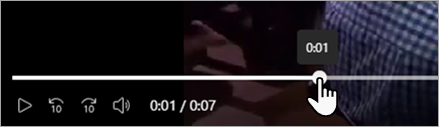
Přesuňte vyhledávací panel z videa na nový snímek, který chcete použít.
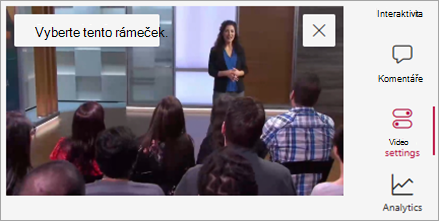
Když se ve videu objeví obrázek, který chcete zachytit, vyberte Select this frame (Vybrat tento rámeček). Pokud obrázek není zcela správný, můžete vybrat možnost Zrušit a zkusit to znovu.
Nově zachycený obrázek miniatury se zobrazí v knihovně materiálů SharePointu.