
Pracovní postupy zahrnuté v produktech SharePoint jsou funkce, které můžete použít k automatizaci obchodních procesů, aby byly konzistentnější a efektivnější. Pomocí sharepointového pracovního postupu Shromáždit názory můžete směrovat dokumenty a jiné položky uložené v produktech SharePointu jednomu nebo více lidem, aby jim poslali svůj názor. A pracovní postup SharePointu, který zpracovává proces za vás, vám umožní udělat víc času.
Poznámka
- Pracovní postupy SharePointu 2010 jsou od 1. srpna 2020 vyřazené pro nové tenanty a odebrané ze stávajících tenantů k 1. listopadu 2020. Pokud používáte pracovní postupy SharePointu 2010, doporučujeme migraci na Power Automate nebo jiná podporovaná řešení. Další informace najdete v tématu Pracovní postup SharePointu 2010 – vyřazení z provozu.
- Pracovní postup SharePointu 2013 je od dubna 2023 zastaralý a od 2. dubna 2024 bude pro nové tenanty vypnutý. Odebere se ze stávajících tenantů a 2. dubna 2026 bude úplně vyřazená z provozu. Pokud používáte pracovní postup SharePointu 2013, doporučujeme provést migraci na Power Automate nebo jiná podporovaná řešení. Další informace najdete v tématu Vyřazení pracovního postupu SharePointu 2013 v Microsoftu 365.
Další informace najdete v tématu Přehled pracovních postupů, které jsou součástí SharePointu.
Důležité
Pracovní postup Shromáždit názory není ve výchozím nastavení aktivován a není uveden v seznamu Vybrat šablonu pracovního postupu přidružovacího formuláře. Aby byla knihovna dostupná k používání, musí ji správce webu aktivovat na úrovni kolekce webů.
Pokud vše, co potřebujete udělat, je dokončit pracovní postup Shromáždit názory Stačí se posunout dolů na segment COMPLETE a rozbalit ho. Je možné, že teď nebudete potřebovat žádný z dalších segmentů.
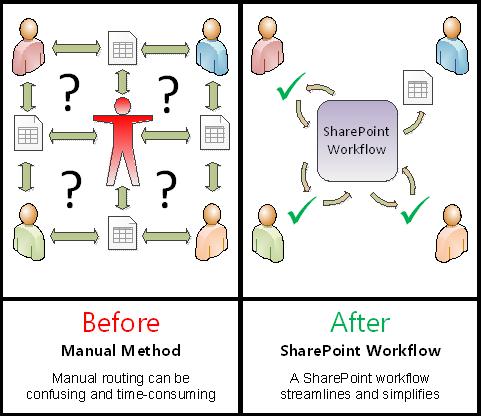
Jde o tyto sharepointové pracovní postupy:
- Efektivní a konzistentní Pracovní postup Shromáždit názory automaticky směruje dokument nebo položku, přiřazuje kontrolní úkoly a sleduje jejich průběh a v případě potřeby odesílá připomenutí a oznámení. Aktivitu v pracovním postupu je možné monitorovat a upravovat z centrální stavové stránky a historie událostí při spuštění pracovního postupu se uchovává po dobu 60 dnů od dokončení.
- Méně práce pro vás Pracovní postup Shromáždit názory vám i vašim kolegům ušetří čas i potíže a současně zefektivní a standardizuje váš proces zpětné vazby.
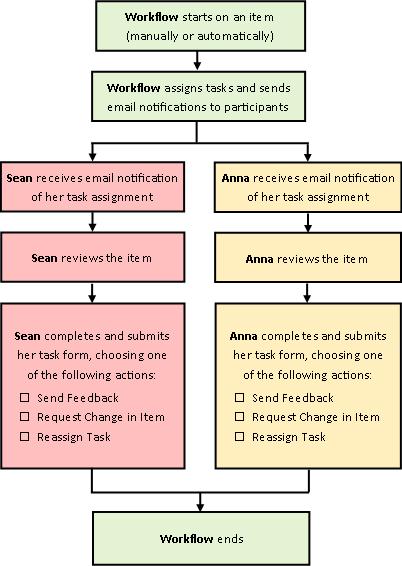
Tady je diagram velmi jednoduché verze pracovního postupu Shromáždit názory.
Tipy pro používání tohoto článku
Informace v tomto článku jsou rozdělené do deseti rozšiřitelných segmentů.
Klikněte zde a podívejte se na několik tipů, jak co nejlépe využít tento článek
Pokud vše, co potřebujete udělat, je dokončit pracovní postup Shromáždit názory Stačí se posunout dolů na segment COMPLETE a rozbalit ho. Je možné, že teď nebudete potřebovat žádný z dalších segmentů.
Pokud chcete přidat, spustit, sledovat a udržovat pracovní postupy Pokud se s těmito úkoly ještě nevyznáte, může být užitečné si při prvním návrhu a přidání pracovního postupu projít tento článek segment po segmentu. Jakmile se seznámíte s informacemi a rozvržením článku, budete moci při jakékoli opětovné návštěvě přejít přímo k segmentu, který potřebujete.
Poznámka ke grafice Obrázky obrazovek a koncepční diagramy v této sérii článků o pracovních postupech jsou obecně založené na typu pracovního postupu Schválení. Kdekoli je to potřeba kvůli koncepční nebo instruktážní srozumitelnosti, byly obrázky a diagramy v tomto článku přizpůsobeny pro pracovní postupy Shromáždit názory.
Několik informací o tisku tohoto článku Tento článek je dlouhý. Pokud chcete vytisknout pouze vybrané segmenty, zajistěte, aby byly při tisku rozbaleny pouze tyto segmenty. (Pokud také chcete do vytištěné kopie zahrnout kompletní grafiku, tiskněte v orientaci na šířku, nikoli na výšku.)
A pár slov o hledání Než budete hledat jakýkoli text nebo termín v tomto článku, ujistěte se, že jsou rozbalené všechny segmenty, ve kterých chcete hledat.
V tomto článku

|
DALŠÍ informace o pracovních postupech Shromáždit názory |
|---|
Další informace o pracovních postupech Shromáždit názory
Pracovní postup Shromáždit názory je funkce SharePointu, která směruje dokument nebo jinou položku uloženou v sharepointovém seznamu nebo knihovně jednomu nebo více uživatelům k vyjádření názorů. Pracovní postup celý proces automatizuje, zefektivňuje a standardizuje.
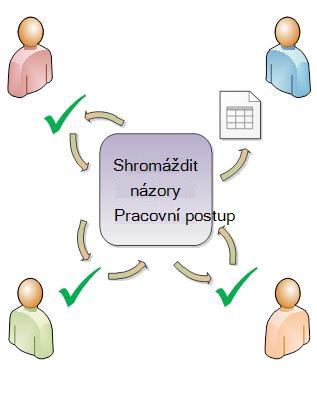
Základní pracovní postup Shromáždit názory, který je součástí sharepointových produktů, funguje jako šablona. Pomocí této šablony můžete na své weby přidat několik pracovních postupů Shromáždit názory. Každý pracovní postup, který přidáte, je jedinečnou verzí základního pracovního postupu Shromáždit názory. Každý pracovní postup má svůj vlastní specializovaný způsob práce založený na nastaveních, která určíte při jeho přidání.
Oddíly v tomto segmentu
- Jak mi může pracovní postup Shromáždit názory pomoci?
- Co pracovní postup Shromáždit názory nezmůže?
- Kdo může tento typ pracovního postupu používat?
- Jak naplánovat, přidat, spustit a udržovat tento typ pracovního postupu?
1. Co mi může pracovní postup Shromáždit názory udělat?
- Při prvním přidávání pracovního postupu Shromáždit názory do seznamu, knihovny nebo kolekce webů můžete určit, kolik účastníků chcete zahrnout, a určit, jestli se jejich úkoly přiřazují jeden po druhém (sériově) nebo všechny najednou (paralelně). Můžete se rozhodnout, jestli úkoly účastníků rozdělíte do dvou nebo víc samostatných fází, a taky určit konečný termín splnění nebo dobu vyhrazenou pro dokončení jednotlivých úkolů. A pokaždé, když spustíte pracovní postup pro nějakou položku ručně, můžete kterékoliv z těchto nastavení upravit.
- Pracovní postup přiřadí úkol každému určenému účastníkovi. Každý účastník si vybere z několika možných odpovědí: odeslat svůj názor na položku, požádat o změnu položky, přiřadit úkol nebo úkol odstranit.
- Během spuštěného pracovního postupu můžete sledovat jeho průběh a v případě potřeby provádět úpravy z jedné centrální stránky Stav pracovního postupu.
- Po dobu 60 dní po dokončení pracovního postupu je seznam všech událostí pracovního postupu, ke kterým došlo v průběhu tohoto spuštění (nebo instance) pracovního postupu, stále k dispozici na stránce Stav pracovního postupu pro neformální referenci.
2. Co pracovní postup Shromáždit názory nezmůže ?
Pracovní postup Shromáždit názory není určený ke shromažďování schválených a zamítnutých položek nebo ke kontrole publikování webových stránek pro web. Pokud chcete přidat pracovní postup, ve kterém účastníci schválí nebo odmítnou kontrolovanou položku, přečtěte si článek Vše o pracovních postupech Schválení v části Viz také .
Pracovní postupy Shromáždit názory navíc nejsou určeny ke shromažďování podpisů. Pokud chcete použít pracovní postup ke shromažďování podpisů v dokumentu aplikace Microsoft Word, sešitu aplikace Microsoft Excel nebo formuláři aplikace Microsoft InfoPath, přečtěte si článek Vše o pracovních postupech Shromáždit podpisy v části Viz také.
Informace o tom, jak lze pomocí Microsoft SharePoint Designer 2013 dále přizpůsobit pracovní postupy obsažené v produktech SharePoint, najdete v systému nápovědy sítě MSDN (Microsoft Software Developer Network).
3. Kdo může tento typ pracovního postupu používat?
Přidání pracovního postupu: Ve výchozím nastavení musíte mít k přidání pracovního postupu oprávnění Spravovat seznamy. (Skupina Vlastníci má oprávnění Spravovat seznamy ve výchozím nastavení (na rozdíl od členů skupin Členové a Návštěvníci) ne.)
Spuštění pracovního postupu Abyste mohli spustit už přidaný pracovní postup, musíte mít ve výchozím nastavení oprávnění Upravit položky. (Skupiny Členové i Vlastníci mají oprávnění k úpravám položek ve výchozím nastavení, skupina Návštěvníci ne.)
Vlastníci se také mohou rozhodnout nakonfigurovat konkrétní pracovní postupy tak, aby je mohli spouštět jenom členové skupiny Vlastníci. (Uděláte to tak, že na první stránce přidružovacího formuláře zaškrtnete políčko Ke spuštění tohoto pracovního postupu vyžadovat oprávnění ke správě seznamů .)
4. Jak naplánovat, přidat, spustit a udržovat tento typ pracovního postupu?
Toto jsou základní fáze:
-
Před spuštěním pracovního postupu (plánování, přidání, spuštění)
Před přidáním pracovního postupu naplánujte, kam ho chcete přidat (pro jeden seznam nebo knihovnu nebo pro celou kolekci webů), a zjistěte podrobnosti o tom, jak bude fungovat. Po přidání a konfiguraci pracovního postupu může každý uživatel s potřebnými oprávněními spustit pracovní postup pro konkrétní položku. Pracovní postup je také možné nastavit tak, aby běžel automaticky. Automatická spuštění se můžou aktivovat na základě jedné nebo obou ze dvou aktivačních událostí: při přidání nebo vytvoření nějaké položky do seznamu nebo knihovny, nebo při změně jakékoli položky v seznamu nebo knihovně. -
BĚHEM spuštěného pracovního postupu (dokončení, monitorování, úprava)
Zatímco je pracovní postup spuštěný, jednotliví účastníci plní své přiřazené úkoly. Účastníkům, kteří nedodrží termíny úkolů, se posílají automatická připomenutí. Mezitím je možné sledovat průběh pracovního postupu z centrální stránky Stav pracovního postupu pro příslušnou instanci pracovního postupu. Úpravy pracovního postupu, když běží, lze provádět ze stejné stránky; A v případě potřeby je možné pracovní postup zrušit nebo ukončit odtud. -
AFTER the workflow run (review, report, change)
Po dokončení pracovního postupu je možné na stránce Stav pracovního postupu zkontrolovat celou historii tohoto spuštění ( nebo instance) za posledních 60 dní. Na stejné stránce je možné vytvořit statistické sestavy o výkonu této verze pracovního postupu. A konečně, pokud budete chtít na fungování pracovního postupu něco změnit, můžete otevřít a upravit přidružovací formulář, který jste vytvořili při prvním přidání pracovního postupu.
Následující vývojový diagram znázorňuje tyto fáze z pohledu člověka, který přidává nový pracovní postup.

Co dál?
Před plánováním nového pracovního postupu Shromáždit názory si nejprve projděte segment ALLOW v tomto článku a poté přejděte k segmentu PLAN .
Vrchol segmentu | Začátek článku

|
POVOLIT zpětnou vazbu pouze ve formuláři úkolu nebo také v položce |
|---|
Povolit odeslání názoru pouze ve formuláři úkolu nebo také v položce
Následující dvě otázky vám můžou pomoct dospět k jednomu zásadnímu rozhodnutí o vašem pracovním postupu:
- Můžou účastníci odeslat svůj názor jenom do pole Komentáře ve formuláři úkolu, nebo můžou sledované změny a komentáře vložit i do samotné položky?
- Pokud můžou účastníci vkládat sledované změny a komentáře přímo do položky, můžou to dělat v prostředí pro spolupráci , ve kterém může dokument upravovat několik účastníků současně, nebo si každý účastník dokument rezervuje a má výhradní práva na úpravy po dobu trvání vlastní kontroly?
Tady je diagram, který by mohl pomoct tyto alternativy objasnit.
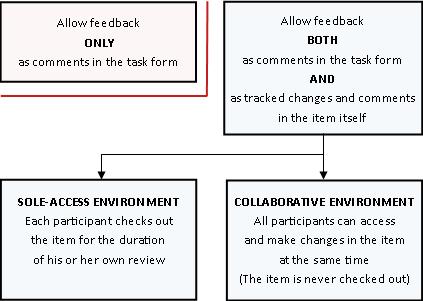
Při čtení mějte na paměti tyto body:
- Žádný pracovní postup nelze spustit pro položku, která je aktuálně rezervována.
- Pracovní postup Shromáždit názory obsahuje možnost pracovního postupu okamžitě zrušit, pokud dojde k jakékoli změně kontrolované položky.
- Sledované změny a komentáře můžete do položky vložit jen tehdy, když je otevřená v nainstalované verzi programu, ve kterém byla položka vytvořená, a ne když je otevřená ve verzi webové aplikace této aplikace.
Oddíly v tomto segmentu
- Povolit odeslání názoru pouze ve formuláři úkolu
- Povolit svoje názory ve formuláři úkolu i položce (verze pro spolupráci)
- Povolit odeslání názoru ve formuláři úkolu i položce (verze s jediným přístupem)
1. Povolit odeslání názoru jenom ve formuláři úkolu
Toto uspořádání má tu výhodu, že je mechanicky nejjednodušší. Účastníci mají k dispozici pouze dva způsoby, jak navrhovat změny, přičemž v obou případech se jedná o formulář úkolu:
- Odeslání připomínek.
- Požádat o změnu položky, dokud je pracovní postup stále spuštěný.
Hlavní nevýhodou samozřejmě je, že účastníci nemohou označovat konkrétní změny přímo v položce. Čím větší je počet navrhovaných změn, tím více budou účastníci pravděpodobně chtít pracovat přímo s položkou.
Poznámka k ochraně položek před změnami Nejjednodušší způsob, jak zajistit, aby účastníci neprováděli žádné změny v samotné položce, je rezervovat položku po dobu trvání spuštění. Ale jak jsme řekli před chvílí, pracovní postupy nemůžou začít u žádné položky, která je aktuálně rezervovaná.
Můžete to vyřešit dvěma způsoby:
- Můžete počkat na spuštění pracovního postupu a pak rezervovat položku po dobu spuštění. (Pokud se pracovní postup spustí automaticky, ujistěte se, že jste uvedeni v poli Kopie na druhé stránce přidružovacího formuláře. Když potom dostanete oznámení, že se pracovní postup začal pro určitou položku, tuto položku zarezervujte.) Jedním z omezení této metody je, že žádný jiný pracovní postup nebude možné zahájit se stejnou položkou, kterou máte rezervovanou.
- Případně můžete položku nechat vrácenou se změnami, ale ujistěte se, že účastníci vědí, že je důležité, aby si položku nerezervovali ani v ní nedělali žádné změny. Je samozřejmě vhodné zahrnout tento pokyn mezi poznámky, které přidáváte do oznámení o úkolu. Pokud jsou vaši účastníci s pracovními postupy Shromáždit názory nováčky, může být dobré to vysvětlit ještě jasněji – třeba tak, že pošlete samostatný e-mail před zahájením pracovního postupu nebo si s účastníky promluvíte osobně.
2. Povolit svoje názory ve formuláři úkolu i položce (verze pro spolupráci)
Díky tomuto uspořádání bude položka vždy dostupná pro všechny účastníky. Nikdo nemusí čekat, až někdo jiný dokončí svou recenzi, než začne se svou vlastní. Tuto flexibilitu umožňují funkce pro spolupráci v produktech SharePointu.
Jenom se ujistěte, že účastníci vědí, že musí udělat toto:
- Během provádění změn ponechejte položku vrácenou se změnami.
- Otevřete položku v nainstalované verzi aplikace, ve které byla vytvořena, nikoli ve verzi webové aplikace této aplikace.
- Zapněte sledování změn dřív, než provedou změny nebo vloží komentáře.
- Uložte změny na server.
Nezapomeňte, že pracovní postup typu Shromáždit názory zahrnuje možnost okamžitého zrušení pracovního postupu, pokud dojde ke změně položky, která je předmětem kontroly. Při výběru této možnosti se pracovní postup okamžitě zruší, jakmile jakýkoliv účastník poprvé uloží změny položky (i sledované změny nebo komentáře).
Pokud chcete povolit změny v samotné položce, ujistěte se, že v nastavení Správa verzí pro seznam nebo knihovnu je možnost Vyžadovat rezervaci dokumentů před úpravami nastavena na Ne.
3. Povolit odeslání názoru ve formuláři úkolu i položce (verze s jediným přístupem)
V tomto uspořádání si může položku v jednu chvíli rezervovat a dělat v ní změny jenom jeden účastník:
- Pokud se úkoly v pracovním postupu přiřazují jeden po druhém (sériově), asi to nebude problém.
- Pokud jsou úkoly přiřazené všechny najednou (paralelně), účastníci někdy můžou čekat na přístup k položce, dokud jiný účastník nedokončí práci.
Vzhledem k tomu, že pracovní postup nemůže u položky začít, když je rezervovaná, musíte před spuštěním tohoto pracovního postupu zajistit, aby byly položky vrácené se změnami.
Řekněte účastníkům, aby udělali tyto kroky:
- Zkontrolujte položku před jejím otevřením.
- Otevřete položku v nainstalované verzi aplikace, ve které byla vytvořena, nikoli ve verzi webové aplikace této aplikace.
- Zapněte sledování změn dřív, než provedou změny nebo vloží komentáře.
- Uložit změny na server a vrátit položku se změnami, jakmile s ní dokončí práci.
Znovu připomínáme, že pracovní postup Shromáždit názory zahrnuje možnost okamžitého zrušení pracovního postupu, pokud dojde k nějaké změně kontrolované položky. Při výběru této možnosti se pracovní postup okamžitě zruší, jakmile jakýkoliv účastník poprvé uloží změny položky (i sledované změny nebo komentáře).
Co dál?
Pokud jste připraveni naplánovat nový pracovní postup Shromáždit názory, přejděte k segmentu PLÁNOVÁNÍ v tomto článku.
Vrchol segmentu | Začátek článku

|
PLÁNOVÁNÍ nového pracovního postupu Shromáždit názory |
|---|
Plánování nového pracovního postupu Shromáždit názory
V tomto segmentu identifikujeme rozhodnutí, která musíte učinit, a informace, které potřebujete shromáždit před přidáním verze pracovního postupu Shromáždit názory.
Pokud už víte, jak tento typ pracovního postupu přidat, a potřebujete jenom připomenout konkrétní kroky, můžete přejít rovnou k příslušnému segmentu ADD (seznam, knihovna nebo kolekce webů) v tomto článku.
Oddíly v tomto segmentu
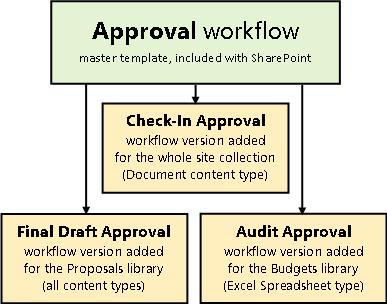
Pracovní postupy zahrnuté v produktech SharePoint fungují jako hlavní šablony , na kterých jsou založeny konkrétní individuální pracovní postupy, které přidáváte do svých seznamů, knihoven a kolekcí webů.
Pokaždé, když například přidáte pracovní postup Shromáždit názory, ve skutečnosti přidáváte verzi obecné šablony pracovního postupu Shromáždit názory. Každé verzi dáte její vlastní název a její vlastní nastavení, která zadáte v přidružovacím formuláři při přidávání konkrétní verze. Tímto způsobem můžete přidat více pracovních postupů, všechny verze budou založeny na hlavní šabloně pracovního postupu Shromáždit názory, ale každá verze bude mít název a bude přizpůsobena konkrétnímu způsobu, jakým ji budete používat.
V tomto obrázku jsou přidané tři pracovní postupy založené na šabloně pracovního postupu Schválení – jeden pro všechny typy obsahu v jedné knihovně, jeden pro jeden typ obsahu v jedné knihovně a jeden pro jeden typ obsahu v celé kolekci webů.
2. Představení přidružovacího formuláře
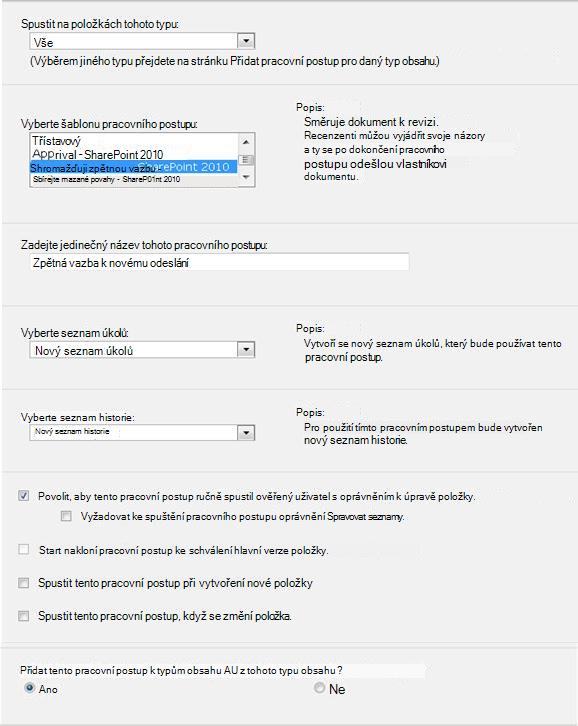
Pokaždé, když přidáte novou verzi pracovního postupu založenou na některé ze zahrnutých šablon pracovních postupů, vyplníte přidružovací formulář , ve kterém určíte, jak má nová verze fungovat.
V následující části naleznete seznam otázek, které vás připraví na vyplnění přidružovacího formuláře. Nejdřív si ale projděte formulář a jeho pole.
První stránka přidružovacího formuláře
Druhá stránka přidružovacího formuláře
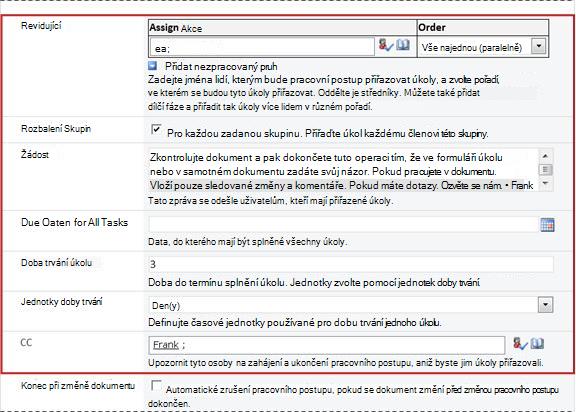
Poznámka
Pole v červeném poli na této druhé stránce se zobrazí také v inicializačním formuláři, který se zobrazí pokaždé, když je pracovní postup spuštěn ručně, a lze je tam upravit pro toto jediné spuštění.
3. Dvanáct otázek k zodpovězení
Jakmile budete mít odpovědi na všechny otázky v této části, můžete přidat svůj pracovní postup.
- Je toto správný typ pracovního postupu?
- Jeden seznam, knihovna, nebo celá kolekce webů? a) Jeden typ obsahu, nebo všechny typy obsahu?
- Co je dobré jméno?
- Seznamy úkolů a seznamy historie: Stávající nebo nové?
- Jak (a kým) lze tento pracovní postup spustit?
- Dostanou tento pracovní postup také typy obsahu, které dědí tento pracovní postup?
- Účastníci: Kteří lidé, v jakém pořadí?
- Jaké další informace účastníci potřebují?
- Zpětná vazba pouze ve formuláři úkolu, nebo i v položce?
- Kdy mají být úkoly splnění?
- Kdy tento pracovní postup končí?
- Kdo potřebuje oznámení?
01. Je to správný typ pracovního postupu?
Tento článek se týká šablony pracovního postupu, která se v nabídce zobrazí jako Shromáždit názory – SharePoint 2010. Pokud si nejste jistí, jestli je pro vás tento typ pracovního postupu tou nejlepší volbou, vraťte se zpátky do části LEARN tohoto článku. Další informace o dalších dostupných šablonách pracovních postupů najdete v článku O pracovních postupech zahrnutých v SharePointu v části Viz také .
02. Jeden seznam, knihovna, nebo celá kolekce webů? a) Jeden typ obsahu, nebo všechny typy obsahu?
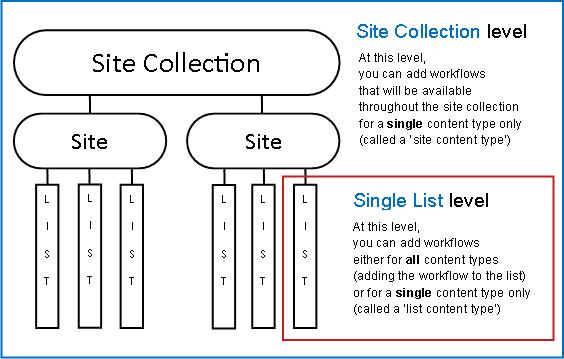
Svoji novou verzi pracovního postupu Shromáždit názory můžete zpřístupnit jenom v jediném seznamu nebo knihovně nebo v celé kolekci webů.
- Pokud pracovní postup přidáte pro jeden seznam nebo knihovnu, můžete ho nastavit tak, aby se spouštěl pro všechny typy obsahu nebo jenom pro jeden typ obsahu.
- Pokud ale pracovní postup přidáte pro celou kolekci webů, musíte ho nastavit tak, aby běžel jenom pro jeden typ obsahu webu.
Co je typ obsahu?
Každý dokument nebo jiná položka uložená v sharepointovém seznamu nebo knihovně patří k tomu či onomu typu obsahu. Typ obsahu může být tak základní a obecný , jako třeba dokument nebo excelová tabulka, nebo vysoce specializovaný, jako třeba právní smlouva nebo specifikace návrhu produktu. Některé typy obsahu jsou v sharepointových produktech dostupné ve výchozím nastavení, můžete je ale přizpůsobit a přidat další, které sami vytvoříte.
Verzi pracovního postupu pojmenujte, která:
- Jasně ukazuje, k čemu se používá.
- Jasně ho odlišuje od ostatních pracovních postupů.
Příklad
Představte si, že jste členem skupiny editorů. Vaše skupina chce použít dva různé pracovní postupy Shromáždit názory:
- První pracovní postup spustíte pro každý dokument odeslaný členem vaší skupiny. Tento pracovní postup shromažďuje názory jenom od vedoucího skupiny.
- Druhý pracovní postup spustíte pro každý dokument odeslaný lidmi mimo vaši skupinu. Tento pracovní postup shromažďuje zpětnou vazbu od každého člena skupiny.
První pracovní postup můžete pojmenovat Vnitřní odeslání vašeho názoru a druhý Externí odeslání vašeho názoru.
Tip:
Jako obvykle je vhodné zavést konzistentní zásady vytváření názvů a zajistit, aby všichni, kdo se podílejí na vašich pracovních postupech, se s nimi seznámili.
04. Seznamy úkolů a seznamy historie: Stávající nebo nové?
Pracovní postup může používat výchozí seznamy úkolů a seznam historie webu, použít jiné existující seznamy nebo požádat o nové seznamy jenom pro tento pracovní postup.
- Pokud bude váš web obsahovat mnoho pracovních postupů nebo pokud některé z nich budou zahrnovat mnoho úkolů, zvažte vyžádání nových seznamů pro každý pracovní postup. (Správa příliš dlouhých seznamů je jednou z věcí, které můžou zpomalovat výkon. Pro systém je rychlejší a jednodušší udržovat několik kratších seznamů než jeden velmi dlouhý.)
- Pokud úkoly a historie budou obsahovat citlivá nebo důvěrná data, která budete chtít oddělit od obecných seznamů, měli byste určit , že chcete pro tento pracovní postup použít nové, samostatné seznamy. (Po přidání pracovního postupu se ujistěte, že jsou pro nové seznamy nastavená příslušná oprávnění.)
05. Jak (a kým) lze tento pracovní postup spustit?
Pracovní postup se dá nastavit tak, aby se spouštěl jenom ručně, jenom automaticky nebo jedním z těchto způsobů:
- Při ručním spuštění pracovního postupu Shromáždit názory pro určitý dokument nebo položku se zobrazí jiný formulář, neboli inicializační formulář. Inicializační formulář obsahuje většinu nastavení z druhé stránky přidružovacího formuláře. Pokud chce uživatel, který pracovní postup spouští, změnit některé z těchto nastavení (pouze pro aktuální instanci), může tak učinit před kliknutím na tlačítko Spustit.
- S automatickým spuštěním samozřejmě není možnost prezentovat inicializační formulář, takže výchozí nastavení zadaná v přidružovacím formuláři se použijí beze změn.
Následující obrázek znázorňuje rozdíl mezi ručním a automatickým spouštěním.
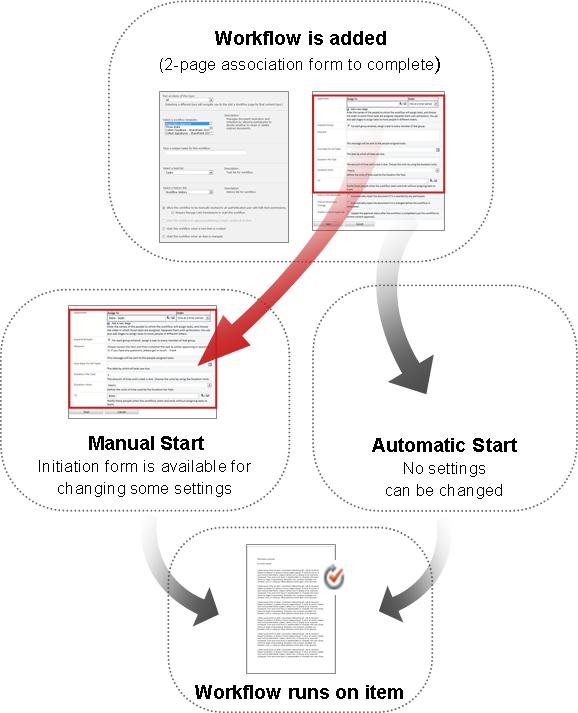
Veškeré změny provedené v inicializačním formuláři budou použity pouze během aktuální instance pracovního postupu. Chcete-li změnit trvalé výchozí nastavení pracovního postupu, upravte původní přidružovací formulář způsobem uvedeným v tomto článku v segmentu ZMĚNIT .
Ruční spuštění
Pokud povolíte ruční spuštění, kdokoli, kdo má potřebná oprávnění, může kdykoli spustit pracovní postup pro libovolnou oprávněnou položku.
Výhody ručního spuštění spočívají v tom, že vy i vaši kolegové můžete pracovní postup spustit, pouze když se rozhodnete a že při každém spuštění budete mít možnost změnit některá nastavení pomocí inicializačního formuláře.
Rychlý příklad Pokud chcete pracovní postup spustit pouze pro položky, jejichž autorem je autor mimo váš tým, jeho ručním spuštěním zabráníte automatickému spuštění u položek, které jste vytvořili vy a vaši spoluhráči. (Alternativní řešení: Můžete mít jeden seznam nebo knihovnu pro položky od autorů z vašeho týmu a samostatný seznam nebo knihovnu pro položky od všech ostatních autorů. Tímto způsobem můžete pracovní postup spustit automaticky, ale jenom v seznamu externích autorů.)
Hlavní nevýhodou ručního spuštění je, že někdo musí pamatovat na spuštění pracovního postupu, kdykoli je to vhodné.
Automatické spouštění
Pracovní postup můžete nastavit tak, aby se automaticky spouštěl při jedné nebo každé z následujících událostí:
- V seznamu nebo knihovně je vytvořena nebo nahrána nová položka.
- Položka, která už je v seznamu nebo knihovně uložená, se změní.
Výhodou automatického spuštění je, že si nikdo nemusí pamatovat, že má pracovní postup spustit. Spustí se pokaždé, když dojde k aktivační události.
Rychlý příklad Představte si, že účetní ve vaší organizaci potřebuje zkontrolovat každý rozpočet, který je nahrán nebo vytvořen ve vaší knihovně rozpočtů. Do této knihovny můžete přidat pracovní postup Shromáždit názory a jako jediného účastníka určit účetního. Pracovní postup byste mohli nastavit tak, aby se spouštěl automaticky při každém přidání nové položky do seznamu. Váš účetní tak bude vždy v obraze.
Dvě nevýhody automatického spuštění:
- Nelze zastavit spuštění pracovního postupu při každém výskytu aktivační události.
- Na začátku jednotlivé instance nemůžete změnit žádné nastavení.
06. Dostanou tento pracovní postup také typy obsahu, které dědí tento pracovní postup?
Pokud pracovní postup přidáte k typu obsahu pro celou kolekci webů, budete mít možnost přidat tento pracovní postup také do všech ostatních typů obsahu v kolekci webů, které dědí z typu obsahu, ke kterému pracovní postup přidáváte. (Pokud přidáváte pracovní postup pro jeden seznam nebo knihovnu, tato možnost se v přidružovacím formuláři nezobrazí.)
Poznámky
- Operace, při které se provede veškeré další přidávání, může trvat dlouho.
- Pokud u některých webů nebo podřízených webů, kde chcete tento pracovní postup přidat ke zděděným typům obsahu, byla dědičnost přerušená, ujistěte se před spuštěním této operace, že jste na každém z těchto nebo podřízených webů členem skupiny Vlastníci.
07. Účastníci: Kteří lidé, v jakém pořadí?
Budete muset zadat jméno nebo e-mailovou adresu každé osoby, které budou kontrolní úkoly přiřazené.
Jedna fáze nebo více fází? Můžete si vybrat, že budou mít jenom jednu dílčí fázi kontrolních úkolů nebo víc dílčích fází. Pokud máte více fází, budou fáze prováděny jedna po druhé.
Paralelní recenze nebo seriálové recenze? Účastníkům v libovolné fázi můžete určit, jestli mají kontrolní úkoly přidělovat všechny najednou (paralelně), nebo že mají kontrolní úkoly přidělovat jeden po druhém (postupně) v pořadí, které určíte. Sériová možnost může být užitečná, pokud například nastavíte pracovní postup tak, aby skončil po prvním zamítnutí – nebo pokud chcete, aby se účastníci mohli dále podívat na komentáře od dřívějších účastníků jako součást kontextu svých recenzí.
Příklad
Tento jednoduchý scénář ilustruje některé z výhod jak vícefázových, tak sériových kontrol:
Představte si, že Adam přidává nový pracovní postup Shromáždit názory. Chce, aby každou položku nejprve zkontrolovali jeho spolupracovníci Anna a Sean, než ji zkontroluje on sám. Tímto způsobem může vidět jejich komentáře předtím, než začne s vlastní kontrolou. Frank to může nastavit jedním ze dvou způsobů:
-
Pomocí sériového přezkumu Frank vytvoří jednostupňový seriálový přezkum, ve kterém jsou Anna a Sean prvními dvěma účastníky a on třetím.
V tomto ujednání musí Anna odeslat svůj názor předtím, než je Jakubovi přiřazen úkol. a potom musí Alena odeslat svůj názor, než bude Frankův úkol přiřazený.
Zde je návod, jak Frank nastavuje svou jednostupňovou seriálovou recenzi.

-
Použitím dvou fází Pokud chce mít Petr a Annu přiřazené recenze současně, aby Aleš nemusel čekat, až Anna všechno dokončí, může v pracovním postupu nastavit dvě fáze: první paralelní fázi pro recenze Anny a Seana a druhou jako samostatnou fázi pouze pro vlastní kontrolu. Pokud není dokončena první fáze, druhá fáze se nikdy nespustí.
Zde je návod, jak Frank nastavuje své dvoustupňové paralelní přezkoumání.

Zde jsou diagramy obou řešení.

Účastníci zvenčí Pro zahrnutí účastníků, kteří nejsou členy vaší sharepointové organizace, existuje zvláštní proces. V tomto procesu člen webu funguje jako zástupce pro vnějšího účastníka.
Tady je diagram tohoto procesu:
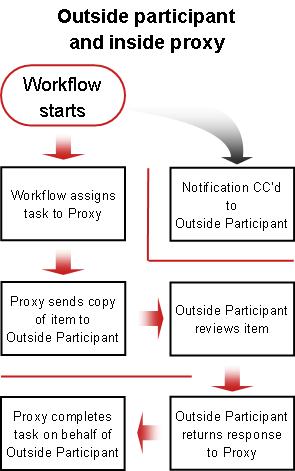
Chcete přiřadit jeden úkol celé skupině nebo jeden každému členovi skupiny? Pokud mezi účastníky pracovního postupu zahrnete adresu skupiny nebo distribuční seznam, můžete nechat pracovní postup přiřadit každému členovi skupiny jeden úkol nebo můžete přiřadit celý jeden úkol celé skupině (ale přesto odeslat oznámení o tomto jediném úkolu každému členovi). Pokud je celé skupině přiřazen pouze jeden úkol, může si každý člen skupiny tento úkol nárokovat a dokončit. (Pokyny pro převzetí úkolu skupiny najdete v tomto článku v segmentu DOKONČENO .)
08. Jaké další informace účastníci potřebují?
Přidružovací formulář obsahuje textové pole, kde můžete zadat pokyny, podrobnosti o požadavcích, prostředky a tak dále.
Otázky, na které můžete odpovědět v tomto textovém poli:
- Pokud mají účastníci potíže nebo dotazy, na koho se mají obrátit?
- Můžou revidující odeslat svůj názor pouze ve formuláři úkolu, nebo můžou sledované změny a komentáře vkládat i do samotné položky?
- Pokud mohou uživatelé vracející sledované změny a komentáře vkládat do samotné položky, měli by si položku před provedením změn rezervovat, nebo ji měli nechat vrácenou se změnami, aby s ní mohlo pracovat více revidujících současně?
- Pokud váš pracovní postup přiřadí každé skupině nebo distribučnímu seznamu jenom jeden úkol, uveďte, že jeden člen každé takové skupiny by se měl k úkolu před jeho dokončením přihlásit. Ostatní členové skupiny pak nebudou plýtvat časem tím, že začnou se stejným úkolem. (Pokyny pro převzetí úkolu skupiny najdete v tomto článku v segmentu DOKONČENO .)
09. Zpětná vazba pouze ve formuláři úkolu, nebo i v položce?
S touto důležitou otázkou souvisí několik aspektů. Pokud jste to ještě neudělali, otevřete a přečtěte si segment POVOLIT v tomto článku, kde najdete další informace.
10. Kdy mají být úkoly splnění?
Termín splnění úkolů pracovního postupu se dá určit dvěma nebo oběma způsoby:
Podle kalendářního data Můžete určit jedno kalendářní datum, do kterého mají všechny úkoly splnit.
- Pokud nastavíte pracovní postup tak, aby se spouštěl automaticky, obvykle byste tuto možnost neměli používat. Je to proto, že zadaná hodnota data se při každém automatickém spuštění pracovního postupu automaticky neupraví vzhledem k aktuálnímu datu.
Podle doby trvání úkolu Můžete zadat počet dnů, týdnů nebo měsíců, které mohou být splněny pro každý úkol, počínaje přiřazením úkolu.
- Kalendářní termín splnění přepíše zadanou dobu trvání úkolu. To znamená: Pokud je dnes 10. června a dnes mám přiřazený úkol, který má třídenní dobu trvání, ale zároveň má kalendářní termín splnění 11. června, úkol bude mít termín splnění 11. června (termín splnění v kalendáři), ne 13. června (poslední den třídenní doby trvání).
11. Kdy tento pracovní postup končí?
Abyste neplýtvali časem stráveným zbytečnými kontrolami, můžete pracovní postup v případě změny položky okamžitě zrušit.
Pokud vyberete tuto možnost, budou účastníci moct posílat svoje připomínky jenom ve formulářích úkolů. To znamená, že nemůžou vkládat sledované změny a komentáře přímo do položky, protože by tím položku změnili a tím by se zrušil pracovní postup. Pokud vyberete tuto možnost, nezapomeňte do poleŽádost připsat poznámku s pokynem účastníkům, aby neprováděli žádné změny přímo v položce určené ke kontrole.
Poznámka
Pracovní postup nejde spustit na položce, která je aktuálně rezervovaná. Po spuštění pracovního postupu je možné položku na revizi rezervovat, aby se chránila před změnami. (Dokud je ale položka rezervovaná, nedá se pro ni spustit žádný jiný pracovní postup.)
Do pole Kopie na druhé stránce přidružovacího formuláře můžete zadat jména nebo adresy všech osob, které mají být při každém spuštění nebo ukončení tohoto pracovního postupu upozorněny.
- Když sem zadáte jméno, úkol pracovního postupu se této osobě nepřiřadí.
- Pokud je pracovní postup spuštěn ručně, osoba, která ho spouští , obdrží oznámení o spuštění a ukončení, aniž by musela být do tohoto pole zadána.
- Pokud se pracovní postup spustí automaticky, uživatel, který ho původně přidal, obdrží oznámení o zahájení a ukončení, aniž by musel být do tohoto pole zadán.
Co dál?
Pokud jste připravení přidat nový pracovní postup Shromáždit názory do svého seznamu, knihovny nebo kolekce webů, přejděte do odpovídajícího segmentu PŘIDAT (seznam, knihovna nebo kolekce webů) v tomto článku.
Vrchol segmentu | Začátek článku

|
PŘIDÁNÍ pracovního postupu Shromáždit názory (jenom pro jeden seznam nebo knihovnu) |
|---|
Přidání pracovního postupu Shromáždit názory
(jen pro jeden seznam nebo knihovnu)
Pokud ještě nejste obeznámeni s přidáváním pracovních postupů, může být užitečné projít si předchozí segmenty LEARN,ALLOW a PLAN v tomto článku, než budete pokračovat v krocích v tomto segmentu.
Oddíly v tomto segmentu
Abyste mohli přidat pracovní postup, musí být v pořádku dvě věci:
Email Aby pracovní postup odesílal e-mailová oznámení a připomenutí, musí být pro váš sharepointový web povolený e-mail. Pokud si nejste jistí, jestli to už je hotové, obraťte se na správce SharePointu.
Oprávnění Ve výchozím nastavení je nutné, abyste měli oprávnění Spravovat seznamy, abyste mohli přidávat pracovní postupy pro seznamy, knihovny nebo kolekce webů. (Skupina Vlastníci má oprávnění Spravovat seznamy ve výchozím nastavení, zatímco skupiny Členové a Návštěvníci ne. Další informace o oprávněních najdete v části LEARN tohoto článku.)
Postupujte takto:
Otevřete seznam nebo knihovnu, pro kterou chcete přidat pracovní postup.
Na pásu karet klikněte na kartu Seznam nebo Knihovna .
Poznámka
Název karty se může lišit podle typu seznamu nebo knihovny. Například v seznamu kalendářů se tato karta jmenuje Calendar.
Ve skupině Nastavení klikněte na Nastavení pracovního postupu.
Na stránce Nastavení pracovního postupu zadejte buď jeden typ obsahu, který se má pracovní postup spustit, nebo všechny (pro všechny typy obsahu) a potom klikněte na Přidat pracovní postup.
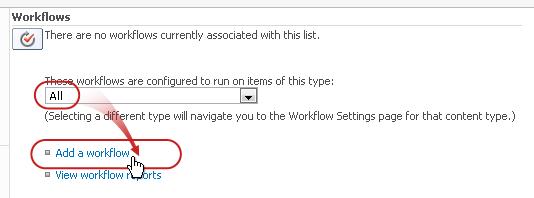
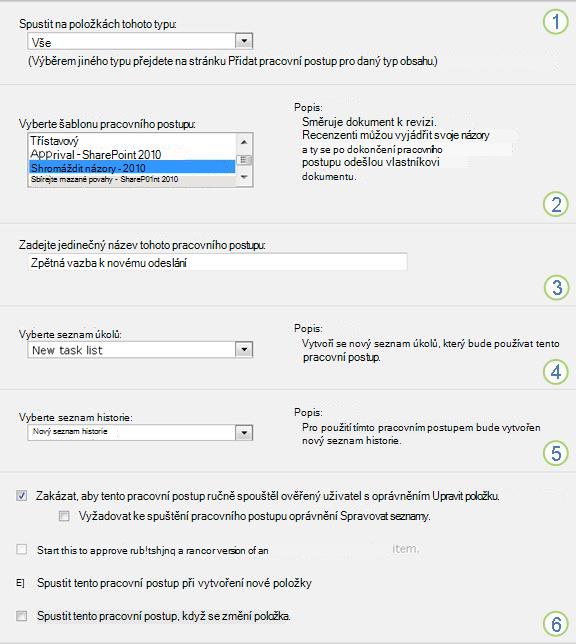
Vyplňte první stránku přidružovacího formuláře.
(Pokyny jsou uvedeny pod obrázkem.)

|
Typ obsahu Ponechte výchozí možnost výběru Vše, nebo vyberte konkrétní typ obsahu. |
|---|---|

|
Pracovní postup Vyberte šablonu Shromáždit názory – SharePoint 2010 . Poznámka: Pokud není šablona Shromáždit názory – SharePoint 2010 v seznamu uvedená, požádejte správce SharePointu o její aktivaci pro svoji kolekci webů nebo pracovní prostor. |

|
Name (Název) Zadejte název tohoto pracovního postupu. Název bude identifikovat tento pracovní postup pro uživatele tohoto seznamu nebo knihovny. Návrhy týkající se pojmenování pracovního postupu najdete v tomto článku v segmentu PLÁNOVÁNÍ . |

|
Seznam úkolů Vyberte seznam úkolů, který se má s tímto pracovním postupem použít. Můžete vybrat existující seznam úkolů nebo kliknout na Úkoly (nové) a vytvořit nový seznam. Informace o důvodech pro vytvoření nového seznamu úkolů (na rozdíl od výběru existujícího seznamu) najdete v tomto článku v segmentu PLÁNOVÁNÍ . |

|
History List Vyberte seznam historie, který se má v tomto pracovním postupu použít. Můžete vybrat existující seznam historie nebo kliknout na Nový seznam historie a vytvořit nový seznam. Informace o důvodech pro vytvoření nového seznamu historie (na rozdíl od výběru existujícího) najdete v tomto článku v segmentu PLÁNOVÁNÍ . |

|
Možnosti spuštění Určit způsob nebo způsoby, jakými může být tento pracovní postup spuštěn. Informace o různých možnostech naleznete v tomto článku v segmentu PLÁN . |
Když budou všechna nastavení v tomto formuláři podle vašich představ, klikněte na Další.
Vyplňte druhou stránku přidružovacího formuláře.
(Pokyny jsou uvedeny pod obrázkem.)Poznámka
SharePoint Products zobrazí několik prvních možností na této druhé stránce přidružovacího formuláře (na následujícím obrázku jsou čísla jedna až sedm, od Assign to přes Kopie ) pokaždé, když spustíte pracovní postup ručně, abyste mohli tyto možnosti změnit jenom pro tuto jednu instanci.
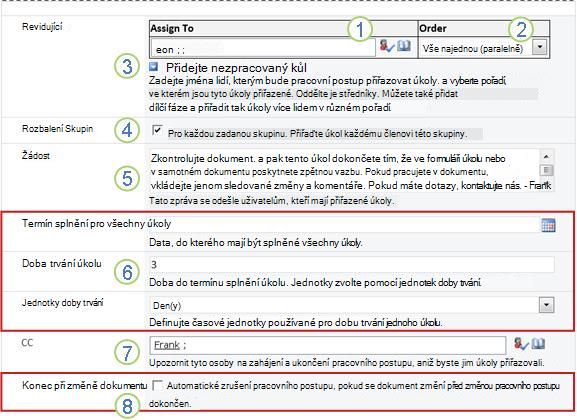
|
|
Přiřadit komu Zadejte jména nebo adresy lidí, kterým má pracovní postup přiřazovat úkoly.
|
|---|---|
|
|
Pořadí: Určit, zda mají být úkoly přiřazovány po jednom (sériově) nebo všechny najednou (paralelně). Další informace o použití sériové a paralelní fáze naleznete v tomto článku v segmentu PLAN . |
|
|
Přidání nové fáze Přidejte všechny požadované fáze kromě první, kterou jste právě nakonfigurovali.
|
|
|
Rozbalení skupin
|
|
|
Žádost Všechen text, který sem zahrnete, bude uvedený v každém oznámení o úkolu, které pracovní postup pošle. Nezapomeňte přiložit všechny další pokyny nebo materiály, které můžou účastníci potřebovat, včetně:
|
|
|
Termíny splnění a doby trvání úkolů Zadat konečný termín splnění pro celý pracovní postup nebo počet dnů, týdnů nebo měsíců povolených pro dokončení každého úkolu od okamžiku, kdy je přiřazený.
|

|
CC Zadejte jména nebo e-mailové adresy kohokoli, kdo má dostat oznámení při každém spuštění nebo konci pracovního postupu.
|

|
Ukončení pracovního postupu Tuto možnost vyberte, pokud chcete, aby se pracovní postup zastavil a zrušil hned, jak se u kontrolované položky udělá jakákoli změna. Nezapomeňte, že pokud vyberete tuto možnost, uživatelé nemůžou do položky přidávat sledované změny a komentáře, aniž by ukončili pracovní postup. |
- Až budete mít všechna nastavení na této stránce podle svých představ, klikněte na Uložit , aby se vytvořil pracovní postup.
Produkty SharePoint vytvoří novou verzi pracovního postupu.
Co dál?
Pokud jste připravení, přejděte k segmentu START v tomto článku a spusťte první instanci, abyste svůj nový pracovní postup otestovali.
Vrchol segmentu | Začátek článku
|
|
PŘIDÁNÍ pracovního postupu Shromáždit názory (pro celou kolekci webů) |
|---|
Přidání pracovního postupu Shromáždit názory
(pro celou kolekci webů)
Pokud ještě nejste obeznámeni s přidáváním pracovních postupů, může být užitečné projít si předchozí segmenty LEARN,ALLOW a PLAN v tomto článku, než budete pokračovat v krocích v tomto segmentu.
Oddíly v tomto segmentu
Abyste mohli přidat pracovní postup, musí být v pořádku dvě věci:
Email Aby pracovní postup odesílal e-mailová oznámení a připomenutí, musí být pro váš web povolený e-mail. Pokud si nejste jistí, jestli to už je hotové, obraťte se na správce SharePointu.
Oprávnění Výchozí nastavení SharePointu vyžaduje, abyste měli oprávnění Spravovat seznamy, abyste mohli přidávat pracovní postupy pro seznamy, knihovny nebo kolekce webů. (Skupina Vlastníci má oprávnění Spravovat seznamy ve výchozím nastavení, zatímco skupiny Členové a Návštěvníci ne. Další informace o oprávněních najdete v části LEARN tohoto článku.)
Postupujte takto:
Přejděte na domovskou stránku kolekce webů (ne na domovskou stránku webu nebo podřízeného webu v kolekci).
Klikněte na ikonu Nastavení
 a potom klikněte na Nastavení webu.
Na stránce Nastavení webu klikněte v části Galerie webových Designer na Typy obsahu webu.
Na stránce Typy obsahu webu klikněte na název typu obsahu webu, pro který chcete přidat pracovní postup.
Poznámka
Pracovní postup přidaný do celé kolekce webů musí být přidaný jenom pro položky jednoho typu obsahu.
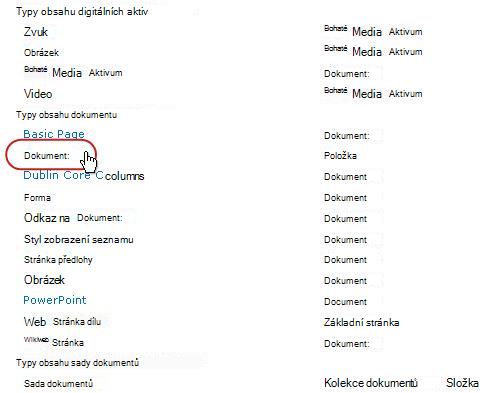
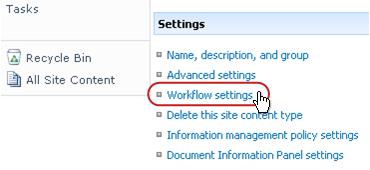
- Na stránce pro vybraný typ obsahu klikněte v části Nastavení na Nastavení pracovního postupu.
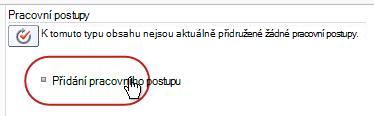
- Na stránce Nastavení pracovního postupu klikněte na odkaz Přidat pracovní postup .
- Vyplňte první stránku přidružovacího formuláře.
(Pokyny jsou uvedeny pod obrázkem.)
- Na stránce pro vybraný typ obsahu klikněte v části Nastavení na Nastavení pracovního postupu.
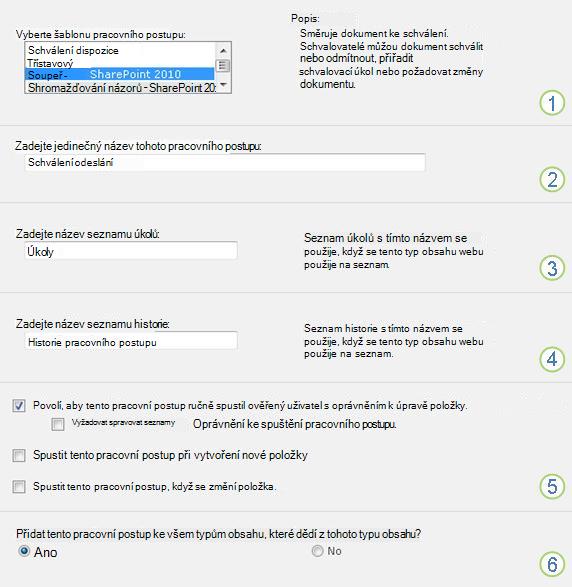
|
|
Pracovní postup Vyberte šablonu Schválení – SharePoint 2013 . Poznámka: Pokud není šablona Schválení – SharePoint 2013 v seznamu uvedená, požádejte správce SharePointu o její aktivaci pro svoji kolekci webů nebo pracovní prostor. |
|---|---|
|
|
Name (Název) Zadejte název tohoto pracovního postupu. Tento pracovní postup bude identifikovat jeho název pro uživatele této kolekce webů. Návrhy týkající se pojmenování pracovního postupu najdete v tomto článku v segmentu PLÁNOVÁNÍ . |
|
|
Seznam úkolů Vyberte seznam úkolů, který se má s tímto pracovním postupem použít. Můžete vybrat existující seznam úkolů nebo kliknout na Úkoly (nové) a vytvořit nový seznam. Informace o důvodech pro vytvoření nového seznamu úkolů (na rozdíl od výběru existujícího seznamu) najdete v tomto článku v segmentu PLÁNOVÁNÍ . |
|
|
History List Vyberte seznam historie, který se má v tomto pracovním postupu použít. Můžete vybrat existující seznam historie nebo kliknout na Nový seznam historie a vytvořit nový seznam. Informace o důvodech pro vytvoření nového seznamu historie (na rozdíl od výběru existujícího) najdete v tomto článku v segmentu PLÁNOVÁNÍ . |
|
|
Možnosti spuštění Určit způsob nebo způsoby, jakými může být tento pracovní postup spuštěn. Informace o různých možnostech naleznete v tomto článku v segmentu PLÁN . |
|
|
Chcete aktualizovat typy obsahu seznamů a webů? Určete, jestli se má tento pracovní postup přidat ke všem ostatním typům obsahu webů a seznamů (které dědí obsah z tohoto typu obsahu)
|
Když budou všechna nastavení na této stránce podle vašich představ, klikněte na Další.
Vyplňte druhou stránku přidružovacího formuláře.
(Pokyny jsou uvedeny pod obrázkem.)Poznámka
SharePoint Products zobrazí několik prvních možností na této druhé stránce přidružovacího formuláře – na následujícím obrázku jsou čísla jedna až sedm od Recenzentů po Kopie – pokaždé, když spustíte pracovní postup ručně, abyste mohli tyto možnosti změnit jenom pro tuto instanci.
|
|
Přiřadit komu Zadejte jména nebo adresy lidí, kterým má pracovní postup přiřazovat úkoly.
|
|---|---|
|
|
Pořadí: Určit, zda mají být úkoly v této fázi přiřazovány jeden po druhém (sériově) nebo všechny najednou (paralelně). Další informace o použití sériové a paralelní fáze naleznete v tomto článku v segmentu PLAN . |
|
|
Přidání nové fáze Přidejte všechny požadované fáze kromě první, kterou jste právě nakonfigurovali.
|
|
|
Rozbalení skupin
|
|
|
Žádost Všechen text, který sem zahrnete, bude uvedený v každém oznámení o úkolu, které pracovní postup pošle. Nezapomeňte přiložit všechny další pokyny nebo materiály, které můžou účastníci potřebovat, včetně:
|
|
|
Termíny splnění a doby trvání úkolů Zadat konečný termín splnění pro celý pracovní postup nebo počet dnů, týdnů nebo měsíců povolených pro dokončení každého úkolu od okamžiku, kdy je přiřazený.
|
|
|
CC Zadejte jména nebo e-mailové adresy kohokoli, kdo má dostat oznámení při každém spuštění nebo konci pracovního postupu.
|
|
|
Ukončení pracovního postupu Tuto možnost vyberte, pokud chcete, aby se pracovní postup zastavil a zrušil hned, jak se u kontrolované položky udělá jakákoli změna. Nezapomeňte, že pokud vyberete tuto možnost, uživatelé nemůžou do položky přidávat sledované změny a komentáře, aniž by ukončili pracovní postup. |
- Až budete mít všechna nastavení na této stránce podle svých představ, klikněte na Uložit , aby se vytvořil pracovní postup.
Produkty SharePoint vytvoří novou verzi pracovního postupu.
Co dál?
Pokud jste připravení, přejděte k segmentu START v tomto článku a spusťte první instanci, abyste svůj nový pracovní postup otestovali.
Vrchol segmentu | Začátek článku

|
SPUŠTĚNÍ pracovního postupu Shromáždit názory |
|---|
Spuštění pracovního postupu Shromáždit názory
Pracovní postup se dá nastavit tak, aby se spouštěl jenom ručně, jenom automaticky nebo jedním z těchto způsobů:
- Ručně kdykoli, kdokoli, kdo má potřebná oprávnění.
-
Automaticky při každém výskytu zadané aktivační události, tj. při každém přidání položky do seznamu nebo knihovny nebo při jakékoli změně položky, která již v seznamu je.
(Aktivační událost nebo události jsou určeny na první stránce přidružovacího formuláře během původního přidávání a konfigurace pracovního postupu. Další informace najdete v tomto článku v segmentu PLAN .)
Poznámka
Pracovní postup nelze spustit na žádné položce, která je aktuálně rezervována. (Položku je možné rezervovat po spuštění pracovního postupu, ale potom už je možné pro tuto položku spustit žádné další pracovní postupy, dokud ji znovu nevrátíte se změnami.)
Oddíly v tomto segmentu
- Automatické spuštění pracovního postupu
- Ruční spuštění pracovního postupu
- Ruční spuštění ze seznamu nebo knihovny
- Ruční spuštění v aplikaci systému systém Microsoft Office
1. Automatické spuštění pracovního postupu
Pokud je pracovní postup nakonfigurovaný tak, aby se spouštěl automaticky, pak se při každém výskytu aktivační události pracovní postup spustí na položce, která ho aktivovala.
Pracovní postup po spuštění přiřadí první úkol nebo úkoly a každému přiřazenému uživateli pošle oznámení o úkolu. Současně odesílá oznámení o zahájení (na rozdíl od oznámení úkolů) osobě, která pracovní postup původně přidala, a všem osobám uvedeným v poli Kopie na druhé stránce přidružovacího formuláře.
Poznámka
Když se poprvé přidá nový pracovní postup, který se bude spouštět automaticky, mělo by být pole Termín splnění pro všechny úkoly (na druhé stránce přidružovacího formuláře) obvykle ponecháno prázdné, protože jakákoli explicitní hodnota data, která je tam zadána, se automaticky neupraví ve vztahu k datu, ke kterému se pracovní postup pokaždé spouští. Další informace naleznete v segmentu PLAN tohoto článku.
2. Ruční spuštění pracovního postupu
Poznámka k oprávněním Ke spuštění pracovního postupu je obvykle potřeba mít oprávnění Upravit položky. (Ve výchozím nastavení mají toto oprávnění skupiny Členové i Vlastníci, ale skupina Návštěvníci nikoli. Vlastník ale může také u jednotlivých pracovních postupů zvolit, že bude vyžadovat oprávnění Spravovat seznamy pro uživatele, kteří pracovní postup spustí. Výběrem této možnosti mohou vlastníci v podstatě určit, že pouze oni a ostatní vlastníci mohou spustit určitý pracovní postup. Další podrobnosti najdete v části Learn tohoto článku.)
Dvě místa, odkud začít
Pracovní postup můžete spustit ručně z jednoho ze dvou míst:
- Ze seznamu nebo knihovny , kde je položka uložená
- Zevnitř samotné položky otevřené v aplikaci systému systém Microsoft Office, ve které byla vytvořena. (Musí se jednat o úplnou nainstalovanou aplikaci, nikoli o verzi webové aplikace.)
Ve zbývajících dvou částech tohoto segmentu najdete pokyny pro obě metody.
3. Ruční spuštění ze seznamu nebo knihovny
Přejděte do seznamu nebo knihovny, kde je uložená položka, pro kterou chcete pracovní postup spustit.
Kliknutím na ikonu před názvem položky vyberte položku a potom na kartě Files na pásu karet klikněte ve skupině Pracovní postupy na položku Workflows.
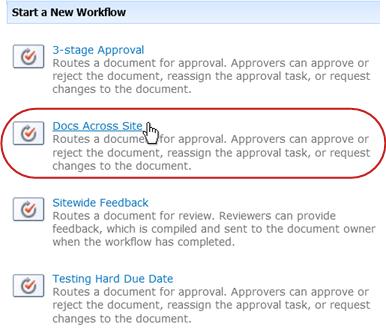
Na stránce Pracovní postupy: Název položky klikněte v části Spustit nový pracovní postup na pracovní postup, který chcete spustit.
V inicializačním formuláři proveďte všechny změny, které chcete použít pro tuto konkrétní instanci pracovního postupu.
Poznámka
Změny provedené tady v inicializačním formuláři se použijí jenom během aktuální instance pracovního postupu. Pokud chcete udělat nějaké změny, které se použijí při každém spuštění pracovního postupu, nebo změnit nastavení pracovního postupu, která se nezobrazují v tomto formuláři, podívejte se v tomto článku na segment ZMĚNIT .
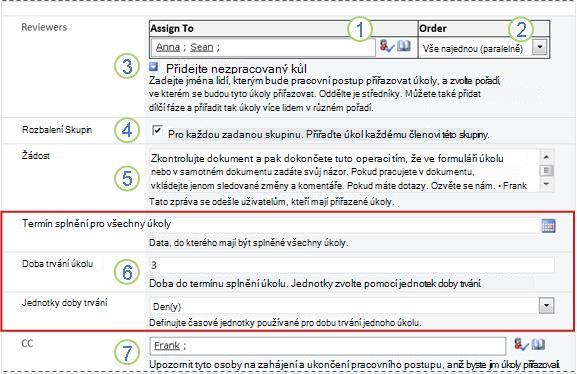
|
|
Přiřadit komu Udělejte případné změny v seznamu lidí, kterým má pracovní postup přiřazovat úkoly.
|
|---|---|
|
|
Pořadí: Ujistěte se, že specifikace týkající se přidělování úkolů v každém segmentu jednotlivě (sériově) nebo všechny najednou (paralelně) odpovídají vašim požadavkům. Další informace o použití sériové a paralelní fáze naleznete v tomto článku v segmentu PLAN . |
|
|
Přidání nové fáze Přidejte všechny požadované fáze kromě fáze, které jsou aktuálně nakonfigurované.
|
|
|
Rozbalení skupin
|
|
|
Žádost Všechen text, který sem zahrnete, bude uvedený v každém oznámení o úkolu, které pracovní postup pošle. Nezapomeňte přiložit všechny další pokyny nebo materiály, které můžou účastníci potřebovat, včetně:
|
|
|
Termíny splnění a doby trvání úkolů Zadat konečný termín splnění pro celý pracovní postup nebo počet dnů, týdnů nebo měsíců povolených pro dokončení každého úkolu od okamžiku, kdy je přiřazený. Další informace o tom, kdy použít termíny splnění a kdy doby trvání úkolů, najdete v tomto článku v segmentu PLÁNOVÁNÍ . |
|
|
CC Něco přidejte nebo odeberte podle potřeby. Pamatujte, že:
|
- Až budete mít všechna nastavení v inicializačním formuláři tak, jak potřebujete, kliknutím na Spustit spusťte pracovní postup.
Pracovní postup přiřadí první úkol nebo úkoly a mezitím pošle oznámení o zahájení vám a všem uživatelům uvedeným v poli Kopie v inicializačním formuláři.
4. Ruční spuštění v aplikaci systému systém Microsoft Office
Otevřete položku v nainstalované aplikaci Office na počítači.
V otevřené položce klikněte na kartu Soubor , klikněte na Uložit & odeslat a potom klikněte na pracovní postup, který chcete s položkou spustit.
Pokud se zobrazí následující zpráva s informací, že pracovní postup vyžaduje, aby byl soubor vrácený se změnami, klikněte na tlačítko Check In.
Klikněte na velké tlačítko Spustit pracovní postup .
Na stránce Změnit pracovní postup proveďte v inicializačním formuláři všechny změny, které chcete použít pro tuto konkrétní instanci pracovního postupu.
Poznámka
Změny provedené tady v inicializačním formuláři se použijí jenom během aktuální instance pracovního postupu. Pokud chcete udělat nějaké změny, které se použijí při každém spuštění pracovního postupu, nebo změnit nastavení pracovního postupu, která se nezobrazují v tomto formuláři, podívejte se v tomto článku na segment ZMĚNIT .
|
|
Přiřadit komu Udělejte případné změny v seznamu lidí, kterým má pracovní postup přiřazovat úkoly.
|
|---|---|
|
|
Pořadí: Ujistěte se, že specifikace týkající se přidělování úkolů v každém segmentu jednotlivě (sériově) nebo všechny najednou (paralelně) odpovídají vašim požadavkům. Další informace o použití sériové a paralelní fáze naleznete v tomto článku v segmentu PLAN . |
|
|
Přidání nové fáze Přidejte všechny požadované fáze kromě fáze, které jsou aktuálně nakonfigurované.
|
|
|
Rozbalení skupin
|
|
|
Žádost Všechen text, který sem zahrnete, bude uvedený v každém oznámení o úkolu, které pracovní postup pošle. Nezapomeňte přiložit všechny další pokyny nebo materiály, které můžou účastníci potřebovat, včetně:
Pokyny k převzetí úkolu skupiny najdete v tomto článku v segmentu DOKONČENO . |
|
|
Termíny splnění a doby trvání úkolů Zadat konečný termín splnění pro celý pracovní postup nebo počet dnů, týdnů nebo měsíců povolených pro dokončení každého úkolu od okamžiku, kdy je přiřazený. Další informace o tom, kdy použít termíny splnění a kdy doby trvání úkolů, najdete v tomto článku v segmentu PLÁNOVÁNÍ . |
|
|
CC Něco přidejte nebo odeberte podle potřeby. Pamatujte, že:
|
- Až budete mít v inicializačním formuláři nastavená tak, jak potřebujete, kliknutím na Spustit spusťte pracovní postup.
Pracovní postup přiřadí první úkol nebo úkoly a mezitím pošle oznámení o zahájení vám a všem uživatelům uvedeným v poli Kopie v inicializačním formuláři.
Co dál?
- Pokud je to poprvé, co je tento pracovní postup spuštěný, budou ostatní účastníci potřebovat informace a pomoc, aby mohli dokončit své přiřazené úkoly? (Užitečný by jim mohl být segment COMPLETE (Kompletní ) v tomto článku.)
- Také je dobré zkontrolovat, jestli účastníci dostávají e-mailová oznámení, a zejména jestli s oznámeními nenakládají špatně filtry nevyžádané pošty.
- Samozřejmě můžete v pracovním postupu dokončit jeden nebo víc úkolů. Podrobnosti najdete v tomto článku v segmentu KOMPLETNÍ .
- Pokud chcete zjistit, jak můžete sledovat průběh aktuální instance pracovního postupu, přejděte v tomto článku k segmentu MONITOROVÁNÍ .
Vrchol segmentu | Začátek článku

|
DOKONČENÍ úkolu pracovního postupu Shromáždit názory |
|---|
Dokončení úkolu pracovního postupu Shromáždit názory
Pokud je to poprvé, co vám byl úkol přiřazen v pracovním postupu Shromáždit názory, může být užitečné projít si před dokončením úkolu celý tento segment článku. Budete tak informováni o všech možnostech, které se vám mohou otevřít.
Poznámka
Pokud víte, že vám byl přiřazen úkol pracovního postupu, ale zpráva s oznámením se ve složce Doručená pošta nezobrazila, ujistěte se, jestli nebylo chybně směrováno filtrem nevyžádané pošty. Pokud ano, upravte odpovídajícím způsobem nastavení filtru.
Nejprve se ujistěte, že máte správný článek
Různé typy pracovních postupů vyžadují různé akce úkolů.
Než začnete, ujistěte se tedy, že úkol, který jste přiřadili, je skutečně pracovním postupem Shromáždit názory a není úkolem pro nějaký jiný typ pracovního postupu.
Hledejte text Zkontrolujte si ho prosím na kterémkoli z následujících míst:
- Na řádku Předmět oznámení o úkolu
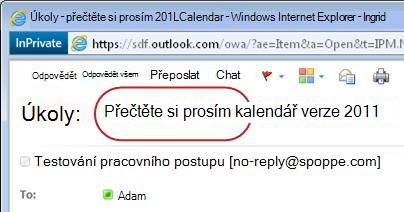
- Na panelu zpráv u položky, která má být zkontrolována
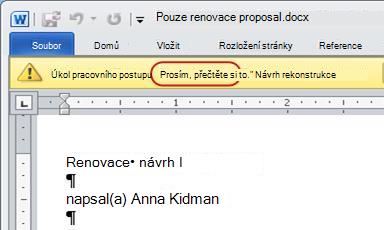
- V názvu úkolu na stránce Stav pracovního postupu
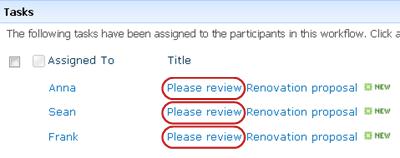
Pokud text Zkontrolujte prosím v těchto umístěních nevidíte, obraťte se na osobu, která pracovní postup spustila nebo původně přidala, a zjistěte, na které šabloně pracovního postupu je založený, nebo jestli se jedná o vlastní pracovní postup. Odkazy na články o použití ostatních typů pracovních postupů, které jsou součástí produktů SharePoint, najdete v části Viz také tohoto článku.
Pokud je ale vaším úkolem úkol Shromáždit názory, pokračujte ve čtení!
Oddíly v tomto segmentu
- Přehled procesu
- Přechod k položce a formuláři úkolu z oznámení úkolu
- Přechod k položce a formuláři úkolu ze seznamu nebo knihovny
- Zkontrolujte položku
- Vyplnit a odeslat formulář úkolu
- Zpožděná oznámení
- Převzetí úkolu skupiny před jeho dokončením (volitelné)
- Požádat o změnu položky (volitelné)
- Přiřadit úkol někomu jinému (volitelné)
- Dokončení úkolu jménem externího účastníka (volitelné)
Když vám v pracovním postupu přiřadí nějaký úkol, můžete se o něm obvykle dozvědět jedním ze tří způsobů:
- Dostanete e-mailem oznámení o úkolu.
- Otevřete dokument systém Microsoft Office a zobrazí se panel zpráv s informací, že vám byl přiřazen související úkol.
- Podíváte se na sharepointový web a zjistíte, že máte aktuálně přiřazený jeden nebo víc úkolů.
Když zjistíte, že máte přiřazený úkol pracovního postupu Shromáždit názory, obvykle uděláte dvě věci:
- Zkontrolujte položku Položku otevřete a zkontrolujete.
- Dokončení úkolu Výsledky kontroly odešlete pomocí formuláře úkolu.
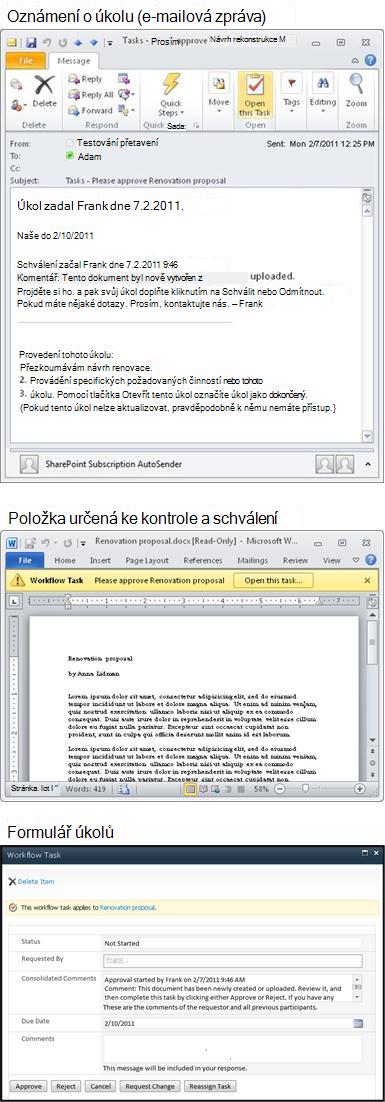
Proto je proto často součástí dokončení úkolu tyto tři položky:
- Zpráva s oznámením (kterou obdržíte jako e-mail)
- Položka odeslaná ke kontrole (kterou otevřete a zkontrolujete)
- Formulář úkolu (který otevřete, vyplníte a odešlete)
Tyto tři položky vypadají takto.
Poznámka
Tlačítko Otevřít tento úkol na pásu karet se zobrazuje jenom v případě , že je zpráva otevřená v úplné nainstalované verzi Outlooku, a ne když je otevřená ve webové aplikaci Outlook Web Access.
2. Přechod k položce a formuláři úkolu z oznámení úkolu
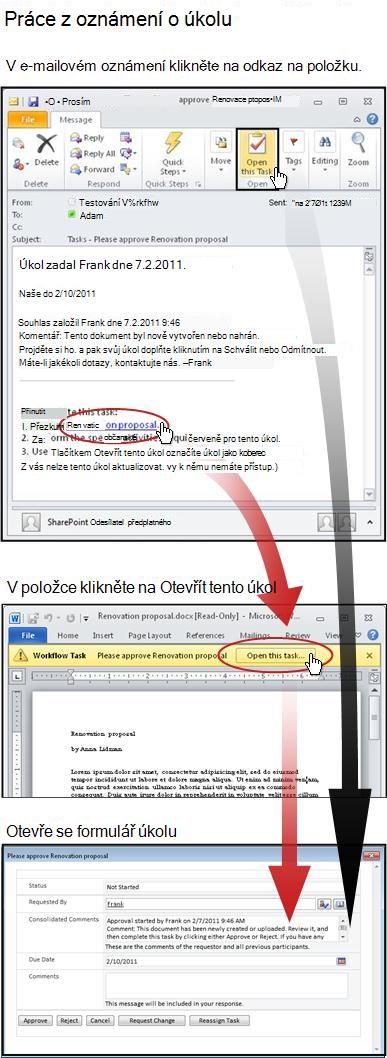
Postupujte takto:
- V oznámení úkolu klikněte v pokynech k dokončení tohoto úkolu na odkaz na položku.
- V otevřené položce klikněte na tlačítko Otevřít tento úkol na panelu zpráv.
Poznámka
Tlačítko Otevřít tento úkol na pásu karet se zobrazuje jenom v případě , že je zpráva otevřená v úplné nainstalované verzi Outlooku, a ne když je otevřená ve webové aplikaci Outlook Web Access.
3. Přechod k položce a formuláři úkolu ze seznamu nebo knihovny
Postupujte takto:
- V seznamu nebo knihovně, kde je kontrolovaná položka uložená, klikněte na probíhající odkaz přidružený k položce a pracovnímu postupu.
- Na stránce Stav pracovního postupu klikněte na název úkolu.
- Ve formuláři úkolu klikněte v části Tento úkol pracovního postupu se vztahuje na panel zpráv na odkaz na položku.
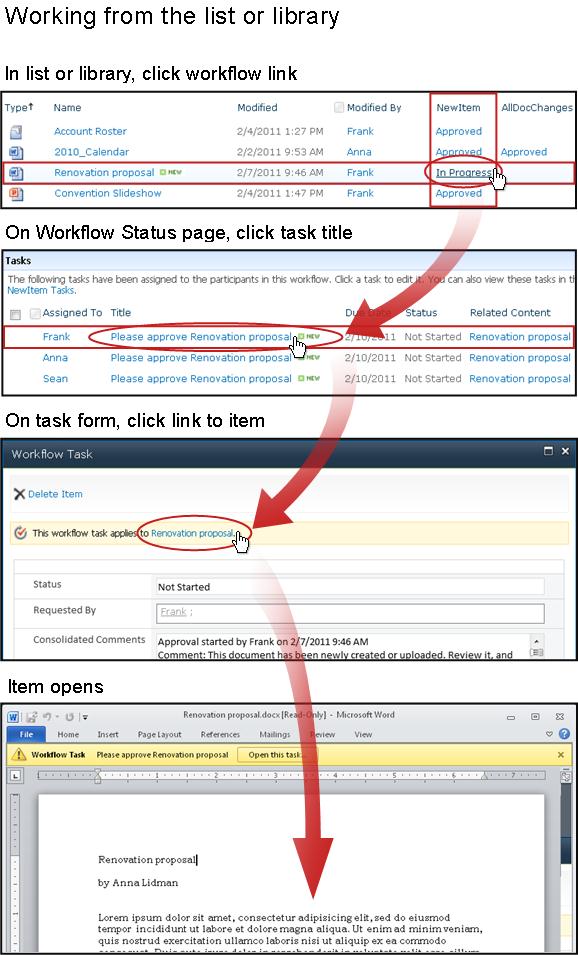
V tomto příkladu je položkou dokument Microsoft Wordu.
Tip:
Pokud se jedná o úkol skupiny – to znamená jeden úkol přiřazený celé skupině nebo distribučnímu seznamu tak, aby jeden člen skupiny mohl dokončit úkol za celou skupinu – je vhodné se k úkolu před jeho kontrolou přihlásit . Snížíte tak pravděpodobnost, že si článek pročte i jiný člen vaší skupiny. Pokyny najdete v části 7 v tomto segmentu " Převzetí úkolu skupiny před jeho dokončením".
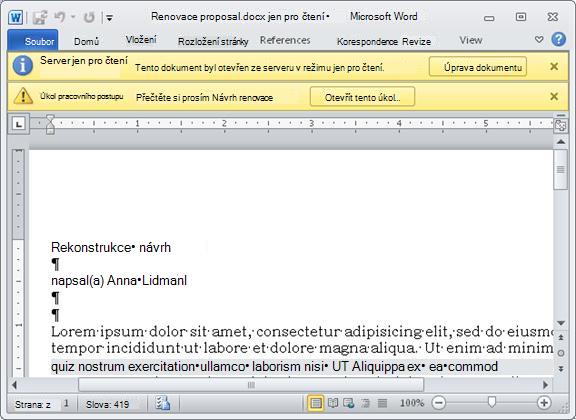
Všimněte si dvou žlutých pruhů zpráv v horní části dokumentu:
Čtení serveru -Pouze Tento dokument je otevřen v režimu jen pro čtení. To znamená, že dokument můžete číst, ale nemůžete v něm provádět žádné změny.
Uživatel, který pracovní postup spouští, má možnost povolit odeslání názoru pouze ve formuláři úkolu, nebo povolit sledované změny a komentáře i v samotné položce. Pokud si nejste jistí, jestli máte pracovat přímo na položce, obraťte se na člověka, který pracovní postup spustil, nebo na člověka, který ho původně přidal. Pokud chcete vložit sledované změny a komentáře, klikněte na tlačítko Upravit dokument .
Několik věcí, na které byste se měli spolehnout:
- Ujistěte se, že víte, jestli si máte dokument rezervovat před vložením sledovaných změn a komentářů, nebo jestli ho máte nechat se změnami, aby na něm pracovalo několik recenzentů současně.
- Před vložením změn nebo komentářů nezapomeňte zapnout sledování změn. Další informace najdete v segmentu ALLOW v tomto článku.
- Po dokončení práce na položce nezapomeňte změny uložit na server. Pokud jste si položku rezervovali, vraťte ji znovu se změnami.
Pracovní postup Úkol Až budete připraveni k dokončení a odeslání formuláře úkolu, klikněte na tlačítko Otevřít tento úkol .
5. Vyplnit a odeslat formulář úkolu
Formulář úkolu pro pracovní postup Shromáždit názory vypadá nějak takto.
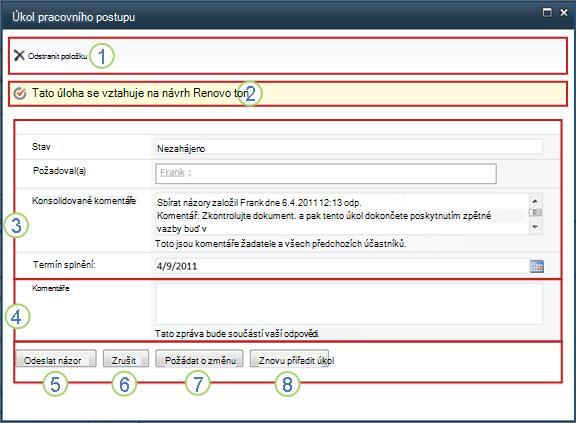
Všimněte si, že první dva ovládací prvky (Odstranit položku a Tento úkol pracovního postupu platí pro Název položky) se při otevření formuláře úkolu uvnitř položky určené ke kontrole nezobrazují.
|
|
Odstranit položku Pokud chcete úkol odstranit z aktuální instance pracovního postupu, klikněte na odkaz.
Poznámka: Pokud jste tuto instanci pracovního postupu nespustili, budete se možná muset před odstraněním úkolu poradit s osobou, která ho spustila. |
|---|---|
|
|
Tento úkol pracovního postupu se vztahuje na položku Název. Pokud chcete položku otevřít pro kontrolu, klikněte na příslušný odkaz. |
|
|
Stav, Požadováno, Konsolidované komentáře, Datum splnění Informace v těchto čtyřech polích nemůžete upravovat ani měnit, ale informace v nich obsažené můžou být užitečné. Všimněte si, že pole Konsolidované komentáře obsahuje nejen všechny další pokyny k dokončení úkolu, ale také všechny komentáře odeslané ve formuláři účastníky, kteří už dokončili své úkoly ve stejné instanci pracovního postupu. Stejně tak se po odeslání vlastního formuláře veškerý text, který uvedete v poli Komentáře (4), zobrazí i v poli Konsolidované komentáře pro další účastníky. |
|
|
Komentáře Sem napište nebo vložte svůj názor. Všechen text, který tady zadáte, se zaznamená do historie pracovního postupu a zobrazí se taky v poli Konsolidované komentáře (3) pro další účastníky. |
|
|
Odeslat názor Když do pole Komentáře (4) napíšete svůj názor, kterým chcete přispět, a/nebo vložíte sledované změny a komentáře do samotné položky, klikněte na toto tlačítko, a odešlete tak svůj názor a dokončíte úkol. Poznámka:Než provedete jakékoli změny v samotném dokumentu, ujistěte se, že je máte provést. Další informace najdete v části 4 v tomto segmentu: Zkontrolujtepoložku. |
|
|
Zrušit Kliknutím na tento přepínač zavřete formulář úkolu bez uložení změn a odpovědí. Úkol zůstane nedokončený a přiřazený vám. |
|
|
Požádat o změnu Pokud chcete požádat o změnu položky, kterou kontrolujete, klikněte na toto tlačítko. Příklad formuláře, kam zadáte podrobnosti vaší žádosti, a další pokyny najdete v části 8 v tomto segmentu Žádost o změnu položky. Poznámka: U některých úkolů pracovního postupu může být tato možnost vypnutá. |
|
|
Znovu přiřadit úkol Pokud chcete tento úkol přiřadit někomu jinému, klikněte na toto tlačítko. Obrázek stránky, kam zadáte podrobnosti o novém přiřazení, a další pokyny najdete v části 9 v tomto segmentu Přepřiřazení úkolu někomu jinému. Poznámka: U některých úkolů pracovního postupu může být tato možnost vypnutá. |
Pokud je úkol nebo celá instance pracovního postupu po termínu dokončení, oznámení se automaticky odešlou na adresu:
- Osoba, které je úkol přiřazený.
- Osoba, která pracovní postup spustila (nebo osoba, která pracovní postup původně přidala, pokud bylo spuštění automatické)
7. Převzetí úkolu skupiny před jeho dokončením (volitelné)
Pokud je celé skupině, do které patříte, přiřazený jenom jeden úkol, může kterýkoli člen této skupiny převzít a provést tento jeden úkol jménem celé skupiny.
Před kontrolou položky si úkol převezměte. Jakmile se k úkolu přihlásíte, je přiřazený vám a žádný jiný člen skupiny ho nemůže dokončit. (Tímto způsobem bude nezbytnou práci vykonávat pouze jedna osoba.)
- Na stránce Stav pracovního postupu najeďte myší na název úkolu přiřazeného vaší skupině, dokud se neobjeví šipka.
- Klikněte na šipku, klikněte na příkaz Upravit položku a poté ve formuláři úkolu klikněte na tlačítko Nárokovat úkol .

Po aktualizaci stránky Stav pracovního postupu uvidíte, že úkol už není přiřazený skupině, ale teď konkrétně vám.
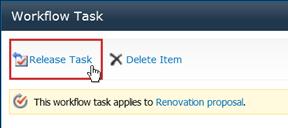
Pokud budete chtít později úkol znovu uvolnit pro skupinu, aniž byste jej dokončili, vraťte se stejným způsobem do formuláře úkolu, ale nyní klikněte na tlačítko Uvolnit úkol .
8. Požádat o změnu položky (volitelné)
Před zahájením tohoto procesu upozorňujeme, že pracovní postup může být nastavený tak, aby se v případě změny položky okamžitě ukončil . Může být vhodné se obrátit na osobu, která pracovní postup spustila nebo původně přidala, a ujistit se, že je v pořádku, že se změna provede a že v tomto okamžiku pracovní postup skončí.
Možnost požadavku na změnu si ukážeme ve scénáři:
Nejdřív si představte, že se jmenujete Frank.
Pak si představte, že kolegyně jménem Anna spustila pracovní postup Shromáždit názory na dokument, který vytvořila.
Když si prohlížíte Annin nový dokument, připadá vám úvod moc dlouhý.
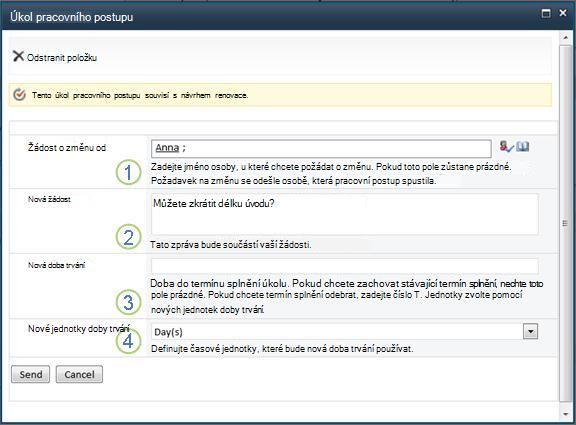
Klepněte na tlačítko Požadovat změnu v dolní části formuláře úkolu pracovního postupu a vyplňte tento formulář.
|
|
Žádost o změnu od Zadejte jméno nebo e-mailovou adresu osoby, od které žádáte o změnu. (Pokud chcete poslat žádost uživateli, který pracovní postup spustil – nebo pokud se pracovní postup spustil automaticky, uživateli, který tento pracovní postup Shromáždit názory původně přidal – můžete toto pole nechat prázdné.) |
|---|---|
|
|
Nová žádost Popište změnu, kterou chcete provést, a poskytněte veškeré informace, které bude osoba provádějící změnu potřebovat. (Jakýkoli text, který zde zadáte, bude přidán do oblasti Sloučené komentáře .) |
|
|
Nová doba trvání Udělejte jednu z těchto tří věcí:
|
|
|
Nové jednotky doby trvání Pokud zadáváte novou dobu trvání úkolu, použijte toto pole společně s polem Nová doba trvání k identifikaci doby před termínem splnění úkolu. ( Příklad: 3 dny nebo 1 měsíc nebo 2 týdny.) |
Až budete mít všechny položky formuláře uspořádané požadovaným způsobem, stačí kliknout na Odeslat a aktuální úkol se označí jakodokončený. (To ale ještě není hotové. Až Anna úkol změny dokončí, přiřadí vám znovu revizní úkol.)
Mezitím Anna dostane následující e-mailové oznámení:
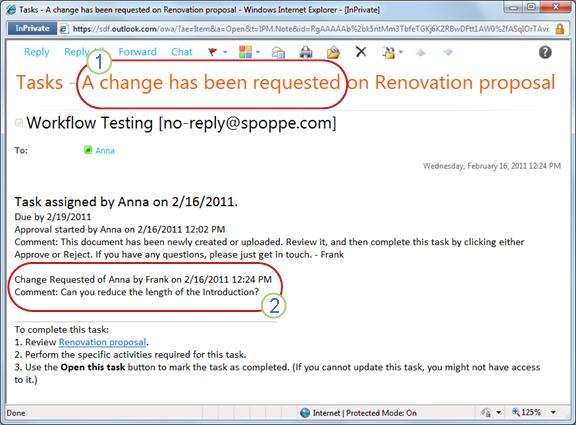
Pouhým pohledem na řádek Předmět (na obrázku číslo 1) Anna pozná, že se nejedná o obyčejné oznámení Shromáždit názory, ale místo toho o žádost o změnu nějaké položky. Informace o konkrétní požadované změně najde v poli Požadovaná změna textu (číslo 2).
Anna si položku rezervuje, provede požadované změny (nebo ne), pak uloží změny (pokud nějaké jsou) a vrátí položku se změnami. (Nezapomeňte, že pokud je pracovní postup nastavený tak, aby skončil hned, jak se udělá nějaká změna položky, ukončí se touto akcí.)
Potom Anna přejde na stránku Stav pracovního postupu a otevře tam svůj úkol s požadavkem na změnu z oblasti úkolů .

Anna přidá požadované informace do pole pro komentář a klikne na Odeslat odpověď. Pracovní postup provede dvě akce:
- Označí Annin úkol žádosti o změnu jako dokončený.
- Přiřadí vám nový úkol revize (s Anninými komentáři přidanými v oblasti Konsolidované komentáře ) a pošle vám oznámení o tomto úkolu.
Teď můžete pokračovat a dokončit kontrolu změněné položky.
Všechny tyto akce jsou sledované a viditelné v části Historie pracovního postupu na stránce Stav pracovního postupu, jak je vidět na následujícím obrázku.
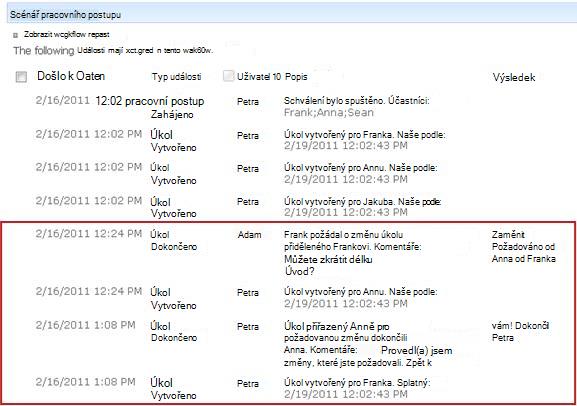
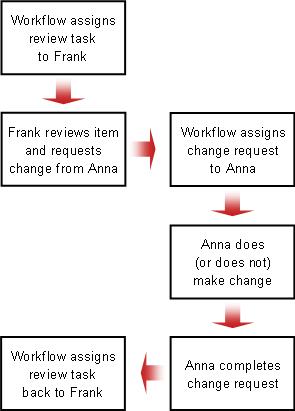
Zde je schéma celého procesu.
9. Přiřadit úkol někomu jinému (volitelné)
Pokud chcete, aby vám přiřazený úkol pracovního postupu dokončil někdo jiný, klikněte na tlačítko Znovu přiřadit úkol ve formuláři úkolu pracovního postupu.
Tento formulář se zobrazí.

|
|
Znovu přiřadit úkol Zadejte jméno nebo adresu osoby, které chcete tento úkol přiřadit. Pokud chcete tento úkol přiřadit osobě, která pracovní postup spustila, nebo pokud se pracovní postup spustil automaticky, osobě, která tento pracovní postup původně přidala, ponechte toto pole prázdné. |
|---|---|
|
|
Nová žádost Zadejte veškeré informace, které bude osoba, které úkol přiřazujete, potřebovat k dokončení úkolu. (Jakýkoli text, který zde zadáte, bude přidán do oblasti Sloučené komentáře .) |
|
|
Nová doba trvání Udělejte jednu z těchto tří věcí:
|
|
|
Nové jednotky doby trvání Pokud zadáváte novou dobu trvání úkolu, použijte toto pole společně s polem Nová doba trvání k identifikaci doby před termínem splnění úkolu. ( Příklad: 3 dny nebo 1 měsíc nebo 2 týdny.) |
Po dokončení formuláře klikněte na Odeslat. Úkol se označí jako dokončený, osobě, která je teď za úkol zodpovědná, se přiřadí nový úkol a pošle se oznámení o úkolu.
Všechny nové informace, které zadáte, budou zahrnuty do textu Delegováno v oznámení o novém úkolu (číslo 1 na následujícím obrázku).
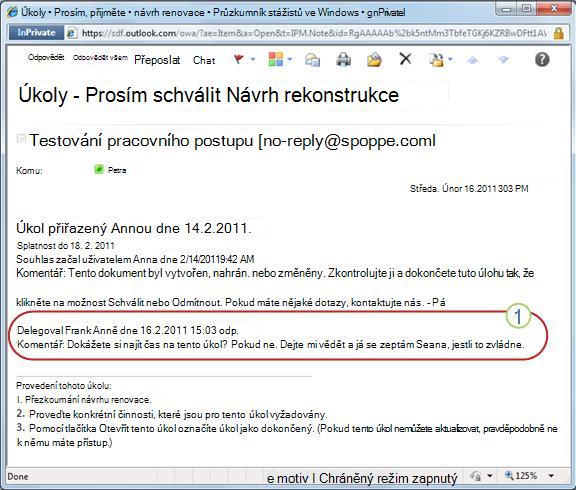
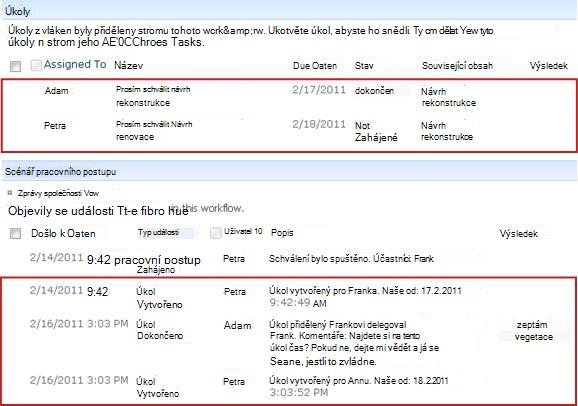
Všechny tyto změny se mezitím sledují a zobrazují v oddílech Úkoly a Historie na stránce Stav pracovního postupu, jak je znázorněno tady.
10. Dokončení úkolu jménem externího účastníka (volitelné)
Pro zahrnutí účastníků, kteří nejsou členy vaší sharepointové organizace, existuje zvláštní proces. V tomto procesu člen webu funguje jako zástupce pro vnějšího účastníka:
- Uveďte e-mailovou adresu externího účastníka v příslušné oblasti Přiřadit na druhou stránku přidružovacího formuláře.
- Pracovní postup ve skutečnosti přiřadí úkol externího účastníka členovi webu, který pracovní postup spouští – nebo pokud se pracovní postup spustí automaticky, členovi, který pracovní postup původně přidal. Tato osoba, které je úkol ve skutečnosti přiřazený, funguje jako zástupce pro externího účastníka.
- Tento člen webu dostane oznámení o úkolu s pokyny k odeslání kopie položky ke kontrole externímu účastníkovi. (Externí účastník mezitím dostane kopii oznámení úkolu, které může fungovat jako užitečné upozornění nebo jako upozornění.)
- Člen webu, kterému je úkol skutečně přiřazený, pošle kopii položky externímu účastníkovi.
- Externí účastník položku zkontroluje a pošle svou odpověď členovi webu.
- Když přijde odpověď externího účastníka, daný člen webu dokončí úkol v produktech SharePoint jménem externího účastníka.
Tady je diagram tohoto procesu.
Vrchol segmentu | Začátek článku

|
Monitorování, úprava nebo zastavení spuštěného pracovního postupu Shromáždit názory |
|---|
Monitorování, úprava nebo zastavení spuštěného pracovního postupu Shromáždit názory
Centrálním místem, odkud můžete monitorovat, upravovat nebo zastavovat spuštěný pracovní postup, je stránka Stav pracovního postupu pro příslušnou instanci pracovního postupu.
Nejdřív vám ukážeme, jak se na danou stránku dostat, a pak vám ukážeme, jak používat možnosti a informace, které na ní najdete. Nakonec vám ukážeme dvě další stránky, kde můžete získat další informace o monitorování.
Oddíly v tomto segmentu
- Přechod na stránku Stav pracovního postupu
- Sledování průběhu pracovního postupu pomocí stránky Stav pracovního postupu
- Změna aktivních úkolů (už přiřazených úkolů)
- Změna budoucích úkolů (dosud nepřiřazených úkolů)
- Zrušení nebo ukončení tohoto spuštění pracovního postupu
- Zjištění, které pracovní postupy jsou spuštěné pro položku
- Monitorování pracovních postupů pro celou kolekci webů
1. Přejděte na stránku Stav pracovního postupu
V seznamu nebo knihovně, kde je položka umístěna, klikněte na odkaz Probíhá pro požadovanou položku a pracovní postup.
V tomto příkladu je položkou dokument s názvem Koncept Keynote a pracovní postup je Schválení 3.

Otevře se stránka Stav pracovního postupu.
Poznámka
- Pokud seznam nebo knihovna obsahuje velký počet položek, můžete hledanou položku najít rychleji pomocí řazení nebo filtrování. Pokud zjistíte, že opakovaně řadíte nebo filtrujete stejným způsobem, může být užitečné vytvořit vlastní zobrazení, které zautomatizuje konkrétní uspořádání.
- Na stránku Stav pracovního postupu se dostanete taky tak, že kliknete na odkaz Zobrazit stav tohoto pracovního postupu v e-mailovém oznámení o tom, že pracovní postup začal, nebo na odkaz Zobrazit historii pracovního postupu v e-mailovém oznámení o dokončení pro konkrétní instanci, která vás zajímá.
2. Sledování průběhu pracovního postupu pomocí stránky Stav pracovního postupu
Tady, na obrázku jednotlivých oddílů stránky Stav pracovního postupu, najdete monitorovací otázky, na které tento oddíl odpovídá.
Oddíl Informace o pracovním postupu

Zodpovězené otázky:
- Kdo spustil tuto instanci pracovního postupu?
- Kdy byla tato instance spuštěna?
- Kdy došlo k poslední akci v tomto případě?
- Na které položce je tato instance spuštěna?
- Jaký je aktuální stav této instance?
Oddíl Úkoly

Zodpovězené otázky:
- Které úkoly už jsou vytvořené a přiřazené a jaký je jejich aktuální stav?
- Které úkoly už jsou dokončené a jaké byly výsledky každého z těchto úkolů?
- Jaký je termín splnění každého úkolu, který už je vytvořený a přiřazený?
Odstraněné úkoly a úkoly, které ještě nejsou přiřazené, se v tomto oddílu nezobrazují .
Oddíl Historie pracovního postupu
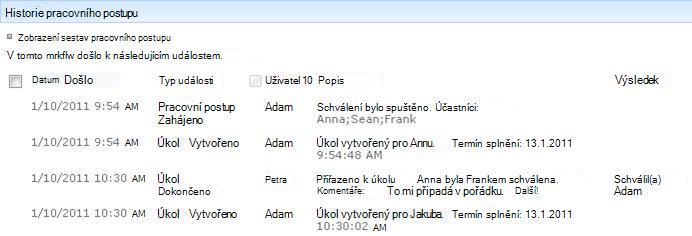
Zodpovězené otázky:
- K jakým událostem v této instanci pracovního postupu už došlo?
- Upozorňujeme, že v této oblasti se nezobrazují zpožděné úkoly ani oznámení o zpožděných úkolech.
3. Změna aktivních úkolů (už přiřazených úkolů)
Úkoly, které už jsou přiřazené, ale ještě nedokončené, můžete změnit dvěma způsoby:
- Změna jednoho aktivního úkolu
- Změna všech aktivních úkolů
Změna jednoho aktivního úkolu
Oprávnění: Pokud chcete změnit jeden úkol, který je přiřazený někomu jinému než vám, musíte mít oprávnění Spravovat seznamy. (Skupina Vlastníci má oprávnění Spravovat seznamy ve výchozím nastavení, zatímco skupiny Členové a Návštěvníci ne. Takže je možné mít například oprávnění umožňující spustit pracovní postup, ale neprovádět změny úkolů jiného účastníka.)
Pokud máte potřebná oprávnění:
- Na stránce Stav pracovního postupu klikněte v seznamu úkolů na název úkolu.
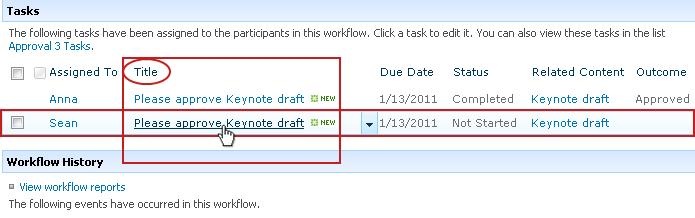
- Pomocí formuláře úkolu můžete úkol dokončit, odstranit nebo znovu přiřadit nebo požádat o změnu položky.
Podrobnější pokyny týkající se použití formuláře úkolu naleznete v tomto článku v segmentu DOKONČENO .
Změna všech aktivních úkolů
Oprávnění Všechny čtyři odkazy na příkazy zobrazené na následujícím obrázku se zobrazí na stránce Stav pracovního postupu každého uživatele, který má oprávnění Spravovat seznamy. První tři odkazy se zobrazí na stránce osoby, která spustila instanci pracovního postupu, ale odkazUkončit tento pracovní postup se nezobrazí, pokud tato osoba nemá také oprávnění Spravovat seznamy. (Skupina Vlastníci má oprávnění Spravovat seznamy ve výchozím nastavení, zatímco skupiny Členové a Návštěvníci ne.)
Na stránce Stav pracovního postupu v oblasti přímo pod možností Vizualizace pracovního postupu klikněte na odkaz Aktualizovat aktivní úkoly Shromáždit názory .
Proveďte změny ve formuláři, který se otevře, a klikněte na tlačítko OK.
- Zprávy odrážející provedené změny se posílají uživatelům, kteří mají v tomto spuštění aktuálně přiřazené úkoly.
- Úkoly, které už jsou dokončené nebo odstraněné a úkoly, které ještě nejsou přiřazené, nebudou změnami provedenými v tomto formuláři ovlivněny.
- Pokud chcete provést změny u dosud nepřiřazených úkolů, podívejte se na následující část tohoto segmentu Změna budoucích úkolů.
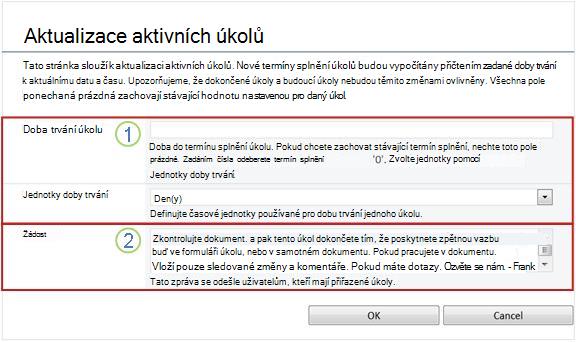
|
|
Doba trvání na úkol, jednotky doby trvání Pokud chcete zachovat stávající termín splnění , nechte pole Doba trvání na úkol prázdné a jednotky doby trvání neměňte. Pokud chcete odebrat termín splnění, aby žádný nebyl: Do pole Doba trvání úkolu zadejte číslo 0. Přesunutí termínu splnění prodloužením doby trvání úkolu Obě pole doby trvání slouží k zadání počtu a typu jednotek, o které chcete dobu trvání prodloužit. |
|---|---|
|
|
Žádost Změna textu žádosti V textovém poli proveďte požadované změny. |
- Až budete mít všechna pole ve formuláři požadovaným způsobem, klikněte na OK.
Všechny aktivní úkoly v aktuální instanci jsou aktualizovány.
4. Změna budoucích úkolů (dosud nepřiřazených úkolů)
Oprávnění Všechny čtyři odkazy na příkazy zobrazené na následujícím obrázku se zobrazí na stránce Stav pracovního postupu každého uživatele, který má oprávnění Spravovat seznamy. První tři odkazy se zobrazí na stránce osoby, která spustila instanci pracovního postupu, ale odkazUkončit tento pracovní postup se nezobrazí , pokud tato osoba nemá také oprávnění Spravovat seznamy. (Skupina Vlastníci má oprávnění Spravovat seznamy ve výchozím nastavení, zatímco skupiny Členové a Návštěvníci ne.)
Na stránce Stav pracovního postupu v oblasti přímo pod možností Vizualizace pracovního postupu klikněte na odkaz Přidat nebo aktualizovat recenzenty Shromáždit názory .
Proveďte změny ve formuláři, který se otevře, a klikněte na AKTUALIZOVAT.
Poznámka
Úkoly, které jste už vytvořili a přiřadili, nebudou změnami, které uděláte v tomto formuláři, ovlivněny .
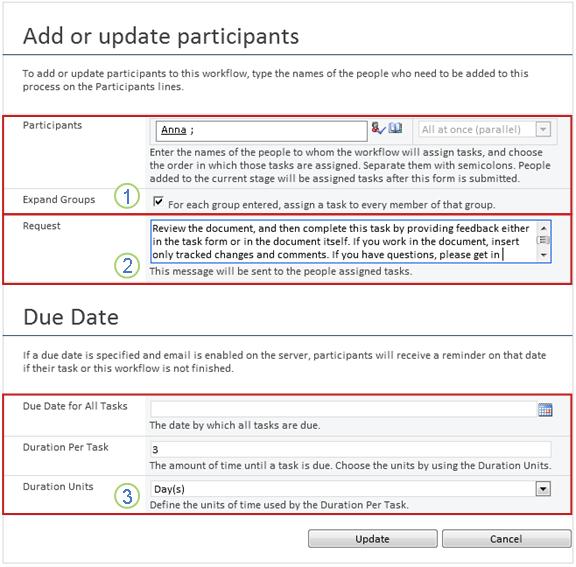
|
|
Účastníci, Seřadit, Rozbalit skupiny
Poznámka: Pomocí zaškrtávacího políčkaRozbalit skupiny můžete určit, zda se uvedeným distribučním skupinám má přiřadit pouze jeden úkol pro celou skupinu, nebo jeden úkol pro každého člena. Další informace o použití těchto polí najdete v tomto článku v segmentu PLAN a v příslušném segmentu ADD (Seznam, knihovna nebo kolekce webů). |
|---|---|
|
|
Žádost
|
|
|
Datum splnění pro všechny úkoly, doba trvání pro každý úkol, jednotky doby trvání
|
- Až budete mít všechna pole ve formuláři v požadovaném stavu, klikněte na OK.
Všechny budoucí úkoly v aktuální instanci se projeví ve všech provedených změnách.
5. Zrušení nebo ukončení tohoto spuštění pracovního postupu
Existují dva způsoby, jak zastavit spuštěnou instanci pracovního postupu před jejím normálním dokončením:
- Zrušení pracovního postupu Všechny úkoly se zruší, ale zachovají se v oblasti Úkoly na stránce Stav pracovního postupu.
- Ukončit tento pracovní postup Všechny úkoly se zruší a odstraní z oblasti Úkoly na stránce Stav pracovního postupu. (Změny se ale pořád projevují v oblasti Historie pracovního postupu.)
Pokyny pro obě metody následují.
Storno (všechny úkoly zrušené, ale zachované v seznamu úkolů i v historii)
Oprávnění Všechny čtyři odkazy na příkazy zobrazené na následujícím obrázku se zobrazí na stránce Stav pracovního postupu každého uživatele, který má oprávnění Spravovat seznamy. První tři odkazy se zobrazí na stránce osoby, která spustila instanci pracovního postupu, ale odkazUkončit tento pracovní postup se nezobrazí, pokud tato osoba nemá také oprávnění Spravovat seznamy. (Skupina Vlastníci má oprávnění Spravovat seznamy ve výchozím nastavení, zatímco skupiny Členové a Návštěvníci ne.)
Pokud už aktuální instance pracovního postupu není potřebná nebo chtěná, můžete ji zastavit.
- Na stránce Stav pracovního postupu v oblasti přímo pod vizualizací pracovního postupu klikněte na odkaz Zrušit všechny úkoly Shromáždit názory .
Všechny aktuální úkoly budou zrušené a pracovní postup skončí se stavem Zrušeno. Zrušené úkoly jsou pořád uvedené v oblasti úkolů i v oblasti Historie pracovního postupu .
Ukončit (všechny úkoly odstraněné ze seznamu úkolů, ale ponechané v historii)
Oprávnění Všechny čtyři odkazy na příkazy zobrazené na následujícím obrázku se zobrazí na stránce Stav pracovního postupu každého uživatele, který má oprávnění Spravovat seznamy. První tři odkazy se zobrazí na stránce osoby, která spustila instanci pracovního postupu, ale odkazUkončit tento pracovní postup se nezobrazí, pokud tato osoba nemá také oprávnění Spravovat seznamy. (Skupina Vlastníci má oprávnění Spravovat seznamy ve výchozím nastavení, zatímco skupiny Členové a Návštěvníci ne.)
Pokud dojde k chybě nebo pokud se pracovní postup zastaví a přestane reagovat, lze jej ukončit.
- Na stránce Stav pracovního postupu v oblasti přímo pod možností Vizualizace pracovního postupu klikněte na odkaz Ukončit tento pracovní postup .
Všechny úkoly vytvořené tímto pracovním postupem se zruší a odstraní se z oblasti Úkoly na stránce Stav pracovního postupu, i když se pořád projeví v oblasti Historie pracovního postupu . Pracovní postup skončí se stavem Zrušeno.
6. Zjištění, které pracovní postupy jsou spuštěné pro položku
Na stránce Pracovní postupy u libovolné položky najdete seznam pracovních postupů, které jsou pro tuto položku aktuálně spuštěné.
- Přejděte do seznamu nebo knihovny, kde je položka uložená.
- Kliknutím na ikonu před názvem položky vyberte položku a potom na kartě Files na pásu karet klikněte ve skupině Pracovní postupy na položku Workflows.
- Na stránce Pracovní postupy: Název položky v části Spuštěné pracovní postupy najdete seznam instancí pracovního postupu, které jsou u položky aktuálně spuštěné.
Poznámka
Upozorňujeme, že na stejné položce nejde spustit víc instancí jedné verze pracovního postupu současně. Příklad: Byly přidány dva pracovní postupy, oba založené na šabloně Shromáždit názory. Jedna se jmenuje Zpětná vazba k plánu a druhá Zpětná vazba k rozpočtu. U libovolné položky může být spuštěna po jedné instanci aplikace Zpětná vazba k plánu a Zpětná vazba k rozpočtu, ale ne dvě instance žádného z těchto pracovních postupů.
7. Monitorování pracovních postupů pro celou kolekci webů
Správci kolekce webů můžou na první pohled zobrazit:
- Kolik pracovních postupů založených na jednotlivých šablonách pracovních postupů v současné době existuje v kolekci webů.
- Údaj, jestli jsou jednotlivé šablony pracovních postupů v kolekci webů aktuálně aktivní nebo neaktivní
- Kolik instancí verzí pracovních postupů založených na jednotlivých šablonách pracovních postupů momentálně běží v kolekci webů.
Uděláte to takto:
- Otevřete domovskou stránku kolekce webů (ne domovskou stránku webu nebo podřízeného webu v kolekci).
- Klikněte na ikonu Nastavení a potom klikněte na Nastavení webu.
- Na stránce Nastavení webu klikněte v části Správa webu na Pracovní postupy.
Otevře se stránka Pracovní postupy zobrazující informace.
Co dál?
Pokud se tato verze pracovního postupu spouští poprvé, můžete podle pokynů v segmentu KONTROLA v tomto článku zobrazit události v instanci a zjistit, jestli pracovní postup funguje požadovaným způsobem.
Vrchol segmentu | Začátek článku

|
REVIZE: Shromáždit názory Výsledky pracovního postupu a vytváření sestav |
|---|
Kontrola výsledků pracovního postupu Shromáždit názory a vytváření sestav
Po dokončení instance pracovního postupu si můžete prohlížet události zaznamenané v její historii. (K záznamu pro libovolnou instanci můžete přistupovat až 60 dní po dokončení instance.)
Důležité
Historie pracovního postupu je k dispozici jenom pro neformální referenci. Nelze je použít pro úřední audity ani pro žádné jiné právní či důkazní účely.
Můžete také spouštět sestavy o celkovém výkonu pracovního postupu napříč instancemi.
Oddíly v tomto segmentu
- Kontrola událostí v nejnovější instanci
- Přístup k historii instancí po dobu až 60 dnů
- Vytváření sestav výkonu pracovních postupů
1. Zkontrolujte události v nejnovější instanci
Pokud položka zůstává ve stejném seznamu nebo knihovně a dokud není u stejné položky znovu spuštěn stejný pracovní postup, bude možné historii poslední instance otevřít ze seznamu nebo knihovny.
Zobrazení stránky Stav pracovního postupu pro nejnovější instanci pracovního postupu, která se spouští u libovolné položky:
- V seznamu nebo knihovně, kde je položka umístěna, klikněte na stavový odkaz požadované položky a pracovního postupu.
V tomto příkladu je touto položkou dokument s názvem Koncept Keynote a pracovním postupem je Schválení nového dokumentu.

V dolní části stránky Stav pracovního postupu se nachází oddíl Historie pracovního postupu .
2. Přístup k historii instancí po dobu až 60 dnů
Co když chcete zkontrolovat historii instance po opětovném spuštění stejného pracovního postupu u stejné položky?
Můžete to dělat až 60 dní odtud, a to buď ze dvou vstupních bodů: seznamu nebo knihovny, nebo z oznámení o dokončení pracovního postupu. (Šedesát dní je doba, po kterou produkty SharePoint uchovává historii úkolů pro pracovní postupy.)
Ze seznamu nebo knihovny
- Přejděte do seznamu nebo knihovny, kde je položka uložená.
- Kliknutím na ikonu před názvem položky vyberte položku a potom na kartě Files na pásu karet klikněte ve skupině Pracovní postupy na položku Workflows.
- Na stránce Pracovní postupy: Název položky klikněte v části Dokončené pracovní postupy na název nebo stav instance pracovního postupu, kterou chcete zkontrolovat.
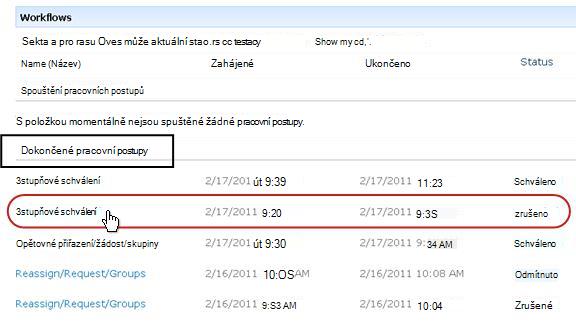
Otevře se stránka Stav pracovního postupu pro danou instanci.
Z oznámení o dokončení pracovního postupu
- Otevřete oznámení o dokončení pracovního postupu pro instanci, kterou chcete zkontrolovat, a klikněte na odkaz Zobrazit historii pracovního postupu .
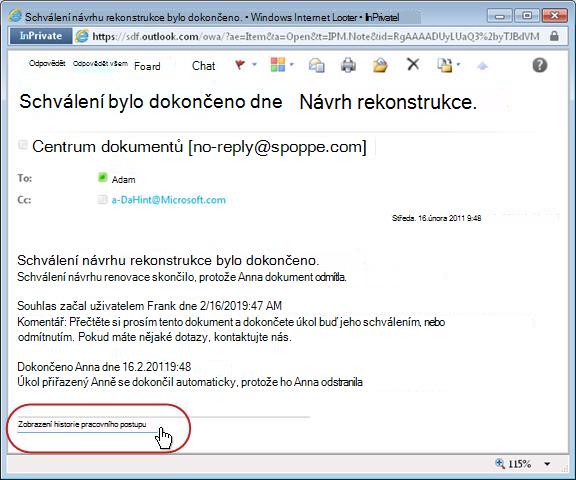
Otevře se stránka Stav pracovního postupu pro danou instanci.
Pokud chcete zachovat všechna oznámení o dokončení, můžete vytvořit pravidlo Outlooku. Nastavte pravidlo pro kopírování všech příchozích zpráv, které mají v řádku předmětudokončený text, do jejich vlastní, samostatné složky. (Ujistěte se, že pravidlo aplikace Outlook příchozí zprávy kopíruje , a ne je pouze přesouvá , jinak se také nezobrazí ve složce Doručená pošta.) Další informace o vytváření pravidel aplikace Outlook naleznete v článku Správa e-mailových zpráv pomocí pravidel.
3. Vytváření sestav výkonu pracovních postupů
Pokud chcete zjistit, jak jedna z verzí pracovního postupu obecně funguje – v průběhu času a ve více instancích – můžete vytvořit jednu nebo obě ze dvou předdefinovaných sestav:
- Sestava doby trvání aktivity Tato sestava zobrazuje průměry toho, jak dlouho trvá dokončení jednotlivých aktivit v rámci pracovního postupu a také jak dlouho trvá každé úplné spuštění nebo instanci pracovního postupu.
- Zrušení a hlášení chyb Tato sestava umožňuje zjistit, jestli se pracovní postup před jeho dokončením často ruší nebo jestli nedochází k chybám.
Vytvoření dostupných sestav pro pracovní postup
- V seznamu nebo knihovně klikněte ve sloupci Stav pro daný pracovní postup na odkaz s informacemi o stavu.

- Na stránce Stav pracovního postupu klikněte v části Historie pracovního postupu na Zobrazit sestavy pracovních postupů.
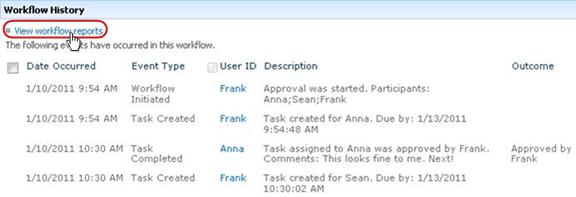
- Vyhledejte pracovní postup, pro který chcete zobrazit sestavu, a klikněte na název sestavy, kterou chcete zobrazit.
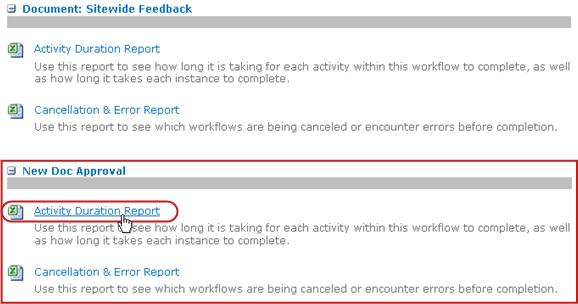
- Na stránce Přizpůsobit zachovejte nebo změňte umístění, kde bude soubor sestavy vytvořen, a poté klikněte na tlačítko OK.
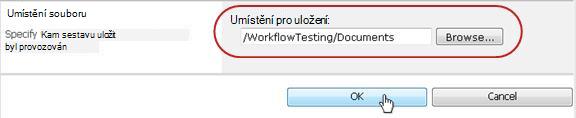
Sestava se vytvoří a uloží do zadaného umístění. - Po dokončení sestavy ji můžete zobrazit kliknutím na odkaz na následujícím obrázku. V opačném případě kliknutím na OK dokončete a zavřete dialogové okno. (Později, až budete chtít sestavu zobrazit, ji najdete v umístění, které jste zadali v předchozím kroku.)
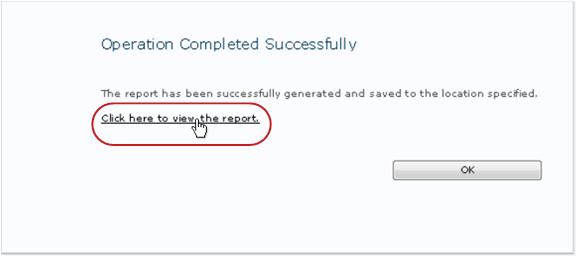
Co dál?
Pokud váš pracovní postup funguje přesně tak, jak chcete, máte všechno nastavené a můžete ho začít používat.
Pokud byste chtěli na fungování tohoto systému něco změnit, podívejte se na segment ZMĚNA v tomto článku.
Vrchol segmentu | Začátek článku

|
ZMĚNA, zakázání nebo odstranění pracovního postupu Shromáždit názory |
|---|
Změna, zakázání nebo odebrání pracovního postupu Shromáždit názory
Po spuštění první instance nového pracovního postupu Shromáždit názory a kontrole výsledků může být vhodné udělat jednu nebo více změn ve způsobu konfigurace pracovního postupu.
Také můžete chtít v různých obdobích v budoucnu provést další změny v konfiguraci.
Nakonec můžete chtít pracovní postup na kratší nebo delší dobu zakázat, ale neodebrat ho – nebo se můžete dokonce rozhodnout ho odebrat úplně.
Oddíly v tomto segmentu
1. Změna trvalého nastavení pracovního postupu
Chcete-li trvale změnit nastavení stávajícího pracovního postupu, otevřete a upravte přidružovací formulář, který byl původně použit k jeho přidání.
Pokud se pracovní postup spouští jenom v jednom seznamu nebo knihovně
Otevřete seznam nebo knihovnu, ve které se pracovní postup spouští.
Na pásu karet klikněte na kartu Seznam nebo Knihovna .
Poznámka
Název karty se může lišit podle typu seznamu nebo knihovny. Například v seznamu kalendářů se tato karta jmenuje Calendar.
Ve skupině Nastavení klikněte na Nastavení pracovního postupu.
Na stránce Nastavení pracovního postupu klikněte v části Název pracovního postupu (kliknutím můžete změnit nastavení) na název pracovního postupu, jehož nastavení chcete změnit.
Poznámka
Pokud požadovaný pracovní postup Shromáždit názory není v seznamu uvedený, může být přidružený jenom k jednomu typu obsahu. Pracovní postupy zobrazené v tomto seznamu jsou řízeny ovládacím prvkem Zobrazit přidružení pracovních postupů tohoto typu , který se nachází těsně nad seznamem. (Viz obrázek.) Klikáním na možnosti typů obsahu v rozevírací nabídce zjistěte, který z nich zobrazuje požadovaný pracovní postup. Až se požadovaný pracovní postup zobrazí v seznamu, klikněte na jeho název.
Proveďte a uložte požadované změny ve stejném dvoustránkovém přidružovacím formuláři, který byl původně použit k přidání pracovního postupu.
Další informace o polích a ovládacích prvcích v přidružovacím formuláři naleznete v tomto článku v segmentu PLAN a v příslušném segmentu ADD (Seznam/knihovna nebo kolekce webů).
Pokud se pracovní postup spustí ve všech seznamech a knihovnách v kolekci webů
- Otevřete domovskou stránku kolekce webů (ne domovskou stránku webu nebo podřízeného webu v kolekci).
- Klikněte na ikonu Nastavení a potom klikněte na Nastavení webu.
- Na stránce Nastavení webu klikněte v části Galerie na Typy obsahu webu.
- Na stránce Typy obsahu webu klikněte na název typu obsahu webu, pro který se pracovní postup spustí.
- Na stránce pro vybraný typ obsahu klikněte v částiNastavení naNastavení pracovního postupu.
- Na stránce Nastavení pracovního postupu klikněte v části Název pracovního postupu (kliknutím můžete změnit nastavení) na název pracovního postupu, jehož nastavení chcete změnit.
- Proveďte a uložte požadované změny ve stejném dvoustránkovém přidružovacím formuláři, který byl původně použit k přidání pracovního postupu.
Další informace o polích a ovládacích prvcích v přidružovacím formuláři naleznete v tomto článku v segmentu PLAN a v příslušném segmentu ADD (Seznam/knihovna nebo kolekce webů).
2. Zakázání nebo odebrání pracovního postupu
Pokud se pracovní postup spouští jenom v jednom seznamu nebo knihovně
Otevřete seznam nebo knihovnu, ve které se pracovní postup spouští.
Na pásu karet klikněte na kartu Seznam nebo Knihovna .
Poznámka
Název karty se může lišit podle typu seznamu nebo knihovny. Například v seznamu kalendářů se tato karta jmenuje Calendar.
Ve skupině Nastavení klikněte na Nastavení pracovního postupu.
Na stránce Nastavení pracovního postupu klikněte na odkaz Odebrat pracovní postup .
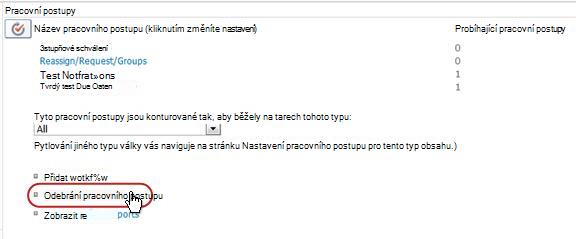
Pomocí formuláře na stránce Odebrat pracovní postupy můžete pracovní postupy zakázat, znovu povolit nebo odebrat.
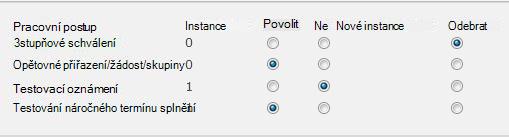
Ve formuláři je pět sloupců:
- Pracovní postup Název pracovního postupu.
- Instance Počet instancí pracovního postupu, který je aktuálně spuštěný u položek
- Povolit Možnost, která umožní pokračovat v normální činnosti pracovního postupu.
- Žádné nové instance Možnost, která umožňuje dokončení všech aktuálně spuštěných instancí pracovního postupu, ale zakáže pracovní postup tím, že znemožní spouštění nových instancí. (Tato akce je vratná. Pokud budete chtít pracovní postup později znovu povolit, vraťte se na tuto stránku a vyberte Povolit.)
- Odebrat Možnost, která pracovní postup zcela odebere ze seznamu nebo knihovny. Všechny spuštěné instance budou okamžitě ukončeny a sloupec daného pracovního postupu se již nebude zobrazovat na stránce seznamu nebo knihovny. (Tuto akci nejde vrátit zpátky.)
Pokud se pracovní postup spustí ve všech seznamech a knihovnách v kolekci webů
- Otevřete domovskou stránku kolekce webů (ne domovskou stránku webu nebo podřízeného webu v kolekci).
- Klikněte na ikonu Nastavení a potom klikněte na Nastavení webu.
- Na stránce Nastavení webu klikněte v části Galerie na Typy obsahu webu.
- Na stránce Typy obsahu webu klikněte na název typu obsahu webu, pro který se pracovní postup spustí.
- Na stránce pro vybraný typ obsahu klikněte v částiNastavení na Nastavení pracovního postupu.
- Na stránce Nastavení pracovního postupu klikněte na odkaz Odebrat pracovní postup .
- Pomocí formuláře na stránce Odebrat pracovní postupy můžete pracovní postupy zakázat, znovu povolit nebo odebrat.
Ve formuláři je pět sloupců:
- Pracovní postup Název pracovního postupu.
- Instance Počet instancí pracovního postupu, který je aktuálně spuštěný u položek
- Povolit Možnost, která umožní pokračovat v normální činnosti pracovního postupu.
- Žádné nové instance Možnost, která umožňuje dokončení všech aktuálně spuštěných instancí pracovního postupu, ale zakáže pracovní postup tím, že znemožní spouštění nových instancí. (Tato akce je vratná. Pokud budete chtít pracovní postup později znovu povolit, vraťte se na tuto stránku a vyberte Povolit.)
- Odebrat Možnost, která pracovní postup z kolekce webů úplně odebere Všechny spuštěné instance budou okamžitě ukončeny a sloupec daného pracovního postupu se již nebude zobrazovat na stránce seznamu nebo knihovny. (Tuto akci nejde vrátit zpátky.)
Co dál?
Pokud jste provedli nějaké změny, spusťte testovací instanci pracovního postupu a znovu zkontrolujte účinky změn.
Další přizpůsobení
Existuje celá řada způsobů, jak dál přizpůsobit pracovní postupy zahrnuté v produktech SharePoint.
Můžete dokonce vytvořit vlastní pracovní postupy úplně od začátku.
Můžete použít kteroukoli nebo všechny následující aplikace:
- Microsoft SharePoint Designer 2013 Přizpůsobte formuláře, akce a chování pracovních postupů.
- Microsoft Visual Studio Vytvářejte vlastní akce pracovního postupu.
Další informace naleznete v nápovědě na webu MSDN (Software Developer Network).