
Pokud pracujete s dokumentem aplikace Word, sešitem aplikace Excel nebo prezentací aplikace PowerPoint, které jsou uloženy v knihovně na webu serveru systém Microsoft Office SharePoint Server 2007, kde jako součást zásad správy informací platí zásada vyžadující vložení čárového kódu, bude při ukládání nebo tisku pravděpodobně nutné vložit čárový kód do systémového souboru.
Důležité
Čárové kódy se v SharePointu 2013 a novějších verzích přestaly používat.
Přehled
Při nahrávání souboru do knihovny dokumentů, která má zásady pro čárové kódy, je čárový kód přidán do vlastností položky (metadat), ale ne do samotného souboru. Pouze v případě, že se rozhodnete dokument upravit a poté jej uložit nebo vytisknout, je čárový kód vložen do souboru jako obrázek. Při práci s tištěnými dokumenty, které obsahují tyto čárové kódy, můžete informace z čárových kódů zobrazené v dokumentu použít k vyhledání původní kopie dokumentu na webu serveru Office SharePoint Server 2007. To znamená, že můžete snadno zobrazit celý přidružený pracovní postup, metadata, historii auditování a další informace.
Čárový kód nelze do dokumentu vložit, dokud správce webu nebo správce seznamu nenakonfiguruje odpovídající zásady pro danou knihovnu. Pokud taková zásada existuje, zobrazí se na kartě Vložit příkaz Čárovýkód, abyste mohli čárové kódy vkládat.
Dokumentu, který už v seznamu nebo knihovně v době vytvoření zásady existuje, se nepřiřadí čárový kód (ten tedy není možné vložit), dokud se dokument nerezervuje a nevrátí se změnami. Dokumentům nahraným do seznamu nebo knihovny s už platnými zásadami čárových kódů se automaticky přiřazují čárové kódy, které se dají okamžitě vložit.
Ruční vložení čárového kódu
Když správce webu nebo vlastník seznamu nakonfiguruje pro seznam nebo knihovnu zásady pro čárové kódy, při nahrávání nebo úpravách těchto položek nebo dokumentů se čárové kódy automaticky generují na serveru.
V závislosti na konfiguraci zásad pro čárové kódy můžete být také požádáni o vložení obrázků čárových kódů do dokumentů umístěných v knihovnách na webu služby SharePoint.
Pokud knihovna ještě není otevřená, klikněte na její název na panelu Snadné spuštění.
Pokud se název knihovny na panelu Snadné spuštění nezobrazuje, klikněte na Zobrazit veškerý obsah webu a potom klikněte na název knihovny.Přejděte na požadovaný dokument, klikněte na šipku, která se zobrazí, a potom klikněte na možnost úprav názvu aplikace Office – například Upravit v aplikaci systém Microsoft Office Word.
V dokumentu dejte kurzor na místo, kam chcete čárový kód vložit.
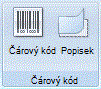
Na kartě Vložení klikněte ve skupině Čárový kód na Čárový kód.
Poznámka
Příkaz Čárový kód se na kartě Vložit zobrazí pouze v případě, že pro serverový dokument platí zásady pro čárové kódy.
Uložte změny.
Vložení čárového kódu při uložení nebo tisku
Knihovna na sharepointovém webu může mít zásady pro čárové kódy, které vyžadují, abyste při ukládání nebo tisku dokumentu čárový kód vložili.
Pokud při uložení nebo tisku dokument neobsahuje čárový kód, budete vyzváni k jeho vložení. Pokud při zobrazení výzvy kliknete na Ano , čárový kód se vloží do výchozího umístění.
Pokud je soubor jen pro čtení, čárový kód se vloží na místo, kde je právě kurzor.
Pokud je soubor v režimu úprav, čárový kód se vloží do výchozího umístění.
- V aplikaci Word Čárový kód se vloží do záhlaví první stránky dokumentu.
- V Excelu Čárový kód se vloží do první buňky na prvním listu v sešitu.
- V PowerPointu Čárový kód se vloží doprostřed prvního snímku v prezentaci.