

Technologie RSS (Really Simple Syndication) je způsob, jak zpřístupnit novinky, blogy a další obsah na webu odběratelům. Když je technologie RSS zapnutá, lze ji spravovat pro kolekce webů, weby, seznamy a knihovny. Vaše oprávnění na webu určují, na jaké úrovni můžete spravovat technologie RSS.
Povolení informačních kanálů RSS na webu
Pokud je váš web součástí předplatného Microsoft 365, informační kanály RSS jsou povolené při prvním vytvoření webu. Upozorňujeme, že vlastník webu může zakázat informační kanály RSS pro web, seznam nebo knihovnu a správce kolekce webů může zakázat informační kanály pro celou kolekci webů.
Abyste mohli spravovat informační kanály RSS pro kolekci webů, musíte mít oprávnění správce kolekce webů a musíte přejít na web nejvyšší úrovně v kolekci webů. Rychlý způsob, jak se dostat na web nejvyšší úrovně z podřízeného webu, je vybrat odkaz Přejít na nastavení webu na nejvyšší úrovni na stránce Nastavení webu.

Na webech moderní komunikace vyberte v horním řádku nabídek Obsah webu a potom klikněte na Nastavení webu. Na moderním týmovém webu vyberte v levém podokně Obsah webu a potom klikněte na Nastavení webu na horním navigačním panelu. Vyberte NastaveníTlačítko
 a potom Nastavení webu.
Pokud nastavení webu nevidíte, klikněte na Informace o webu a potom klikněte na Zobrazit všechna nastavení webu.Tip:
Pokud se na stránce Nastavení webu zobrazí odkaz Přejít na nejvyšší úroveň nastavení webu , jste na podřízeném webu. Tento odkaz vyberte, pokud chcete spravovat informační kanály RSS pro kolekci webů.
Na stránce Nastavení webu vyberte v části Správa webumožnost RSS.
Důležité
Pokud není pro kolekci webů povolena podpora informačních kanálů RSS, odkaz na informační kanály RSS se na stránce Nastavení webu nezobrazí.

Pokud spravujete technologie RSS pro určitý web, nikoli pro celou kolekci webů, ignorujte krok 3. Zaškrtněte políčko Povolit informační kanály RSS v této kolekci webů nebo jeho zaškrtnutí zrušte.
Důležité
Oddíl RSS kolekce webů je dostupný jenom v případě, že jste správce kolekce webů a jste na webu nejvyšší úrovně.
Zaškrtněte nebo zrušte zaškrtnutí políčka Povolit informační kanály RSS na tomto webu .
V části Upřesnit nastavení zadejte volitelné informace k identifikaci informací o autorských právech, editoru, webmasterovi a o době životnosti.
Klikněte na OK.
Správa informačních kanálů RSS pro seznam nebo knihovnu
Pokud jsou informační kanály RSS pro web zapnuté, můžete spravovat nastavení informačních kanálů RSS pro seznam nebo knihovnu. Když povolíte nebo zakážete technologie RSS na webu nebo podřízeném webu, ovlivní to to, jestli seznamy v podřízeném webu podporují technologie RSS.
V seznamu nebo knihovně vyberte Knihovna nebo Seznam podle toho, kde chcete spravovat informační kanály RSS.
Poznámka
Název této karty se bude lišit podle typu seznamu nebo knihovny, pro kterou informační kanál konfigurujete. Například v případě seznamu kalendáře je to karta Kalendář.

Na stránce Nastavení v části Komunikace vyberte Nastavení technologie RSS.
Důležité
Odkaz na nastavení technologie RSS se nezobrazí, pokud není pro web zapnutý protokol RSS.
V části Seznam RSS vyberte, zda chcete povolit nebo zakázat RSS pro seznam.
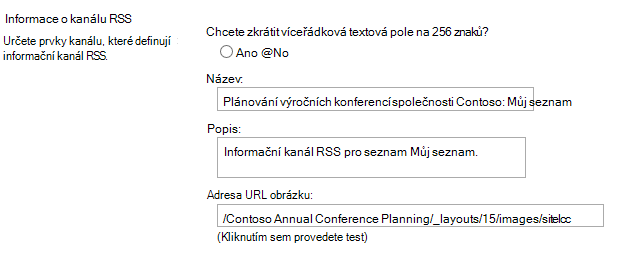
V části Informace o kanálu RSS vyberte, zda chcete omezit víceřádková pole na 256 znaků. Pro prvky kanálu informačního kanálu RSS můžete zadat název, popis a adresu URL obrázku.
V části Sloupce můžete zobrazit nebo skrýt sloupce v popisu kanálu RSS zaškrtnutím příslušných políček. Vedle názvu sloupce zadejte číslo určující pořadí sloupce v zobrazení.
Poznámka
Pokud je do kanálu zahrnutý jenom jeden sloupec, zobrazí se v textu položek kanálu jenom hodnota sloupce. Pokud je do kanálu zahrnuto více než jeden sloupec, bude text položky tvořen názvem jednotlivých sloupců a jejich hodnotou.

V části Omezení počtu položek můžete omezit počet položek a dní, které mají být součástí informačního kanálu RSS.
Vyberte OK.
Zobrazení informačního kanálu RSS pro zobrazení seznamu nebo knihovny
Tlačítko pro přihlášení k odběru informačního kanálu RSS je na stránce Upravit zobrazení v seznamu nebo knihovně skryté. Mnoho uživatelů nemá oprávnění pro přístup k této stránce a nemůžou se přihlásit k odběru informačního kanálu pro konkrétní zobrazení. Vlastník webu může zveřejnit odkaz na informační kanál RSS, aby se tito uživatelé mohli přihlásit k odběru. Předpokládá se, že je technologie RSS pro web a seznam či knihovnu zapnutá.
V seznamu nebo knihovně vyberte Knihovna nebo Seznam podle toho, jestli jste v knihovně nebo seznamu.
Poznámka
Název této karty se bude lišit podle typu seznamu nebo knihovny, pro kterou informační kanál konfigurujete. Například v případě seznamu kalendáře je to karta Kalendář.
Pokud se ještě nedíváte na zobrazení, které chcete vystavit informační kanál RSS, vyberte správné zobrazení z rozevíracího seznamu Aktuální zobrazení a pak znovu vyberte Knihovna nebo Seznam .
Tip:
Pokud vám webový prohlížeč umožňuje přihlásit se k odběru zobrazení, může být v tomto okamžiku povoleno tlačítko RSS na panelu nástrojů (
 ). Pokud ano, můžete ji vybrat a získat adresu URL informačního kanálu RSS pro toto zobrazení. Pokud tato funkce není dostupná, postupujte podle kroků ve zbývající části tohoto postupu.
Výběrem možnosti Upravit zobrazení otevřete zobrazení pro úpravy.
Poznámka
Pokud se příkaz Upravit toto zobrazení v nabídce Zobrazit nezobrazí, nemáte oprávnění k úpravám zobrazení a nemůžete tuto metodu použít k vystavení informačního kanálu RSS pro zobrazení.

V části Název vyberte tlačítko
 a zobrazte stránku odběru informačního kanálu RSS pro toto zobrazení.
Zkopírujte adresu URL stránky pro odběr informačního kanálu RSS pro zobrazení. Tuto adresu URL potom můžete publikovat na stránce na svém webu, aby si přispěvatelé vašeho webu mohli informační kanál RSS zobrazit a přihlásit se k jeho odběru.
