

Publikování hlavní verze souboru
Hlavní verze a podverze souborů se používají ke sledování změn souboru:
- Hlavní verze, označené celými čísly, jako je 5.0, se obvykle používají pro milníky nebo když je soubor připravený k revizi širší cílovou skupinou.
- Podverze označené desetinnými čísly, jako je 5,1, se používají pro koncepty nebo rozpracované práce, které jsou obvykle viditelné jenom vlastníkovi souboru a těm, kdo mají oprávnění, dokud není publikována hlavní verze.
Až budete připravení na zobrazení podverze souboru, publikujte ji.
Přejděte do knihovny, ve které je soubor umístěn.
Vyberte položku nebo soubor, pro které chcete publikovat hlavní verzi, a udělejte jednu z těchto věcí:
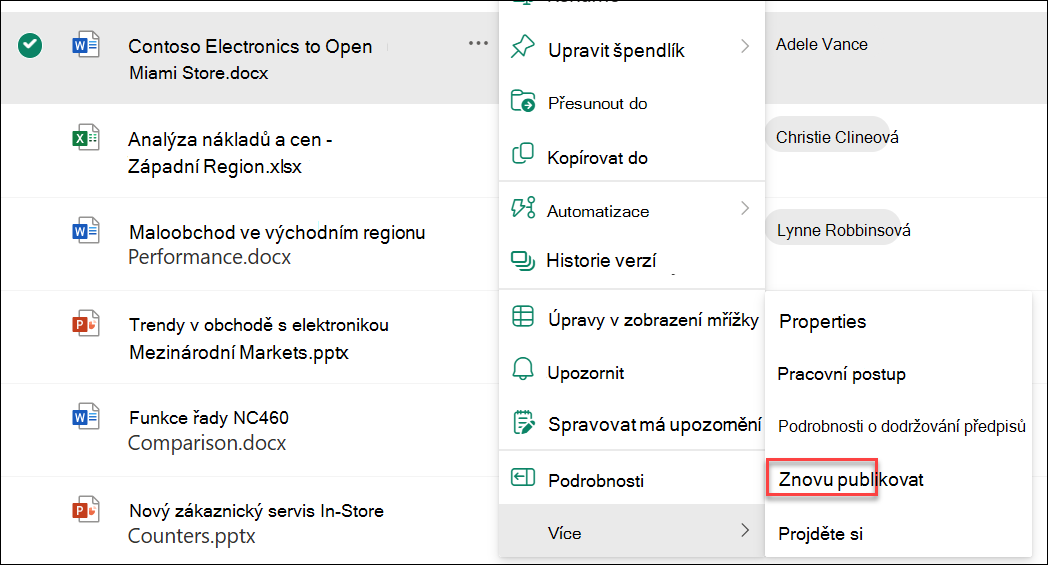
Vyberte tři tečky (...), vyberte Další a pak vyberte Znovu publikovat.
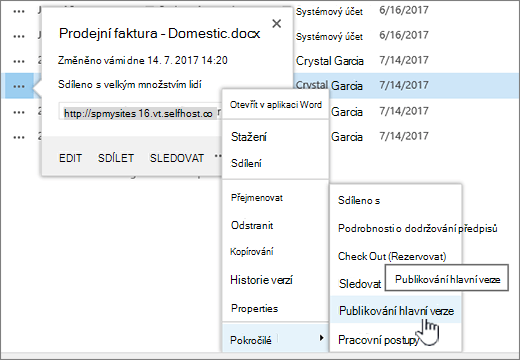
Vyberte tři tečky (...), znovu klikněte na tři tečky (...), vyberte Upřesnit a pak vyberte Publikovat hlavní verzi.
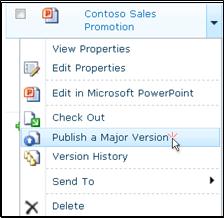
Najeďte myší na název dokumentu, vyberte šipku rozevíracího seznamu a vyberte možnost Publikovat hlavní verzi.
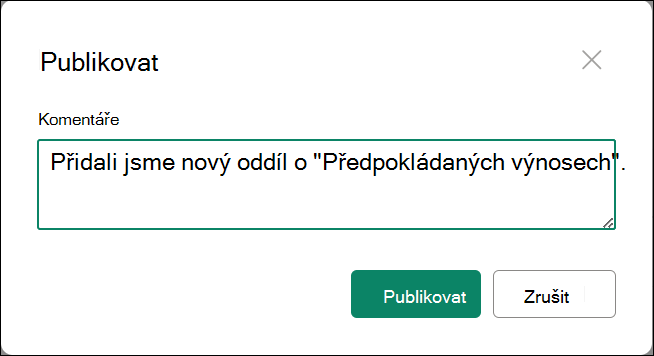
V závislosti na verzi SharePointu se otevře dialogové okno Publikovat nebo Publikovat hlavní verzi .
Do pole Komentáře zadejte komentář a pak vyberte Publikovat nebo OK.
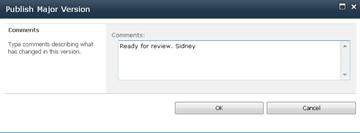
Poznámka
Komentáře jsou nepovinné a usnadňují nalezení předchozí verze.
Zrušení publikování verze souboru
Pokud máte potřebná oprávnění, můžete zrušit publikování verze z knihovny dokumentů. Pokud je v knihovně povolena správa hlavních verzí a podverzí, nepublikovaná verze se stane podverzí a v závislosti na nastavení v knihovně již nemusí být viditelná uživateli, kteří mají oprávnění k zobrazení pouze hlavních verzí knihovny.
Přejděte do seznamu nebo knihovny, kde se položka nebo soubor nachází.
Vyberte dokument, u kterého chcete zrušit publikování, a udělejte jednu z těchto věcí:
Vyberte tři tečky (...), vyberte Další a pak vyberte možnost Zrušit publikování.
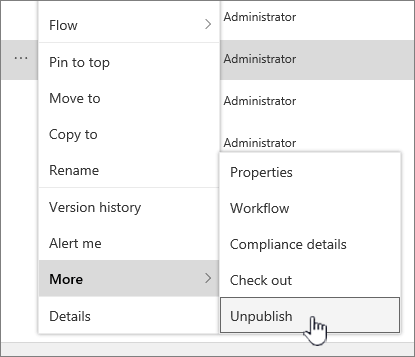
Vyberte tři tečky (...), znovu klikněte na tři tečky (...), vyberte Upřesnit a poté vyberte Zrušit publikování této verze.
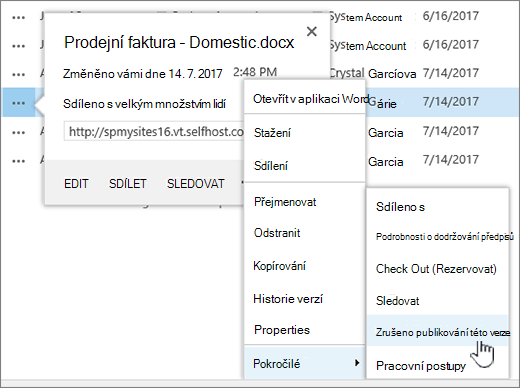
Publikování nejnovější hlavní verze je okamžitě zrušeno.
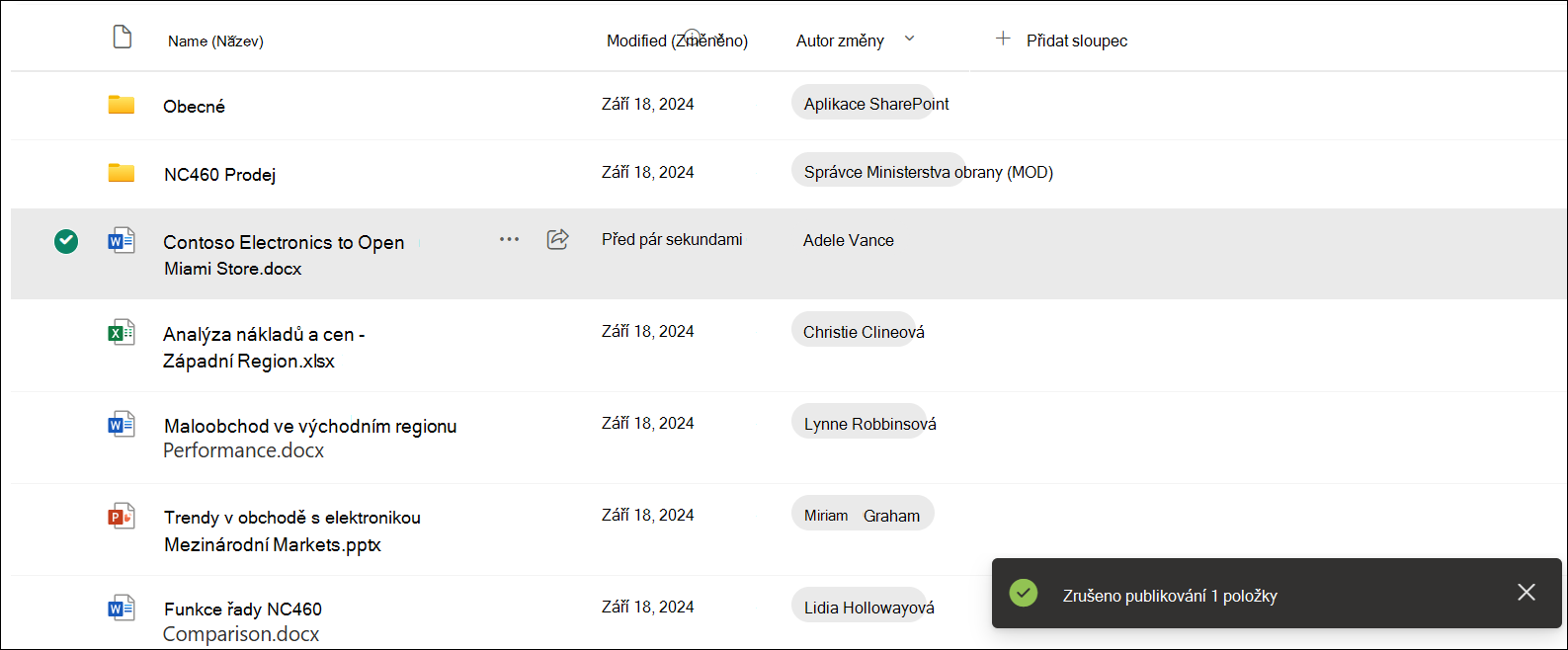
Najeďte myší na název dokumentu, vyberte šipku rozevíracího seznamu a vyberte Zrušit publikování této verze.
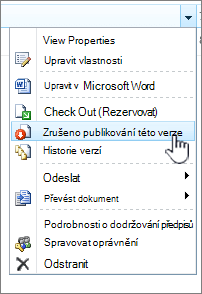
Po zobrazení výzvy k potvrzení zrušení publikování verze vyberte OK.
Poznámka
Tento článek předpokládá, že jsou pro vaši knihovnu povolené hlavní verze a podverze. Pokud k tomu máte oprávnění, můžete nastavení správy verzí pro knihovnu spravovat v nastavení knihovny. Další informace najdete v tématu Povolení a konfigurace správy verzí pro seznam nebo knihovnu .