

Zobrazení kalendáře můžete vytvořit z dat seznamu v aplikaci Seznamy Microsoft nebo z dat seznamu či knihovny v SharePointu v Microsoftu 365. Každý seznam nebo knihovna, které mají sloupec s kalendářními daty, lze zobrazit ve formátu kalendáře.
Pokud chcete vytvořit kalendář založený na nových datech, začněte prvním postupem níže.
Pokud už máte seznam nebo knihovnu, která obsahuje kalendářní data, přejděte k části Vytvoření zobrazení kalendáře.
Vytvoření prázdného seznamu
- Na domovské stránce aplikace Seznamy Microsoft v Microsoftu 365 vyberte +Nový seznam.
Nebo na sharepointovém webu vyberte +Nový>seznam. - V části Vytvořit seznam vyberte Prázdný seznam.
Přidání sloupců kalendářních dat a ostatních sloupců do seznamu
Napravo od názvu posledního sloupce v horní části seznamu nebo knihovny vyberte +Přidat sloupec.
V nabídce, která se zobrazí, vyberte požadovaný typ sloupce (budete potřebovat alespoň jeden sloupec Datum a čas ) a pak vyberte Další.
Na panelu Vytvořit sloupec zadejte do pole Název název nebo záhlaví sloupce.
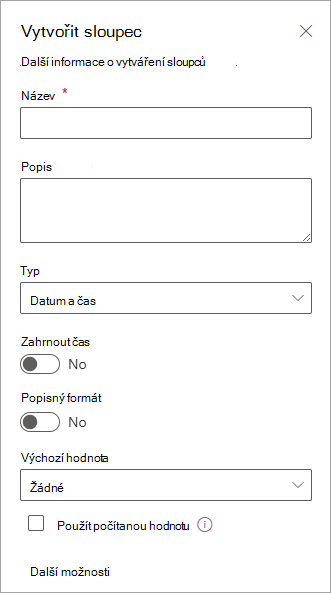
Zadejte další požadované informace. Počet polí k vyplnění se bude lišit podle zvoleného typu sloupce. Tento příklad je určený pro sloupec Datum a čas .
Opakujte kroky 2 až 4, dokud nebudete mít všechny sloupce, které chcete v seznamu mít.
Přidání dat do seznamu
S definovanými sloupci přidejte jednu nebo dvě ukázkové položky do seznamu, abyste viděli, jak budou vypadat, až seznam převedete na kalendář.
- Na panelu příkazů vyberte Upravit v zobrazení mřížky.
- Zadejte potřebné informace pro každou položku seznamu.
- Až budete hotovi, vyberte Ukončit zobrazení mřížky.
Vytvoření zobrazení kalendáře a jeho nastavení jako výchozího zobrazení
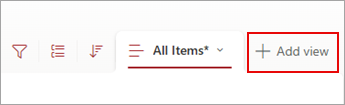
V pravém horním rohu panelu příkazů vyberte +Přidat zobrazení.
Do pole Název zobrazení zadejte název.
V části Zobrazit jako vyberte jako typ zobrazení, který chcete vytvořit, možnost Kalendář.
V částech Počáteční datum a Koncové datum vyberte, který sloupec nebo sloupce založené na datu se mají použít.

Pokud zadáváte data pouze k určitému datu, zadejte pouze tento sloupec data pro počáteční datum v kalendáři i koncové datum v kalendáři. Pokud ale potřebujete sledovat dvě kalendářní data (například "zahájení projektu" a "dokončení projektu"), můžete v částech Datum zahájení a Datum ukončení zadat každé z nich. Výsledkem bude, že každá položka kalendáře ve vašem seznamu bude v kalendáři reprezentována jako rozsah dnů, nikoli jako jediné datum.V části Další možnosti máte možnost vybrat, který sloupec ze seznamu bude použit jako popisek pro každý sloupec zobrazený v kalendáři. Ve výchozím nastavení se používá název , ale pokud chcete, můžete to změnit.
Vyberte Vytvořit.
Položky v seznamu se teď zobrazují jako události kalendáře. Klikněte na den, který má událost. V panelu vpravo se zobrazují podrobnosti o událostech z daného dne.
Nastavení zobrazení kalendáře jako standardního zobrazení
Vyberte název zobrazení, které jste právě vytvořili, aby se zobrazilo nastavení zobrazení.
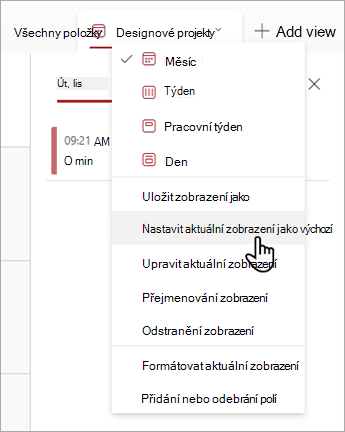
Vyberte Nastavit aktuální zobrazení jako výchozí.
Když teď vy nebo vaši spolupracovníci otevřete seznam, bude se zobrazovat jako kalendář. V tomto zobrazení můžou People zobrazovat a vytvářet položky.
Přizpůsobení sloupce data a času
Sloupec data a času můžete upravit následujícími způsoby:
- Zahrnutí pouze data nebo obou dat a času: Určete, zda chcete zahrnout pouze datum kalendáře nebo obě kalendářní data a časy.
-
Zobrazení výchozí hodnoty: Umožňuje automaticky zobrazit konkrétní datum nebo datum a čas, když někdo přidá novou položku, a zároveň umožnit uživatelům zadat jinou hodnotu, pokud potřebují. Výchozí hodnota umožňuje uživatelům zadávat informace rychleji. Pokud je ve sloupci například uloženo datum, kdy výdaje vznikly, a většina výdajů vznikla první den fiskálního roku, můžete jako výchozí hodnotu určit první den fiskálního roku. V důsledku toho se toto datum zobrazí automaticky při přidání nové položky do seznamu a členové týmu nemusí datum zadávat.
Výchozí hodnotou může být hodnota, kterou zadáte, datum, kdy byla položka přidána do seznamu nebo knihovny, nebo výsledek výpočtu, který se nazývá počítaná hodnota. Počítané hodnoty jsou užitečné, pokud chcete automaticky zobrazit konkrétní datum nebo čas, ale datum nebo čas se můžou lišit v závislosti na položce. Chcete-li použít počítanou hodnotu, zadejte vzorec jako výchozí hodnotu. Vzorec může vypočítat hodnotu na základě informací v jiných sloupcích nebo systémových funkcích, jako je třeba [dnes], a udávat tak aktuální datum. Chcete-li například ve sloupci zobrazit datum, které je 30 dní po aktuálním datu, zadejte do pole Výchozí hodnota rovnici =[DNES]+30.