
Když vytvoříte seznam ze šablony v aplikaci Seznamy Microsoft nebo SharePoint, můžete ho rychle přeměnit na obchodní aplikaci, která úkoly automatizuje za vás. Několik šablon seznamů například obsahuje tok Power Automate, který vám pošle připomenutí, když se blíží termín splnění. Po vytvoření seznamu ze šablony, která obsahuje funkce obchodní aplikace, budete muset dokončit nastavení toků, které jsou součástí šablony.
Vytvoření seznamu ze šablony
V aplikaci Seznamy Microsoft vyberte + Nový seznam a otevřete nástroj Vytvořit výběr seznamu.
Na domovské stránce sharepointového webu vyberte +Nový>seznam.
Vyberte šablonu, která má další funkce obchodní aplikace, a vyberte Použít šablonu. (Tento příklad ukazuje šablonu sledování práce. Mezi další šablony s funkcemi obchodních aplikací patří Plánovač obsahu a Sledování náboru.)
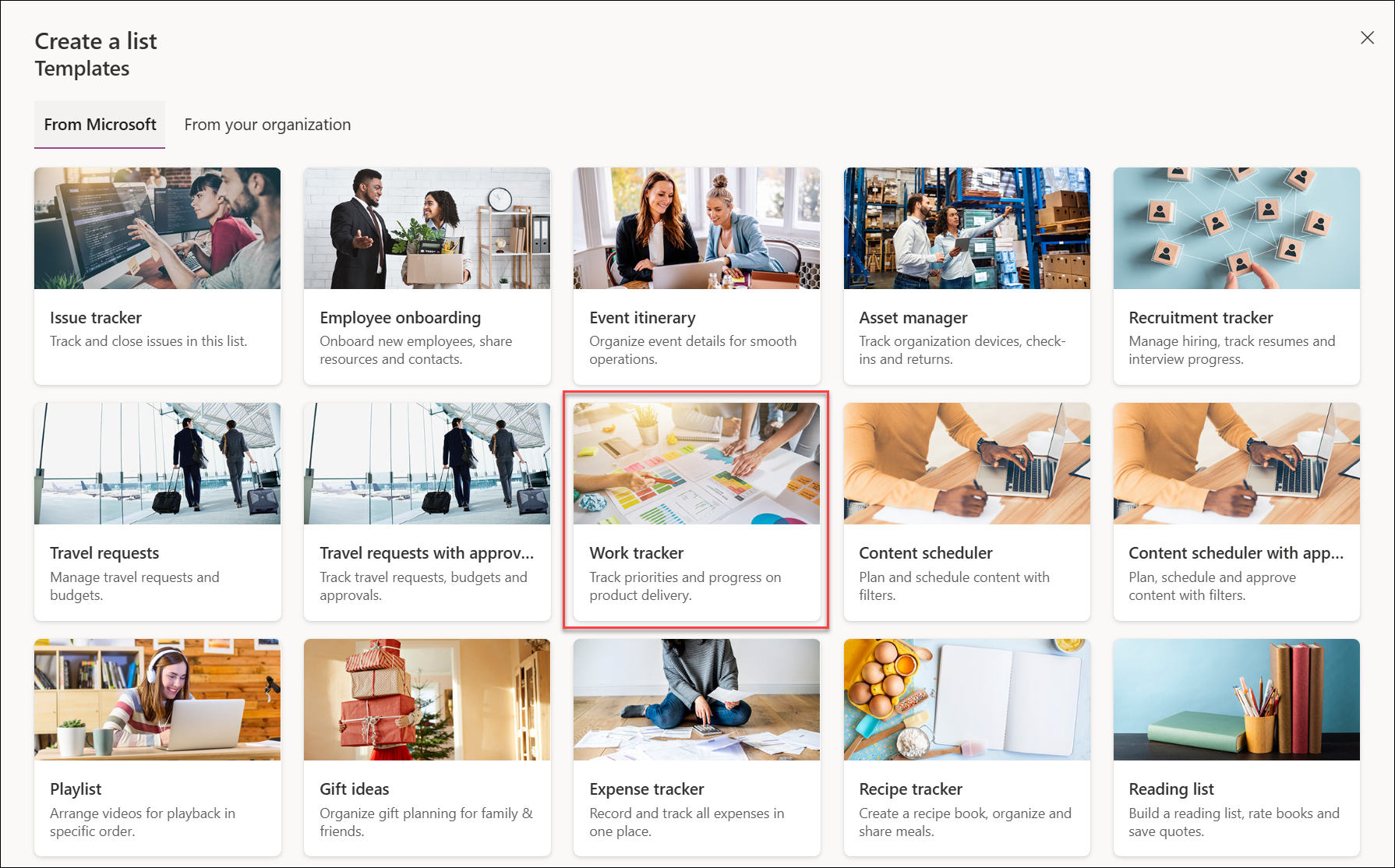
Pokud nevidíte požadovanou šablonu, vyberte Zpět a vraťte se do nástroje Vytvořit výběr seznamu. Podrobnosti o dostupných šablonách naleznete v tématu Šablony seznamů.
Zadejte název seznamu, (nepovinný) popis a vyberte barvu a ikonu.
V poli Uložit do (dostupném jenom v případě, že jste začali pracovat na webu služby Seznamy Microsoft) vyberte sharepointový web, protože integrované funkce obchodních aplikací nejsou součástí šablon ukládaných do složky Moje seznamy.
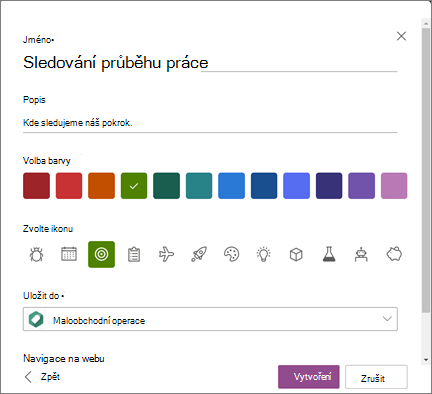
Vyberte Vytvořit.
Poznámka
Při prvním použití šablony můžete název šablony použít jako název seznamu. Potom budete muset aktualizovat název tak, aby obsahoval jedinečný název.
Dokončení nastavení šablony
Po vytvoření nového seznamu ze šablony, která obsahuje funkce obchodní aplikace, dostanete připomenutí, abyste dokončili nastavení seznamu.
V dialogovém okně Už to skoro je a vyberte Další.
Tip:
Pokud jste již vybrali možnost Provést později, můžete vybrat možnost Dokončit nastavení na panelu příkazů v horní části seznamu.
Na obrazovce Nastavení připojení pro toky Power Automate ověřte, zda jsou nastavena všechna připojení k jiným aplikacím, které tento tok používá, a poté vyberte Další. (Hledejte zelené zaškrtnutí vedle každé aplikace.)
Poznámka
Tato obrazovka se nemusí zobrazit v případech, kdy jsou všechna připojení už nastavená.
Zobrazí se obrazovka Aktualizace , která říká, že můžete tuto obrazovku zavřít a začít seznam používat, zatímco čekáte. Vyberte Zavřít . Až se to dokončí, pošleme vám e-mail.