

Důležité
I když SharePoint umožňuje značná přizpůsobení oprávnění webu, důrazně doporučujeme používat předdefinované skupiny SharePointu pro komunikační weby a spravovat oprávnění týmového webu prostřednictvím přidružené skupiny Microsoft 365. I když se to nedoporučuje, přerušení dědičnosti a nastavení oprávnění na úrovni položky je podporovaný scénář v rámci rozumného použití, jak je uvedeno ve zbývající části tohoto článku. Oprávnění pro jednotlivé dokumenty nebo složky můžete přidat, změnit nebo odebrat pomocí metod uvedených v tématu Sdílení souborů nebo složek v Microsoftu 365 . To umožňuje mnohem snadnější správu.
Dědičnost oprávnění
Všechny weby, seznamy a knihovny v kolekci webů ve výchozím nastavení dědí nastavení oprávnění z webu, který je v hierarchii webů přímo nad nimi. Tomu se říká dědičnost oprávnění. Dědičnost oprávnění znamená, že web dědí oprávnění z kořenového webu kolekce webů a podřízený web dědí oprávnění z nadřazeného webu. Složky, seznamy a dokumenty dědí oprávnění z webu, který je obsahuje, atd.
Dědičnost oprávnění šetří čas správcům webů, zejména u velkých nebo složitých kolekcí webů. Někdy ale může být potřeba změnit oprávnění, abyste mohli rozšířit přístup a pozvat další uživatele ke sdílení informací nebo omezit přístup na web. Jako správce nebo vlastník knihovny, seznamu nebo průzkumu můžete různými způsoby měnit oprávnění (například přiřazováním jedinečných oprávnění, změnou úrovní oprávnění nebo odebráním oprávnění uživatelů), abyste umožnili přístup k datům, která potřebují, a zároveň omezili ostatní uživatele. Tento článek vysvětluje, jak se dostanete na stránku Oprávnění a přerušíte dědičnost, a popisuje postup přiřazení nebo změny oprávnění.
Nejdřív se musíte dostat na stránku oprávnění.
Přechod na stránku Oprávnění
Tyto pokyny platí pro Seznamy Microsoft, SharePoint v Microsoftu 365, SharePoint Server - vydání s předplatným , SharePoint Server 2019 a SharePoint Server 2016.
Zobrazení stránky Oprávnění v SharePointu
Seznam nebo knihovna
Přejděte do knihovny nebo seznamu a otevřete ho.
Vyberte
 a potom Nastavení knihovny nebo Nastavení seznamu. Podle toho, jakou verzi SharePointu máte, budete možná muset vybrat Další nastavení knihovny .
Pokud seNastavení nastavení nezobrazí, zvolte kartu Knihovna nebo Seznam pro otevření pásu karet a pak na pásu karet vyberte Nastavení knihovny nebo Nastavení seznamu.
Na stránce Nastavení v části Oprávnění a správa vyberte Oprávnění pro tento seznam nebo Oprávnění pro tuto knihovnu dokumentů .
Začátek stránky
Průzkum
Otevřete průzkum.
Vyberte Nastavení .
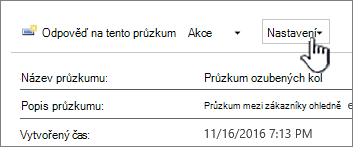
Vyberte rozevírací seznam a vyberte Nastavení průzkumu .

Na stránce Nastavení v části Oprávnění a správa vyberte Oprávnění pro tento průzkum .
Informace o jedinečných oprávněních individuálních položek
Když přejdete na stránku Oprávnění, můžou se na začátku této stránky zobrazovat zprávy podobné těmto:

Význam jednotlivých zpráv zjistíte tady:
- Některé položky v tomto seznamu mohou mít jedinečná oprávnění, která nejsou řízena na této stránce. Zobrazte tyto položky. To znamená, že některá individuální položka uvnitř seznamu, knihovny nebo průzkumu byla někdy v minulosti nasdílena s jinými uživateli. Když kliknete na Zobrazit tyto položky , zobrazí se dialogové okno Výjimky, ve kterém budou zobrazeny tyto položky. Pokud jste jejich vlastníkem, můžete u každé položky kliknout na Spravovat oprávnění a udělat změny.
- Na tomto webu jsou uživatelé s omezeným přístupem. Uživatelé můžou mít omezený přístup, pokud s nimi někdo sdílí položku nebo dokument z tohoto webu. Zobrazit uživatele . To znamená, že pokud byla s uživateli nasdílena určitá položka, ale ne celý seznam, knihovna nebo průzkum, je jejich přístup omezený na tuto jednu položku, která je s nimi nasdílená. Kliknutím na Zobrazit uživatele zobrazíte jejich totožnost.
Když položku sdílíte s uživatelem, tento uživatel má k webu omezený přístup, aby k dané položce mohl mít přístup. Pokud zrušíte sdílení položky, uživatel bude mít dál omezený přístup k webu (a zobrazí se vám tato zpráva), ale nebude mít přístup k žádným položkám, které s ním nebyly sdíleny. - Tato knihovna dědí oprávnění z nadřazeného objektu. (název webu) . To znamená, že dědičnost seznamu, knihovny nebo průzkumu ještě nebyla přerušena. Postup najdete v části Přerušení dědičnosti oprávnění níže.
Přerušení dědičnosti oprávnění v SharePointu
Teď jste na stránce Oprávnění . Dál je potřeba přerušit dědičnost oprávnění předtím, než budete moct přiřazovat jedinečná oprávnění, měnit úrovně oprávnění nebo odebírat uživatelská oprávnění k seznamu, knihovně nebo průzkumu. Když přerušíte dědičnost oprávnění pro seznam, knihovnu nebo průzkum a potom definujete nová oprávnění, seznam (nebo knihovna) se stane nadřazeným objektem položek v seznamu (nebo v knihovně). Podřízené položky zdědí nově nastavená oprávnění (pokud nemají vlastní, jedinečně definovaná oprávnění).
K přerušení dědičnosti a přiřazení jedinečných oprávnění použijte tento postup:
Přejděte do seznamu, knihovny nebo průzkumu a otevřete je.
Pomocí postupu v předchozí části přejděte na stránku Oprávnění.
Pokud chcete přerušit dědičnost oprávnění z nadřazeného objektu, vyberte Ukončit dědění oprávnění .

Poznámka
- Pokud seznam nebo knihovna obsahuje víc než 100 000 položek, nemůžete u samotného seznamu přerušit dědičnost oprávnění. Nemůžete ani znovu dědit oprávnění samotného seznamu.
- Pokud složka obsahuje víc než 100 000 položek, nemůžete u této složky přerušit dědičnost oprávnění. Nemůžete znovu dědit ani oprávnění k této složce, samotné složce.
- Na položky v knihovně nebo složce, které dosáhnou limitu (například na jeden soubor nebo složku), to nebude mít vliv. Stále tedy můžete například přerušit dědičnost u jakéhokoli jednotlivého souboru v knihovně s více než 100 000 položkami.
- Když uživatel sdílí dokument nebo jinou jednotlivou položku, dědičnost se u této položky automaticky přeruší. Zděděná oprávnění se zkopírují do položky a přidají se oprávnění pro uživatele, kterým byla položka nasdílena. Pokud provedete změny v oprávněních u nadřazené položky, tyto změny se u dané položky neprojeví.
Přiřazení jedinečných oprávnění v SharePointu
Až přerušíte dědičnost pomocí postupu v předchozí části, udělíte jedinečná oprávnění takto:
Přejděte do seznamu, knihovny nebo průzkumu a otevřete je.
Pomocí postupu v předchozí části přejděte na stránku Oprávnění.
Na kartě Oprávnění vyberte Udělit oprávnění.

Poznámka
Pokud seznam nebo knihovna dědí od nadřazeného objektu, možnost Udělit oprávnění se nezobrazí.
V dialogu Sdílet vyberte možnost Pozvat ostatní a do pole Zadejte jména nebo e-mailové adresy napište jména lidí nebo skupin, kterým chcete udělit přístup.

Pokud chcete, přidejte osobní zprávu.
Zaškrtněte nebo zrušte zaškrtnutí políčka Sdílet všechno, co je v této složce, dokonce i položky s jedinečnými oprávněními. Tím udělíte nebo zakážete přístup k položkám, u kterých jste už nastavili jedinečná oprávnění. (Tato možnost je dostupná jenom pro složky.)
Udělená úroveň oprávnění je standardně nastavená na úpravy , což znamená, že pozvaní lidé můžou v seznamu, knihovně nebo průzkumu dělat určité změny. Pokud chcete udělit jinou úroveň oprávnění, například jen Čtení, klikněte na Zobrazit možnosti a změňte výběr v poli Vybrat úroveň oprávnění.
Všem v poli Pozvat ostatní se odešle e-mailová zpráva. Pokud ji nechcete odeslat, klikněte na Zobrazit možnosti a zrušte zaškrtnutí políčka Poslat pozvánku e-mailem .
Až budete hotovi, klikněte na Sdílet .
Začátek stránky
Někdy můžete potřebovat vytvořit ve službě služba Active Directory skupinu zabezpečení Windows a udělit přístup ke knihovně nebo seznamu všem osobám v této skupině zabezpečení. Celému týmu můžete udělit přístup k nějakému seznamu například tak, že skupinu zabezpečení týmu přidáte do sharepointové skupiny. Když se později k vašemu týmu připojí noví uživatelé, udělíte jim odpovídající oprávnění jednoduše tak, že je přidáte do příslušné skupiny zabezpečení Windows. Další informace o Zabezpečení Windows skupinách najdete v tématu Skupiny zabezpečení služby služba Active Directory.
Poznámka
Nemůžete udělit přístup k distribuční skupině, která není skupinou zabezpečení Windows.
Změna úrovní oprávnění v SharePointu
Abyste mohli změnit jedinečná oprávnění, musíte napřed přerušit dědičnost od nadřazeného webu. Jakmile přerušíte dědičnost pomocí postupu v předchozí části, změňte oprávnění takto:
Přejděte do seznamu, knihovny nebo průzkumu a otevřete je.
Pomocí kroků v předchozí části přejděte na stránku Oprávnění pro seznam, knihovnu nebo průzkum.
V seznamu Název zaškrtněte políčko vedle jmen uživatelů nebo názvů skupin, jejichž úroveň oprávnění chcete změnit.
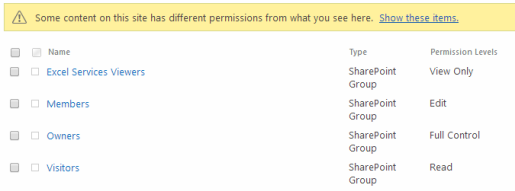
Vyberte Upravit uživatelská oprávnění .
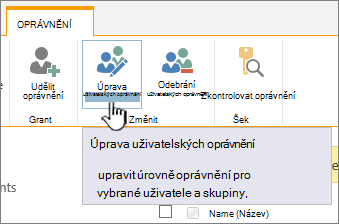
V části Oprávnění zaškrtněte políčko u úrovně oprávnění, kterou chcete vybraným uživatelům nebo skupinám udělit.

Další informace o úrovních oprávnění najdete v tématu Principy úrovní oprávnění v SharePointu .
Odebrání uživatelských oprávnění v SharePointu
Abyste mohli odebrat uživatelská oprávnění, musíte napřed přerušit dědičnost od nadřazeného webu. Až přerušíte dědičnost pomocí postupu v předchozí části, odeberte uživatelská oprávnění takto:
Přejděte do seznamu, knihovny nebo průzkumu a otevřete je.
Pomocí kroků v předchozí části přejděte na stránku Oprávnění pro seznam, knihovnu nebo průzkum.
V seznamu Název zaškrtněte políčko vedle jmen uživatelů nebo názvů skupin, kterým chcete odebrat oprávnění.
Vyberte Odebrat uživatelská oprávnění .
Poznámka
Při odebrání oprávnění se odeberou oprávnění uživatele nebo skupiny u všech podřízených položek včetně těch s narušenou dědičností oprávnění. Obnovení nebude možné.
Stránka Oprávnění se aktualizuje a zobrazí, že skupina nebo uživatel už nemá oprávnění k seznamu.
Obnovení dědičnosti a odstranění všech jedinečných oprávnění v SharePointu
Když přerušíte dědičnost oprávnění mezi webem, složkou, seznamem, knihovnou, položkou seznamu nebo dokumentem a příslušným nadřazeným objektem, můžete ji kdykoli obnovit. Zároveň tím odeberete všechna nastavená vlastní oprávnění.
Přejděte do seznamu, knihovny nebo průzkumu a otevřete je.
Pomocí kroků v předchozí části přejděte na stránku Oprávnění pro seznam, knihovnu nebo průzkum.
Na kartě Oprávnění (pro seznam nebo knihovnu) vyberte Odstranit jedinečná oprávnění .
Vyberte OK . Stavový řádek pro seznam teď obsahuje text "Tento seznam dědí oprávnění z nadřazeného objektu". Vedle aktualizovaného stavu se teď zobrazuje název nadřazeného objektu.
Viz také
Počet jedinečných bezpečnostních oborů na seznam nebo knihovnu