
Třístavový pracovní postup sleduje stav položky seznamu ve třech stavech (fázích). Dá se použít ke správě obchodních procesů, které od organizací vyžadují sledování velkého množství problémů nebo položek, jako jsou problémy zákaznické podpory, potenciální zákazníci nebo projektové úkoly. Například tři stavy úkolu projektu mohou být Nezahájeno, Probíhá a Dokončeno.
Poznámka
Pracovní postupy SharePointu 2010 jsou od 1. srpna 2020 vyřazené pro nové tenanty a odebrané ze stávajících tenantů k 1. listopadu 2020. Pokud používáte pracovní postupy SharePointu 2010, doporučujeme migraci na Power Automate nebo jiná podporovaná řešení. Další informace najdete v tématu Pracovní postup SharePointu 2010 – vyřazení z provozu.
V tomto článku
Nastavení seznamu pro použití s třístavovým pracovním postupem
Dokončení úkolu pracovního postupu v třístavovém pracovním postupu
Jak funguje třístavový pracovní postup?
Třístavový pracovní postup podporuje obchodní procesy, které vyžadují, aby organizace sledovaly stav problému nebo položky prostřednictvím tří stavů a dvou přechodů mezi stavy. Při každém přechodu mezi stavy pracovní postup přiřadí úkol určité osobě a pošle jí e-mailové upozornění na úkol. Po dokončení úkolu pracovní postup aktualizuje stav položky a přejde na další stav. Třístavový pracovní postup pracuje se šablonou seznamu Sledování problémů . Můžete ho ale použít s libovolným seznamem, který obsahuje sloupec volby se třemi nebo více hodnotami. Hodnoty v tomto sloupci volby slouží jako stavy, které pracovní postup sleduje.
Seznam může obsahovat více sloupců voleb a sloupec voleb může obsahovat více než tři hodnoty. Třístavový pracovní postup se ale dá nakonfigurovat tak, aby používal jenom jeden ze sloupců volby a jenom tři hodnoty ve vybraném sloupci volby. Když do seznamu nebo knihovny přidáváte třístavový pracovní postup, vyberete sloupec volby a tři hodnoty, které tento sloupec poskytuje.
Třístavový pracovní postup se dá použít ke správě obchodních procesů, které od organizací vyžadují sledování velkého množství problémů nebo položek, jako jsou problémy zákaznické podpory, potenciální zákazníci nebo projektové úkoly. Například zaměstnanci malé společnosti zabývající se plánováním akcí mohou používat seznam pro sledování problémů a vlastní třístavový pracovní postup pro správu mnoha úkolů souvisejících s událostmi, které plánují. Pracovní postup sleduje úkoly plánování událostí ve třech stavech: Aktivní, Připravené ke kontrole a Dokončené. Všechny úkoly přípravy události, které souvisí s určitou událostí, se zkompilují do seznamu sledování problémů, který byl vytvořen pro tuto událost a označen jako aktivní. Koordinátor události přiřadí jednotlivé úkoly členům svého týmu a pak spustí pracovní postup pro tyto položky, aby zahájil práci na úkolu události.
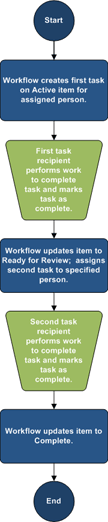
Po spuštění pracovního postupu se vytvoří úkol pro určenou osobu. Když člen týmu obdrží úkol, vykoná práci, která je potřebná k dokončení úkolu. Může se jednat o práci, která probíhá mimo seznam nebo web, kde je seznam pro sledování problémů umístěn. Pokud například člen týmu dostane úkol pracovního postupu pro vytvoření plánu stravování, kontaktuje cateringovou společnost a spolupracuje s ní na vypracování plánu. Když je koncept cateringového plánu, člen týmu označí svůj úkol pracovního postupu jako dokončený. V tomto okamžiku pracovní postup aktualizuje stav úkolu události v seznamu sledování problémů z aktivního na připravený ke kontrole a vytvoří druhý úkol pro koordinátora události, který zkontroluje plán stravování. Když koordinátor akce zkontroluje a schválí plán stravování, označí úkol pracovního postupu jako dokončený a v pracovním postupu se aktualizuje stav úkolu z Připraveno ke kontrole na Dokončeno.
Poznámka
Účastník pracovního postupu může dokončit úkol pracovního postupu v třístavovém pracovním postupu dvěma způsoby. Účastník může úkol pracovního postupu upravit a označit ho tak jako dokončený, případně může změnit stav položky pracovního postupu v seznamu (pokud má účastník oprávnění tento seznam měnit). Pokud účastník ručně aktualizuje stav položky pracovního postupu v seznamu, úkol pracovního postupu je dokončený. Pokud účastník úkol pracovního postupu upraví, aby ho označil jako dokončený, aktualizuje se stav položky pracovního postupu v seznamu na Dokončený.
Akce třístavového pracovního postupu v předchozím příkladu používají následující proces:
Nastavení seznamu pro použití s třístavovým pracovním postupem
Abyste mohli použít třístavový pracovní postup, musíte nejdřív vytvořit seznam obsahující položky, které chcete v pracovním postupu sledovat nebo spravovat. Šablona seznamu Sledování problémů funguje s třístavovým pracovním postupem. Můžete ale vytvořit i vlastní seznam, který se bude s těmito pracovními postupy používat. Pokud vytvoříte vlastní seznam, zajistěte, aby obsahoval aspoň jeden sloupec voleb obsahující tři nebo více hodnot voleb. Při nastavování pracovního postupu pro použití se seznamem zadejte sloupec Volba obsahující hodnoty stavu, které bude pracovní postup sledovat.
Vytvoření seznamu pro sledování problémů
Ve výchozím nastavení můžete třístavový pracovní postup použít pro libovolný seznam, který vytvoříte ze šablony seznamu Sledování problémů .
V nabídce Nastavení klikněte na
 a na Přidat aplikaci.
Na stránce Vaše aplikace klikněte na Sledování problémů a zadejte název seznamu. Název seznamu je povinný
Pokud chcete zadat popis seznamu, klikněte na Upřesnit možnosti.
- Do pole Popis popište účel seznamu. Popis je volitelný.
Klikněte na Vytvořit.
Vytvoření vlastního seznamu pro použití s třístavovým pracovním postupem
Pokud chcete vytvořit vlastní seznam pro použití v třístavovém pracovním postupu, musíte přidat aspoň jeden sloupec voleb obsahující aspoň tři stavové hodnoty, které bude pracovní postup sledovat.
- V nabídce Nastavení klikněte na a na Přidat aplikaci.
- Na stránce Vaše aplikace klikněte na Vlastní seznam a zadejte název seznamu. Název seznamu je povinný.
- Pokud chcete zadat popis seznamu, klikněte na Upřesnit možnosti.
- Do pole Popis popište účel seznamu. Popis je volitelný.
- Klikněte na Vytvořit.
Přizpůsobení vlastního seznamu pro použití s třístavovým pracovním postupem
- Klikněte na vlastní seznam, který jste vytvořili v předchozím kroku.
- Na pásu karet klikněte na kartu Seznam a potom ve skupině Nastavení klikněte na Nastavení seznamu.
- V části Sloupce klikněte na Vytvořit sloupec.
- V části Název a typ zadejte do pole Název sloupce název sloupce, který chcete použít k určení hodnot stavu pro pracovní postup. Název můžete zadat třeba jako Stav pracovního postupu.
- V části Typ informací v tomto sloupci vyberteVolba (nabídka, ze které si můžete vybrat).
- V části Další nastavení sloupců zadejte do pole Popis volitelný popis sloupce.
- V části Požadovat, aby tento sloupec obsahoval informace klikněte na Ano.
- Do seznamu ve skupinovém rámečku Zadejte každou volbu na samostatný řádek zadejte tři nebo více hodnot voleb, které chcete použít pro tento sloupec. Tyto hodnoty budou představovat stavy pracovního postupu. Jako tři možnosti můžete například zadat Aktivní, Připraveno ke kontrole a Dokončené.
- V části Zobrazit volby pomocí vyberte buď Rozevírací nabídka nebo přepínače.
- V části Povolit možnosti pro vyplnění klikněte na Ne.
- Určete, jestli chcete pro tento sloupec použít konkrétní výchozí hodnotu nebo jestli ji chcete přidat do výchozího zobrazení seznamu.
- Klikněte na OK.
Přidání třístavového pracovního postupu do seznamu
Třístavový pracovní postup je nutné přidat do seznamu před jeho použitím u položek v tomto seznamu. Pokud do seznamu přidáte třístavový pracovní postup, určíte, který sloupec v seznamu obsahuje hodnoty stavu, které má pracovní postup sledovat. Můžete také zadat informace o tom, co se má v jednotlivých fázích pracovního postupu dít. Můžete například zadat předmět a text e-mailových upozornění, která příjemci úkolů dostávají.
Třístavový pracovní postup je ve výchozím nastavení povolený na většině typů webů. Správce kolekce webů ale může tuto funkci zakázat. Pokud není třístavový pracovní postup dostupný, obraťte se na správce kolekce webů.
Důležité
Abyste mohli pracovní postup přidat do seznamu, musíte mít oprávnění Spravovat seznamy.
Otevřete seznam, do kterého chcete přidat třístavový pracovní postup.
Klikněte na kartu>Seznam Nastaveníseznamu nebo klikněte na nastavení typu knihovny, kterou chcete otevřít. Například u knihovny dokumentů klikněte na Nastavení knihovny dokumentů.
V části Oprávnění a správa klikněte na Nastavení pracovního postupu.
Na stránce Nastavení pracovního postupu klikněte na Přidat pracovní postup.
Na stránce Přidat pracovní postup v části Pracovní postup klikněte v části Vyberte šablonu pracovního postupu na třístavový.
V části Název zadejte jedinečný název pracovního postupu.
V části Seznam úkolů určete seznam úkolů, který se má s pracovním postupem použít.
Poznámka
- Můžete použít výchozí seznam úkolů nebo vytvořit nový. Pokud použijete výchozí seznam úkolů, účastníci pracovního postupu budou moct jednoduše najít a zobrazit své úkoly pracovního postupu v zobrazení Moje úkoly seznamu úkolů.
- Pokud úkoly pro tento pracovní postup odhalí citlivá nebo důvěrná data, která chcete oddělit od obecného seznamu úkolů, vytvořte nový seznam úkolů.
- Nový seznam úkolů vytvořte, pokud bude mít vaše organizace mnoho pracovních postupů nebo pokud pracovní postupy budou zahrnovat hodně úkolů. V takovém případě může být vhodné vytvořit seznamy úkolů pro každý pracovní postup.
V části Seznam historie vyberte seznam historie, který chcete s tímto pracovním postupem použít. V seznamu historie se zobrazují všechny události, ke kterým došlo během každé instance pracovního postupu.
Poznámka
Můžete použít výchozí seznam historie nebo vytvořit nový. Pokud bude mít vaše organizace mnoho pracovních postupů, můžete pro každý pracovní postup vytvořit samostatný seznam historie.
V části Možnosti spuštění proveďte jednu z následujících akcí:
- Pokud chcete povolit ruční spuštění pracovního postupu, zaškrtněte políčko Povolit ruční spuštění tohoto pracovního postupu ověřeným uživatelem s oprávněním k účasti . Pokud chcete ke spuštění pracovního postupu vyžadovat další oprávnění, zaškrtněte políčko Vyžadovat pro spuštění pracovního postupu oprávnění Spravovat seznamy .
- Pokud chcete, aby se pracovní postup spouštěl automaticky při vytvoření nových položek, zaškrtněte políčko Spustit tento pracovní postup při vytvoření nové položky .
Klikněte na tlačítko Další.
V části Stavy pracovního postupu vyberte v části Vyberte pole Volba sloupec Volba ze seznamu obsahujícího hodnoty, které chcete použít pro stavy v pracovním postupu, a poté vyberte hodnoty sloupců, které chcete použít pro počáteční stav, střední stav a konečný stav pracovního postupu.
V těchto dvou částech Určete, co se má stát při spuštění pracovního postupu (možnosti pro první úkol v pracovním postupu) a Určete, co se má stát při změně pracovního postupu do středního stavu (možnosti pro druhý úkol v pracovním postupu) Zadejte následující informace:
Podrobnosti o úkolu
| Pole: | Popis |
|---|---|
| Název úkolu: | Podle potřeby můžete upravit název zprávy, který se zobrazí v úkolu při spuštění pracovního postupu nebo při přechodu do středního stavu. Pokud zaškrtnete políčko Zahrnout pole seznamu , přidá se vybrané pole na konec zprávy. |
| Popis úkolu: | Zadejte libovolné informace, které chcete zahrnout do popisu úkolu. Pokud zaškrtnete políčko Zahrnout pole seznamu , přidá se vybrané pole na konec zprávy. Pokud zaškrtnete políčko Vložit odkaz na položku seznamu , zahrne se do popisu odkaz na tuto položku. |
| Termín splnění úkolu: | Chcete-li pro úkol zadat termín splnění, zaškrtněte políčko Zahrnout pole seznamu a vyberte sloupec kalendářních dat ze seznamu obsahujícího informace o kalendářních datech, který chcete použít pro požadovaný termín splnění. |
| Přiřazený úkol: | Pokud chcete úkol přiřadit osobě uvedené v seznamu, klikněte na pole Zahrnout seznam a vyberte ze seznamu sloupec obsahující informace o uživateli, který chcete použít. Po spuštění tohoto pracovního postupu se první úkol přiřadí osobě, jejíž jméno je uvedené v tomto sloupci pro danou položku pracovního postupu. Pokud chcete tento úkol přiřadit ve všech instancích tohoto pracovního postupu osobě, které určíte, klikněte na možnost Vlastní a zadejte nebo vyberte jméno osoby, které chcete úkol přiřadit. |
Pokud chcete, aby účastníci pracovního postupu dostávali e-mailová upozornění na úkoly pracovního postupu, zaškrtněte políčko Odeslat e-mailovou zprávu .
Poznámka
Pokud chcete zajistit, aby účastníci pracovního postupu dostávali e-mailová upozornění a připomenutí týkající se jejich úkolů i po jeho spuštění, kontaktujte správce kolekce webů a ověřte, jestli je e-mail pro váš web povolený.
Podrobnosti e-mailové zprávy
| Pole | Popis |
|---|---|
| Akce | Zadejte jméno osoby, které chcete poslat e-mailové upozornění na úkol pracovního postupu. Pokud chcete odeslat e-mailové upozornění vlastníkovi úkolu, zaškrtněte políčko Zahrnout úkol přiřazeno . |
| Předmět | Zadejte předmět, který chcete použít jako e-mailové upozornění. Pokud chcete přidat název úkolu na řádek předmětu e-mailové zprávy, zaškrtněte políčko Použít název úkolu . |
| Tělo zprávy | Zadejte informace, které se mají zobrazit v textu e-mailové zprávy. Pokud chcete do zprávy přidat odkaz na položku seznamu, zaškrtněte políčko Vložit odkaz na položku seznamu . |
- Klikněte na OK.
Ruční spuštění třístavového pracovního postupu pro položku
Třístavový pracovní postup je nutné nejdřív přidat do seznamu, aby byl dostupný pro použití u položek v tomto seznamu. Další informace najdete v předchozích částech.
Třístavový pracovní postup se dá nakonfigurovat tak, aby se spouštěl automaticky při přidání nových položek do seznamu, nebo se dá nakonfigurovat tak, aby uživatelé se specifickými oprávněními mohli pracovní postup spouštět ručně. Některé pracovní postupy umožňují obě možnosti.
Chcete-li ručně spustit třístavový pracovní postup pro položku seznamu, postupujte takto. Pro tento seznam musíte mít oprávnění k úpravám položek. Některé pracovní postupy můžou vyžadovat, abyste měli oprávnění Spravovat seznamy.
Poznámka
Pokud chcete zajistit, aby účastníci pracovního postupu dostávali po spuštění pracovního postupu e-mailová upozornění a připomenutí týkající se jejich úkolů, kontaktujte správce kolekce webů a ověřte, jestli je e-mail pro váš web povolený.
Otevřete seznam obsahující položku, u které chcete spustit třístavový pracovní postup.
Klikněte na tři tečky vedle položky, u které chcete spustit pracovní postup, a v zobrazené nabídce klikněte na Pracovní postupy.
Poznámka
Příkaz Pracovní postupy je dostupný jenom v případě, že je položka v seznamu nebo knihovně, ke které je přidružený aspoň jeden pracovní postup.
V nabídce Nastavení klikněte na
a na Zobrazit veškerý obsah webu.V části Spustit nový pracovní postup klikněte na název třístavového pracovního postupu, který chcete spustit.
Pracovní postup se spustí okamžitě.
Dokončení úkolu pracovního postupu v třístavovém pracovním postupu
Abyste mohli dokončit úkol pracovního postupu v třístavovém pracovním postupu, musíte mít aspoň oprávnění k úpravám položek pro seznamy úkolů, ve kterých se tyto úkoly zaznamenávají.
Otevřete seznam úkolů pro daný web a pak v nabídce Zobrazit vyberte Moje úkoly a vyhledejte úkol pracovního postupu.
Poznámka
Pokud pracovní postup nepoužívá výchozí seznam úkolů webu, úkol pracovního postupu se v seznamu úkolů nemusí zobrazit. Pokud chcete úkol pracovního postupu najít, přejděte do seznamu nebo knihovny, kde je uložená. Najeďte myší na název položky, kterou chcete dokončit, klikněte na šipku, která se objeví, a potom klikněte na Pracovní postupy. Na stránce Stav pracovního postupu klikněte v části Spuštěné pracovní postupy na název pracovního postupu, jehož jste účastníkem. V části Úkoly klikněte na úkol pracovního postupu a přejděte ke kroku 3.
Otevřete seznam obsahující položku, kterou chcete označit jako dokončenou.
Najeďte myší na název úkolu, který chcete dokončit, klikněte na šipku, která se objeví, a potom klikněte na Upravit položku.
V dialogovém okně Úkoly zadejte nebo vyberte informace požadované k dokončení úkolu a klikněte na tlačítko Uložit.