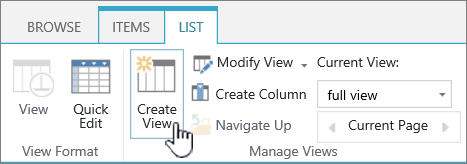
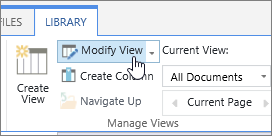
Seskupení uspořádá podobné položky seznamu nebo dokumenty na základě hodnoty sloupce. Když zobrazení seskupíte, změní se jenom způsob zobrazení dat. Nepřidává ani neodebírá obsah ze zobrazení. Položky seznamu v Seznamy Microsoft, seznamy a dokumenty ve službě SharePoint můžete seskupit.
Můžete si vybrat, jestli se má zobrazit jenom záhlaví seskupení, nebo můžete výběr rozbalit a zobrazit všechny položky nebo dokumenty pod záhlavím skupiny.
Zobrazení lze seskupit dvěma způsoby:
- Rychlé seskupení podle jednoho sloupce,
- nebo pružnější, trvalá seskupení vytvořená v zobrazení.
Rychlé seskupení v seznamu nebo knihovně
V seznamu nebo knihovně můžete seskupovat podle jednoho sloupce, a to tak, že vyberete záhlaví tohoto sloupce a pak vyberete Seskupit podle [název sloupce].

SharePoint nebo Seznamy Microsoft předběžně vybere sloupec a potom seskupí všechna data podle rozdílů v datech tohoto sloupce. Pokud chcete seskupení zrušit, vyberte záhlaví sloupce a pak znovu vyberte Seskupit podle .
Pokud sloupec obsahuje jeden z následujících typů dat, nelze ho seskupit
- Více řádků textu
- Volba, kde je povoleno více hodnot
- Hypertextový odkaz
- Obrázek
Seskupení dokumentů nebo položek v zobrazení
Při vytváření nebo úpravách zobrazení můžete určit seskupení podle jednoho nebo dvou sloupců. Pokud chcete, můžete seskupování také kombinovat s filtry nebo řazením.
Pokud nepotřebujete vytvářet nové zobrazení, ale chcete jenom upravit existující zobrazení, na které se díváte, přejděte ke kroku 3.
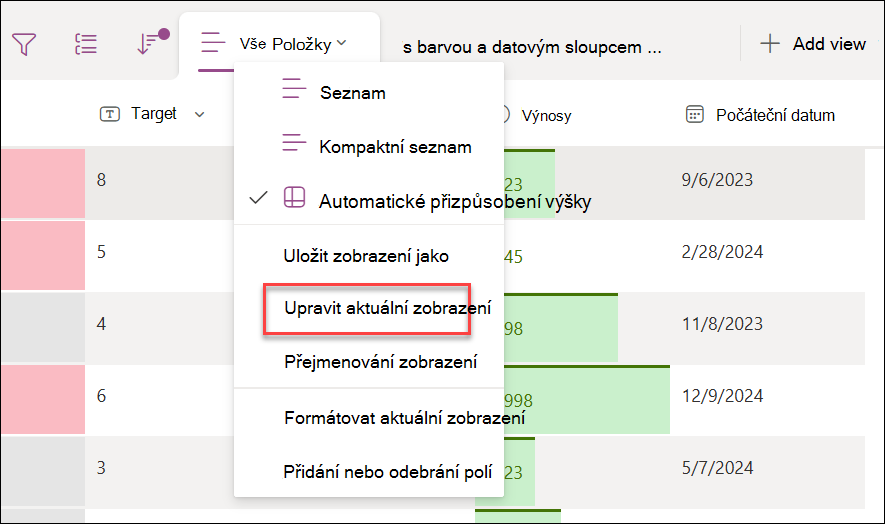
Vyberte Možnosti> zobrazení,Uložit zobrazení jako.
Pojmenujte zobrazení a vyberte, jestli má být veřejné – aby ho mohli zobrazit i ostatní uživatelé tohoto seznamu nebo knihovny.
Výběr možností> zobrazeníUpravit aktuální zobrazení
Posuňte se dolů a rozbalte Seskupit podle. V části Seskupit podle v části Nejprve seskupit podle sloupce otevřete seznam a vyberte název sloupce.
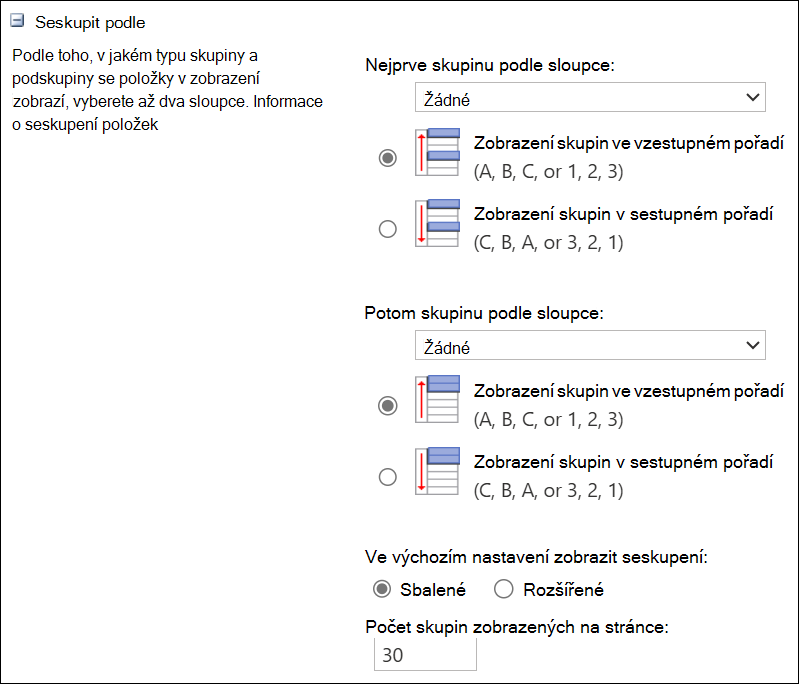
Klikněte na možnost Zobrazit skupiny vzestupně nebo Zobrazit skupiny sestupně.
Pokud chcete data seskupit také podle jiného sloupce, vyberte v části Potom seskupit podle sloupce jiný název sloupce. Pak zvolte mezi vzestupným a sestupným pořadím.
Posuňte se do horní nebo dolní části stránky a vyberte OK.
Zobrazí se seznam s použitým seskupením.
Poznámka
Při seskupování podle polí spravovaných metadat bude mít použití více než jednoho pole spravovaných metadat v seskupení pravděpodobně dopad na výkon při načítání stránek v zobrazení knihovny, kde je seskupení povolené. (Příklad: Sloupec 1 i sloupec 2 jsou pole spravovaných metadat. Nejdřív seskupíte podle sloupce 1 a potom podle sloupce 2. Pravděpodobně to ovlivní výkon stránky.)
Řazení, filtrování a seskupení zobrazení
Seskupování můžete kombinovat s řazením a filtrováním dat. Nejlepší je vybrat sloupec, podle kterého chcete data seskupovat, a nastavit filtrování a řazení. Při nastavování seskupování určíte vzestupné nebo sestupné pořadí, nebude tedy nutné položky řadit podle stejného pole. Můžete ale vytvořit pro skupiny filtr, abyste počet skupin zúžili.
Informace o tom, jak seřadit zobrazení, najdete v tématu Použití řazení ke změně sharepointového zobrazení.
Pokud se chcete naučit, jak filtrovat zobrazení, přečtěte si téma Úprava zobrazení SharePointu pomocí filtrování.
Pozorně vám nasloucháme
Byl tento článek užitečný? Pokud ano, dejte nám o tom prosím vědět na konci této stránky. Pokud užitečný nebyl, dejte nám vědět, co nebylo jasné nebo chybělo. Uveďte prosím svou verzi SharePointu, operačního systému a prohlížeče, kterou používáte. Na základě vašeho názoru tyto postupy prověříme, doplníme informace a článek aktualizujeme.