

Otevřete funkci Sdílet a podívejte se, kdo má přístup k souborům nebo složkám na OneDrivu pro práci, školu, SharePoint nebo Microsoft Teams. Můžete zkontrolovat lidi, skupiny a odkazy a zjistit, jaká oprávnění udělují.
Zobrazení uživatelů, kteří mají k souborům nebo složkám přístup
V pracovním nebo školním OneDrivu nebo v knihovně dokumentů SharePointu vyberte soubor nebo složku.
Výběrem možnosti Sdílet nad seznamem souborů otevřete dialogové okno sdílení.
Zkontrolujte lidi, skupiny a odkazy v dialogu pro sdílení a zjistěte, kdo má přístup a jaká má oprávnění.
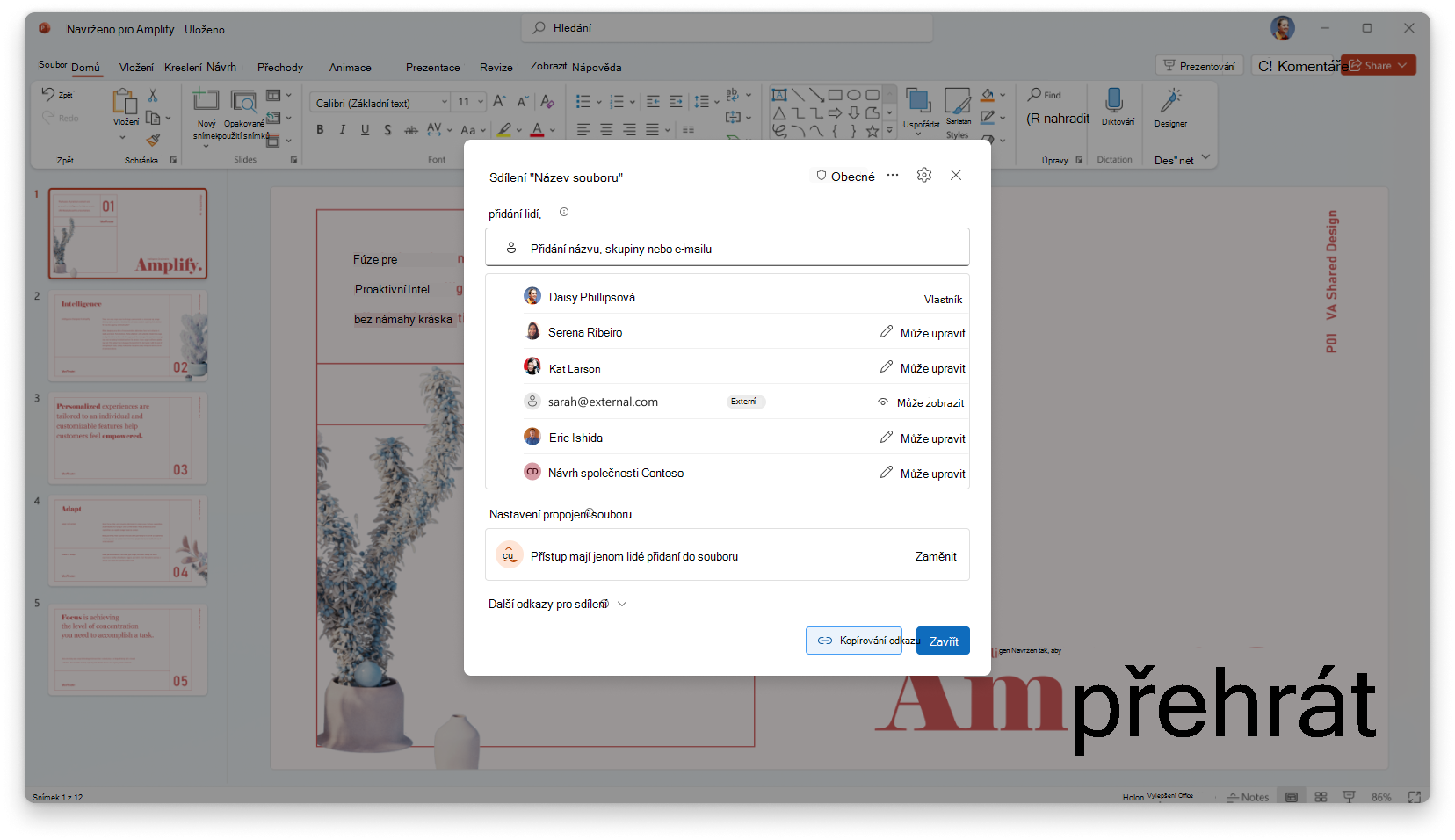
Pomocí přístupového seznamu v dialogovém okně sdílení zkontrolujte:
- People and Groups: kdo má přímé oprávnění a co můžou jednotlivé osoby nebo skupiny dělat. People mimo vaši organizaci mají externí odznak.
- Nastavení odkazu na soubor: Kdo může odkaz na soubor nebo složku používat a jaká oprávnění uděluje. Hlavní banner odkaz je odkaz zkopírovaný příkazem Kopírovat odkaz.
- Další odkazy: další odkazy vytvořené za určitým účelem, jako je sdílení s heslem nebo s datem vypršení platnosti, a odkazy zděděné z nadřazené složky. Tady se zobrazují také odkazy vytvořené před sdílením odkazů v hlavním banneru.
- Použití odkazu: kdo používal nebo uplatnil odkazy.
Hledání a filtrování přístupového seznamu
V dialogovém okně sdílení vyhledejte osobu nebo skupinu v přístupovém seznamu. Pokud chcete seznam zúžit, filtrujte podle:
| Filtrování | Možnosti |
|---|---|
| Lidé | Jednotlivci, skupiny, externí účet |
| Oprávnění | Může upravit, Může zobrazit, Nemůžu stáhnout, Může zkontrolovat |
Ovládací prvek filtru zobrazuje, kolik filtrů je aktivních. Možnost Může zkontrolovat platí jenom pro podporované typy souborů.
Co znamenají popisky oprávnění
Tato oprávnění můžou platit pro lidi, které přidáte přímo, nebo pro lidi, kteří používají odkaz:
| Oprávnění | Co umožňuje |
|---|---|
| Může upravit | Zobrazte a změňte soubor nebo složku. |
| Může zobrazit | Zobrazovat a stahovat soubory bez jejich změn. |
| Nejde stáhnout | Zobrazení bez uložení místní kopie |
| Může zkontrolovat | Přidávejte komentáře a návrhy. K dispozici pouze pro podporované typy souborů, například dokumenty aplikace Word. |
Když má někdo větší přístup, než se zobrazuje v jeho řádku
Uživatel si uchovává nejvyšší oprávnění, které má, prostřednictvím libovolného zdroje: přímého přístupu, skupiny, složky nebo webu, odkazu Hero nebo jiného odkazu. Třeba někdo, jehož řádek zobrazuje Může zobrazit , bude pořád moct upravovat, pokud mu odkaz na hlavní banner dává Může upravit.
Pokud odkaz Hero uděluje větší přístup, než je zobrazeno v řádku uživatele, zobrazí se vedle oprávnění uživatele varovný indikátor. Pokud se pokusíte toto oprávnění snížit, zobrazí se potvrzovací výzva s vysvětlením, že odkaz stále poskytuje větší přístup.
Změna nebo odebrání přístupu
Pokud jste vlastníkem souboru nebo složky, můžete změnit oprávnění v dialogovém okně pro sdílení:
- V přístupovém seznamu vyberte jednu nebo více osob nebo skupin.
- Pomocí nabídky oprávnění můžete změnit, co může dítě dělat.
Změny můžete provádět hromadně a přístupový seznam se bude aktualizovat v reálném čase. Osoba může mít stále vyšší oprávnění prostřednictvím jiného zdroje, jak je vysvětleno v tématu Když má někdo větší přístup, než je uvedeno na jeho řádku.
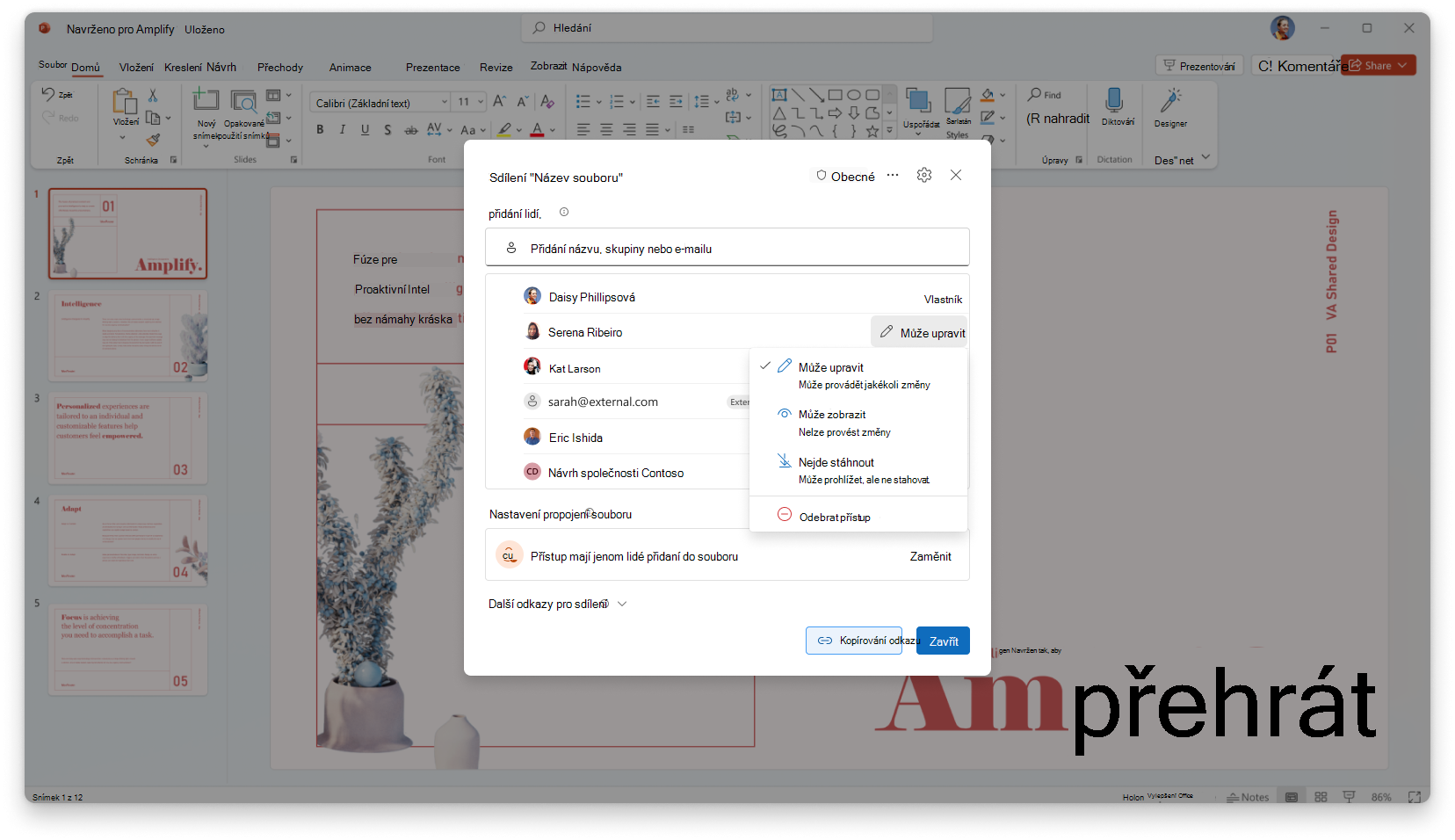
Pokud chcete někomu omezit přístup, změňte každý zdroj, který uděluje vyšší oprávnění. Postup odebrání osoby, odebrání odkazu nebo nastavení položky jako soukromé pro vlastníky najdete v tématu Správa sdílení a oprávnění na OneDrivu a SharePointu.
Související obsah
Sdílení souborů a složek na OneDrivu
Nahlášení sdílení souborů a složek na sharepointovém webu (pro vlastníky webu)