
Vytvoření webu
- Vyberte + Vytvořit web na úvodní stránce SharePointu.
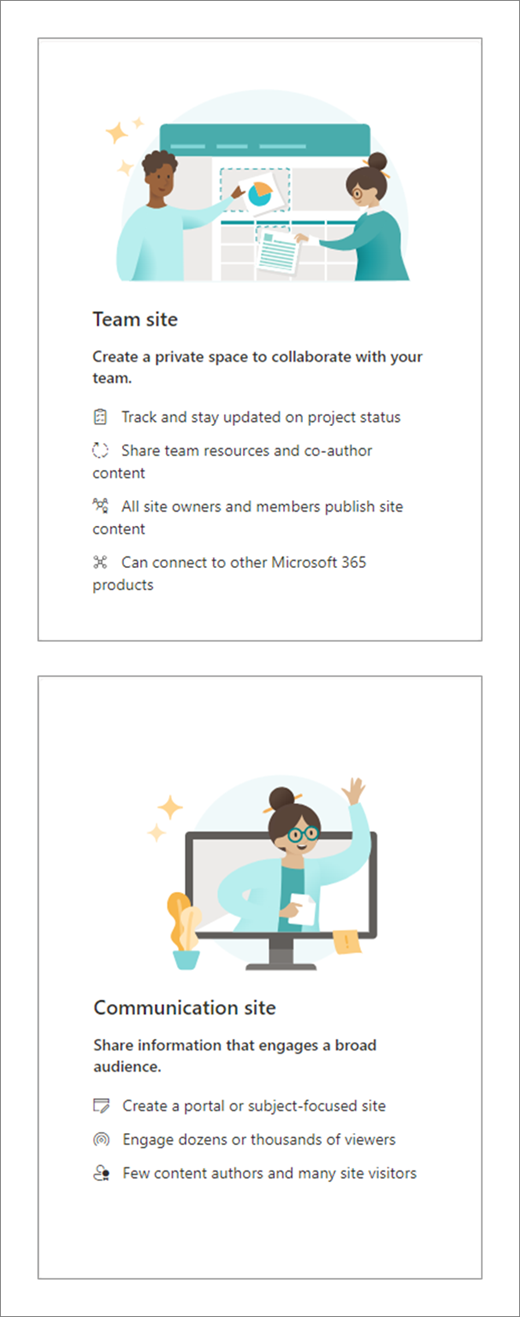
- Vyberte, jestli chcete vytvořit týmový web, nebo komunikační web.
- Vyberte šablonu, kterou chcete použít k vytvoření nového webu.
- Vyberte Použít šablonu a začněte vytvářet web podle vybrané šablony.
- Zadejte název webu. Když začnete zadávat název webu, zobrazí se další pole.
- Můžete zadat popis webu a v případě potřeby upravit adresu webu a e-mailovou adresu skupiny (pro týmový web).
Důležité
Jediné symboly povolené v adrese webu jsou podtržítka, pomlčky, jednoduché uvozovky a tečky a adresa nemůže začínat ani končit tečkou.
- Pokud se zobrazí výzva, vyberte nastavení ochrany osobních údajů pro informace na webu.
- Vyberte výchozí jazyk webu.
- Vyberte Vytvořit web.
- Pokud chcete, můžete přidat členy a vlastníky webu.
- Vyberte Dokončit.
Vytvoří se moderní web SharePointu, který bude během několika sekund připravený k používání. Pokud jste vybrali týmový web, vytvoří se také skupina Microsoft 365.
Přidání seznamu nebo knihovny dokumentů
Otevřete web, na který chcete přidat seznam nebo knihovnu.
Vyberte Nový.
Vyberte Seznam nebo Knihovna dokumentů.
Pokud chcete na web přidat seznam nebo knihovnu dokumentů, vyberte Prázdný seznam nebo Prázdná knihovna .
V podokně Vytvořit proveďte následující:
Zadejte název seznamu nebo knihovny (pokud chcete, můžete přidat i popis).
Vyberte Vytvořit.

Úprava zobrazení pomocí filtrů
- Přejděte do seznamu nebo knihovny, kterou chcete filtrovat.
- Vyberte Otevře podokno
 filtrů .
 - Z dostupných možností vyberte, jak chcete seznam nebo knihovnu filtrovat.

Přidání stránky
- Otevřete web, na který chcete přidat stránku.
- Vyberte Nový.
- Vyberte Stránka.
- Vyberte šablonu a pak vyberte Vytvořit stránku.
- Zadejte název stránky a potom přidejte další požadovaný obsah.
Pomocí webových částí můžete přidat text, obrázky a další obsah. - Až budete mít všechno připravené, vyberte Publikovat.

Přidání webové části
- V příspěvku nebo na stránce vyberte
 místě, kam chcete vložit obsah.
 - Vyberte webovou část, kterou chcete použít: Text, Obrázek, Rychlé odkazy, Příspěvky, ...
- Po přidání všech požadovaných webových částí vyberte Publikovat.

Některé funkce se v organizacích, které si nastavily možnosti výběrové verze v Microsoft 365, zavádějí postupně. To znamená, že se vám tato funkce zatím nemusí zobrazovat nebo že může vypadat jinak než v popisu v článcích nápovědy.