

Po vytvoření webu na SharePointu v Microsoftu 365 nebo na SharePoint Serveru můžete provést změny nastavení webu, jako je název, logo, popis, úroveň soukromí a klasifikace webu, a také omezení služeb a oprávnění pro web.
Popisy v tomto tématu jsou založené na webech služby Microsoft SharePoint vytvořených pomocí standardních součástí uživatelského rozhraní. Pokud správce nebo návrhář webu radikálně změnil vzhled vašeho webu, je možné, že tady neuvidíte totéž. Pokud potřebujete další informace, kontaktujte správce SharePointu.
Důležité
Pokud chcete změnit logo, název, popis a další nastavení, musíte mít na sharepointovém webu oprávnění vlastníka nebo návrháře. Další informace najdete v tématu Správa oprávnění webu.
Logo, název a další nastavení SharePointu můžete změnit v týmu Microsoft 365 nebo na komunikačních webech SharePointu 2019.
Poznámka
- Když vytvoříte nový týmový nebo soukromý kanál v Microsoft Teams, automaticky se vytvoří týmový web v SharePointu. Pokud chcete upravit popis nebo klasifikaci tohoto týmového webu, přejděte do nastavení příslušného kanálu v Microsoft Teams.
- Další informace o základních součástech Teams a SharePointu a jejich vzájemném vztahu najdete v tématu Integrace Teams a SharePointu.
Změna názvu, popisu a dalších informací o webu pro týmový nebo komunikační web SharePointu v Microsoftu 365
Poznámka
V následujícím příkladu ukazujeme, jak udělat změny týmového webu pomocí oprávnění správce. Pokud možnost Informace o webu nevidíte, pravděpodobně nemáte oprávnění upravit název a popis webu služby SharePoint. Obraťte se na vlastníka webu, abyste získali oprávnění k provedení změn sami, nebo aby změny udělali za vás. Další informace najdete v tématu Správa oprávnění webu.
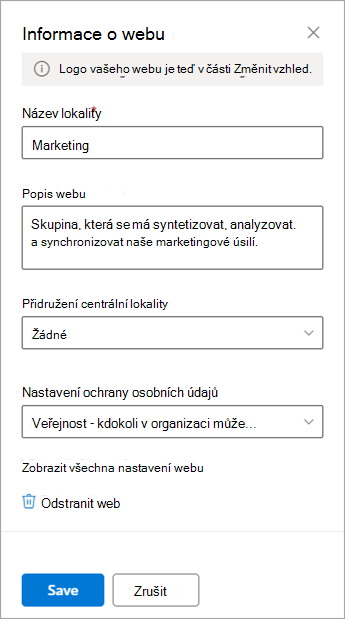
Vyberte Nastavení a pak vyberte Informace o webu.

Podle potřeby proveďte změny v následujících polích:
- Název webu (povinné)
- Popis webu
-
Přidružení centrální lokality
Vyberte sharepointový centrální web, který chcete přidružit ke stávajícímu webu. -
Nastavení ochrany osobních údajů (jenom týmové weby):
Vyberte možnost Veřejné , pokud chcete povolit přístup k vašemu webu komukoli ve vaší organizaci. Pokud chcete, aby měli členové přístup jenom k vašemu webu, vyberte Soukromý .
Poznámka
Pokud je možnost přidružení centrálního webu zobrazená šedě nebo pokud se tam nezobrazují žádné weby, možná nemáte oprávnění přidružovat weby k centrálnímu webu nebo vaše organizace centrální weby nepoužívá. Spolupracujte se správcem SharePointu na nastavení sharepointového centrálního webu.
Po dokončení úprav vyberte Uložit.
Změna loga SharePointu v týmu nebo komunikačním webu Microsoft 365
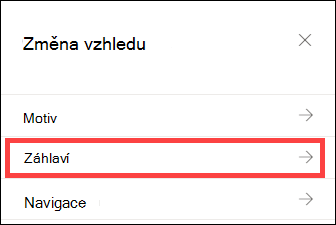
Vyberte Nastavení a pak vyberte Změnit vzhled.
Poznámka
V následujícím příkladu ukazujeme, jak udělat změny týmového webu pomocí oprávnění správce. Pokud možnost Změnit vzhled nevidíte, pravděpodobně nemáte oprávnění upravit název a popis sharepointového webu. Obraťte se na vlastníka webu, abyste získali oprávnění k provedení změn sami, nebo aby změny udělali za vás. Další informace najdete v tématu Správa oprávnění webu.

Vyberte Záhlaví.
V části Zobrazení v části Logo webu vyberte Změnit.

Poznámka
Abyste měli jistotu, že se ikona vykreslí správně, vyberte takovou, která se vejde do rozsahu 64 × 64 pixelů až 192 × 64 pixelů (šířka × výška). V záhlaví webu se zobrazí logo Webu . Miniatura loga webu se zobrazí při hledání, na kartě webu a všude tam, kde je potřeba čtvercové logo.
Najděte obrázek, který se používá pro vaše logo, ze svého počítače. Seznam doporučených velikostí obrázků a akceptovaných formátů naleznete v tématu Přizpůsobení webu služby SharePoint.
Po změně loga vyberte Uložit.
Důležité
- SharePoint v týmových webech Microsoft 365, které jsou připojené ke skupině Microsoft 365, používají stejné logo jako skupina Microsoft 365.
- Když změníte logo týmového webu spojeného se skupinou SharePoint, změní se také logo odpovídající skupiny Microsoft 365.
- Postup změny loga pro komunikační web SharePointu v Microsoftu 365 a týmový web SharePointu, který není připojený ke skupině Microsoft 365, je stejný. V takovém případě se změní jenom logo webu.
Použití šablony sharepointového webu
SharePoint nabízí několik šablon webu, které obsahují předem vyplněné stránky, šablony stránek, šablony příspěvků a webové části, které jde přizpůsobit tak, aby vyhovovaly potřebám vaší organizace.
Vyberte Nastavení a pak vyberte Použít šablonu webu.

V okně Vybrat šablonu vyberte šablonu , kterou chcete použít.
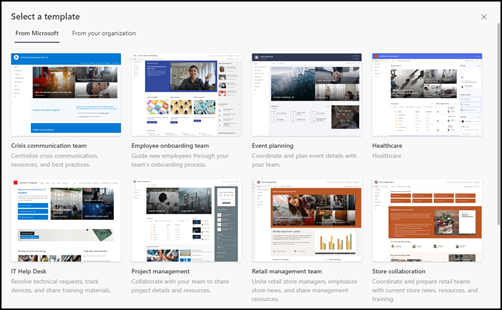
Zobrazí se náhled šablony s dalšími informacemi. Pokud chcete šablonu použít na svůj web, vyberte Použít šablonu .

Další informace o šablonách SharePointu najdete v článku Použití a přizpůsobení šablon sharepointových webů.
Správa oprávnění pro web
Úrovně oprávnění webu jsou založené na skupinách oprávnění SharePointu. Členové skupiny oprávnění SharePointu můžou web navštívit bez úprav (návštěvníci webu), upravit web (členové webu) nebo mít nad webem úplné řízení (vlastníci webu).
Vyberte Nastavení a pak vyberte Oprávnění webu.

Tady můžete přidat členy a spravovat úrovně oprávnění, oprávnění ke sdílení a vypršení platnosti hosta.

Pokud máte další skupiny nebo lidi, kterým chcete udělit oprávnění k webu, vyberte Upřesnit nastavení oprávnění.
Další informace najdete v tématu Sdílení a oprávnění.
Pozvání uživatelů na týmový web SharePointu
Pokud chcete uživatelům udělit přístup k webu, můžete buď přidat členy do skupiny Microsoft 365 přidružené k webu, nebo můžete sdílet web s ostatními, aniž byste je do skupiny Microsoft 365 přidali. Další informace o oprávněních webu najdete v tématu Principy úrovní oprávnění v SharePointu.
Poznámka
Pokud jste vlastníkem webu, uvidíte odkaz na Upřesnit nastavení oprávnění , kde můžete nakonfigurovat další nastavení oprávnění SharePointu. Další informace najdete v tématu Vysvětlení úrovní přístupu v SharePointu.
Vyberte Nastavení a pak vyberte Oprávnění webu.
Vyberte Přidat členy a vyberte jednu z následujících možností.

Přidejte členy do skupiny , abyste přidali členy do skupinySkupina Microsoft 365 přidružená k vašemu webu (upřednostňovaná metoda).
Po provedení tohoto výběru se zobrazí členství webu ve skupině. Vyberte Přidat členy, zadejte jméno nebo e-mailovou adresu a vyberte Uložit.
Členové přidaní do skupiny Microsoft 365 se ve výchozím nastavení přidají do skupiny oprávnění členů webu SharePointu a můžou web upravovat. Mají také úplný přístup k prostředkům skupiny Microsoft 365, jako jsou skupinové konverzace, kalendář atd.
Sdílet web pouze pro sdílení webu s ostatními, aniž byste je přidali doSkupina Microsoft 365 přidružená k webu.
Zadejte jméno nebo e-mailovou adresu, výběrem šipky dolů vyberte úroveň oprávnění SharePointu a pak vyberte Přidat.
Sdílení webu poskytuje uživatelům přístup k webu, ale nebudou mít přístup k prostředkům skupiny Microsoft 365, jako jsou skupinové konverzace, kalendář atd.

Změna oprávnění pro web pro jednotlivce
Pokud chcete změnit úroveň oprávnění pro jednotlivce nebo skupinu, vyberte šipku dolů vedle úrovně oprávnění SharePointu pro danou osobu nebo skupinu a vyberte Úplné řízení , abyste je přidali do skupiny Vlastníci webu, nebo vyberte Číst a přidejte je do skupiny Návštěvníci webu.

Změna oprávnění k webu pro člena skupiny Microsoft 365
Změnou úrovně oprávnění člena, který je aktuálně součástí Microsoft 365, můžete změnit úroveň řízení, kterou má na vašem webu, aniž byste ho odebrali ze skupiny Microsoft 365.
Vyberte členy v pravém horním rohu webu.
Vyberte šipku dolů vedle člena, kterého chcete změnit, a vyberte úroveň oprávnění.
Odebrání oprávnění pro web jednotlivcům
Odebrání někoho, kdo není členem skupiny Microsoft 365 přidružené k vašemu webu, na SharePointu v Microsoftu 365:
Poznámka
Možnost Odebrat je dostupná jenom pro jednotlivce, kteří nejsou součástí skupiny Microsoft 365.
Vyberte Nastavení a pak vyberte Oprávnění webu.
Vyberte šipku dolů vedle úrovně oprávnění, kterou chcete odebrat členovi.
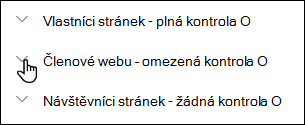
Vyberte šipku dolů vedle člena, kterého chcete odebrat, a vyberte Odebrat.
Poznámka
Pokud se odebere člen, který byl přidán jenom pomocí možnosti Sdílet web a je také součástí skupiny Microsoft 365, zachová si oprávnění ze skupiny Microsoft 365.
Odebrání členů skupiny Microsoft 365 přidružených k vašemu webu
Odebrání někoho, kdo je členem skupiny Microsoft 365 přidružené k vašemu webu, na SharePointu v Microsoftu 365:
Poznámka
Možnost Odebrat ze skupiny je dostupná jenom pro jednotlivce, kteří jsou součástí skupiny Microsoft 365.
Vyberte členyv pravém horním rohu webu.
Vyberte šipku dolů vedle úrovně oprávnění pro člena, kterého chcete odebrat, a vyberte Odebrat ze skupiny.

Poznámka
Pokud se odebere člen, který byl součástí skupiny Microsoft 365, ale byl přidán jenom pomocí možnosti Sdílet web, zachovají se mu oprávnění jako jednotlivci.
Přidání chatu v reálném čase
Připojte se k Microsoft Teams nebo jiným platformám pro spolupráci, abyste mohli v reálném čase chatovat a sdílet zdroje s týmem.
- Další informace o připojení k Microsoft Teams najdete v tématu Vytvoření týmu Microsoft ze SharePointu.
- Prozkoumat, jak lze do SharePointu integrovat další nástroje pro spolupráci, které přinesou komunikaci v reálném čase, sdílení souborů a bezproblémovou týmovou práci přímo do vašich pracovních postupů. Nejaktuálnější pokyny k připojení vašich preferovaných nástrojů najdete online s nejnovějšími pokyny od příslušných poskytovatelů.
Další nastavení a limity pro váš web
- Informace o omezeních služeb, uživatelů a úložiště SharePointu v Microsoft 365 najdete v tématu Omezení SharePointu.
- Informace o správě velkých objemů dat najdete v tématu Správa rozsáhlých seznamů a knihoven.
- Nastavte kvótu úložiště a externí sdílení pomocí prostředí Windows PowerShell. Kvótu úložiště a externí sdílení jde konfigurovat jenom pomocí prostředí Windows PowerShell. Pokud jste správce, můžete to udělat pomocí příkazu Set-SPOSite. Informace o správě skupin pomocí PowerShellu najdete v tématu Správa Skupiny Microsoft 365 pomocí PowerShellu.
Nastavení řešení potíží
- Nejčastějším problémem při změně nastavení je, že nemáte správná oprávnění. Pokud si nejste jisti, jaká jsou vaše oprávnění, obraťte se na správce SharePointu, sítě nebo Microsoft 365.
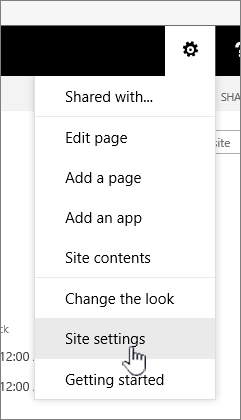
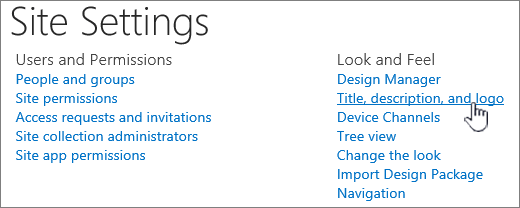
- Pokud máte oprávnění, zkontrolujte si, jakou verzi SharePointu používáte. Další informace najdete v tématu Kterou verzi SharePointu používám? Pokud byl váš web vytvořený ve starší verzi SharePointu, má asi klasický vzhled. Pokud chcete změnit logo, popis nebo jiná nastavení, vyberte kartu 2016 . Klasické prostředí SharePointu používá stejné uživatelské rozhraní jako SharePoint 2016.




Poznámka
- Některé funkce se v organizacích, které si nastavily možnosti výběrové verze v Microsoft 365, zavádějí postupně. To znamená, že se vám tato funkce zatím nemusí zobrazovat nebo může vypadat jinak než v popisu v článcích nápovědy.
- Týmové weby spojené se skupinou mají různé možnosti přizpůsobení. Další informace najdete v tématu Přizpůsobení "moderních" týmových webů.
- Skupiny nelze v seznamech adres skrýt, aby bylo možné upravit odpovídající logo sharepointového webu.