Obrázky jsou na stránce SharePointu očekávány a často zachycují detaily, které by jinak zabraly tisíc slov. Můžete přidávat obrázky z místního počítače, sharepointových knihoven médií nebo odkazy z jiných umístění na vašem webu nebo na webu.
Přidání obrázku na sharepointovou stránku
Pokud ještě nejste v režimu úprav, vyberte Upravit v pravém horním rohu stránky.
Přesuňte ukazatel myši nad nebo pod stávající webovou část nebo pod oblast nadpisu, vyberte  , a pak vyberte webovou část Obrázek .
Zvolte nedávný obrázek nebo obrázek z některého z následujících:
Obrázky z fotobanky poskytnuté společností Microsoft
Vyhledávání na webu
Web
Váš počítač
Odkaz
Pokud vaše organizace určila sadu schválených imagí, budete si moct vybrat z této sady v části Vaše organizace.

Poznámka
- Vyhledávání na webu používá obrázky Bing, které využívají licenci Creative Common. Jste zodpovědní za kontrolu licencování obrázku před jeho vložením na stránku.
- Pokud jste Správa SharePointu a chcete se dozvědět, jak vytvořit knihovnu materiálů pro vaši organizaci, přečtěte si článek Vytvoření knihovny materiálů organizace.
- Pokud jste správce SharePointu, doporučujeme kvůli zvýšení výkonu při získávání obrázků povolit síť pro doručování obsahu (CDN).
Přečtěte si další informace o sítích CDN.
Vyberte Otevřít nebo Vložit (podle toho, odkud obrázek pochází).
Volitelně můžete pod obrázek ve webové části zadat popisek.
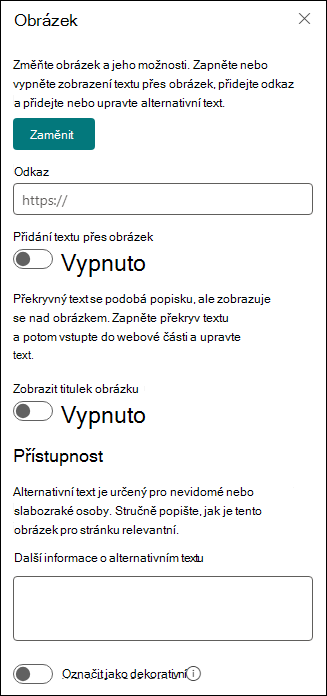
Vyberte Upravit vlastnosti (nad webovou částí) Změna obrázku, přidání odkazu na obrázek, přidání textu přes obrázek, zobrazení popisku obrázku a přidání nebo změna alternativního textu (pro uživatele čteček obrazovky).
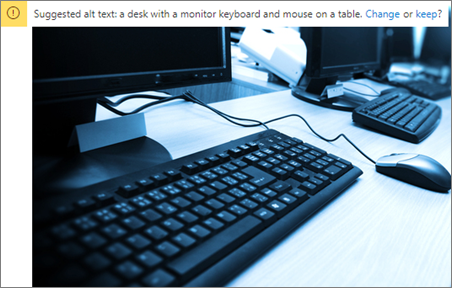
Automatický alternativní text Při vložení obrázku se automaticky vygeneruje alternativní text (pro uživatele se čtečkou obrazovky). V mnoha případech se text uloží automaticky s obrázkem, pokud ho nezměníte nebo neodeberete. V případech, kdy úroveň spolehlivosti alternativního textu k obrázku není vysoká, uvidíte na obrázku upozornění, které vám umožní alternativní text zkontrolovat a změnit nebo zachovat.
Přidání obrázku na web SharePointu 2016
- Přejděte na stránku, na kterou chcete přidat obrázek.
- Vyberte kartu Stránka . Potom na pásu karet vyberte Upravit.
- Výběr obsahu uvnitř upravitelné oblasti na stránce.
- Zvolte kartu Vložení a ve skupině Multimédia na pásu karet vyberte Obrázek.

- Zobrazí se následující možnosti:
Nahrání souboru z počítače
Pokud chcete nahrát soubor ze svého počítače, postupujte takto.
- Výběr z počítače.
- Přejděte do umístění požadovaného souboru, vyberte soubor a pak vyberte Otevřít.
- Zadejte cílovou knihovnu, do které chcete soubor uložit.
Doporučujeme, abyste jako cílové umístění určili knihovnu materiálů. Informace o nastavení knihovny materiálů pro soubory obrázků najdete v tématu Nastavení knihovny materiálů pro ukládání obrázků, zvukových souborů nebo videosouborů.
-
Vyberte OK.
Začátek stránky
Přidání obrázku z jiného umístění
Pokud chcete přidat obrázek z jiného místa na webu, postupujte takto.
- Výběr adresy Od.
- Zadejte adresu URL souboru, který chcete použít, a pak vyberte OK. Adresa URL musí odkazovat přímo na soubor obrázku. Například: http://contoso.com/images/selfieImage1.jpg.
Přidání obrázku ze sharepointového webu
Pokud chcete přidat obrázek z umístění na sharepointovém webu, postupujte takto.
- Vyberte možnost Ze SharePointu. Otevře se nástroj pro výběr materiálů, ve kterém můžete vyhledat požadovanou složku nebo knihovnu.
- Přejděte na webu do určitého umístění, například do knihovny materiálů, kde jsou uložené obrázky, videosoubory a zvukové soubory.
- Vyberte požadovaný soubor a klikněte na Vložit.
Začátek stránky
Úprava vlastností obrázku
Když na sharepointovou stránku přidáte obrázky, můžete je přizpůsobit tak, aby se na stránku lépe vešly nebo aby víc vynikly. Můžete například změnit jeho velikost nebo umístění, upravit alternativní text nebo vytvořit ohraničení.
Vlastnosti obrázku na stránce změníte takto:
Přejděte na stránku s obrázkem.
Vyberte kartu Stránka a pak vyberte Upravit.
Kliknutím kamkoliv na obrázek otevřete kartu Obrázek a jeho pás karet.

Pokud chcete změnit obrázek, vyberte na kartě Obrázek ve skupině Vybrat možnost Změnit obrázek . a vyberte požadovaný soubor obrázku.
Ve skupině Vlastnosti můžete zadat nebo změnit alternativní text nebo adresu obrázku.
Ve skupině Styly na pásu karet přejděte na Styly obrázků a vyberte styl ohraničení obrázku.

Ve skupině Uspořádat vyberte Pozice , abyste změnili pozici, kterou obrázek zaujímá v prostoru. V rozevíracím seznamu můžete vybrat plovoucí pozici vlevo nebo vpravo nebo vloženou pozici nahoře, uprostřed nebo dole ve vztahu k jiným objektům.
Ve skupině Velikost na pásu karet můžete změnit velikost obrázku. Pokud necháte políčko Zamknout poměr stran zaškrtnuté, budou velikosti ve vodorovném a svislém směru propojené. Když změníte jedno, změní se na poměrnou velikost i druhá položka.
Pokud zrušíte zaškrtnutí políčka Zamknout poměr stran, můžete změnit vodorovnou a svislou velikost obrázku nezávisle, i když se obrázek může zdeformovat.
Po dokončení změn na stránce vyberte kartu Stránka a pak vyberte Uložit. Pokud je stránka rezervovaná, zobrazí se zpráva upozornění s odkazem, abyste stránku mohli vrátit se změnami.
Přidání webového odkazu na obrázek
Mít na stránce obrázek je dobré, ale ještě lepší je udělat z něj bránu na jinou stránku. Tady je postup, jak nastavit obrázek jako živý odkaz.
Přejděte na stránku s obrázkem, ke kterému chcete přidat hypertextový odkaz.
Vyberte kartu Stránka a pak vyberte Upravit.
Vyberte fotku nebo obrázek, na který chcete vytvořit odkaz, a vyberte ho.
Na pásu karet vyberte Vložení a pak vyberte Odkaz.
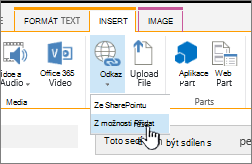
V dialogovém okně Přidat hypertextový odkaz zadejte do pole Adresa webové stránky, webu nebo jiného média, na které chcete vytvořit odkaz. Odkaz můžete otestovat tak, že vyberete Vyzkoušet.

Vyberte OK.
Odstranění obrázku ze stránky
Na pásu karet na stránce vyberte kartu Stránka a pak vyberte příkaz Upravit .

Poznámka
Pokud je příkaz Upravit zakázaný, je možné, že nemáte oprávnění k úpravám stránky.
Vyberte obrázek, který chcete odstranit, a stiskněte klávesu Delete na klávesnici.
Začátek stránky
Byl tento článek užitečný? Pokud ano, dejte nám o tom prosím na konci této stránky vědět. Řekněte nám, co nebylo jasné nebo co chybělo. Pokud jste se sem dostali po hledání a nebyly to informace, které jste chtěli, dejte nám vědět, co jste hledali. Uveďte prosím svou verzi SharePointu, operačního systému a prohlížeče. Na základě vaší zpětné vazby znovu tyto postupy prověříme a článek aktualizujeme.
