
Poznámka
Funkce prostorů SharePointu je od března 2025 zastaralá . Doporučujeme prozkoumat Microsoft Mesh pro nový imerzivní 3D obsah v M365.
K přidání textu do prostoru použijte webovou část Text. Můžete ho pak naformátovat a přidat akce, které udělají text interaktivním.
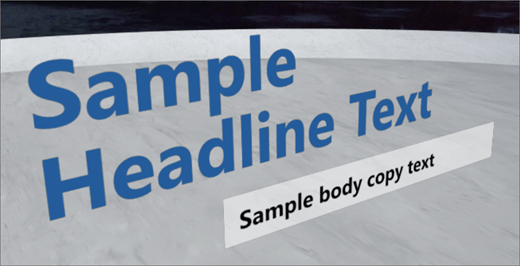
Přidání a formátování textu
Pokud ještě nejste v režimu úprav, vyberte Upravit v pravém horním rohu prostoru.
Na plátně vyberte ikonu + v kroužku.
V sadě nástrojů webové části vyberte Text.
Kliknutím umístíte webovou část kamkoli na konstrukci (podlaží).
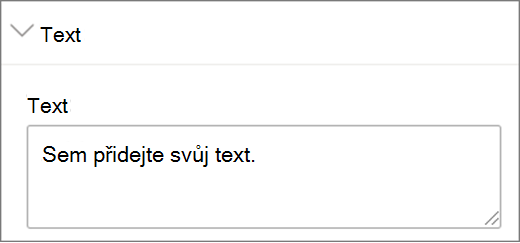
V podokně vlastností vpravo zadejte text do textového pole.
Vyberte pro text styl v části Styl nebo postupujte podle kroků 7 a 8 a naformátujte text a rámeček.
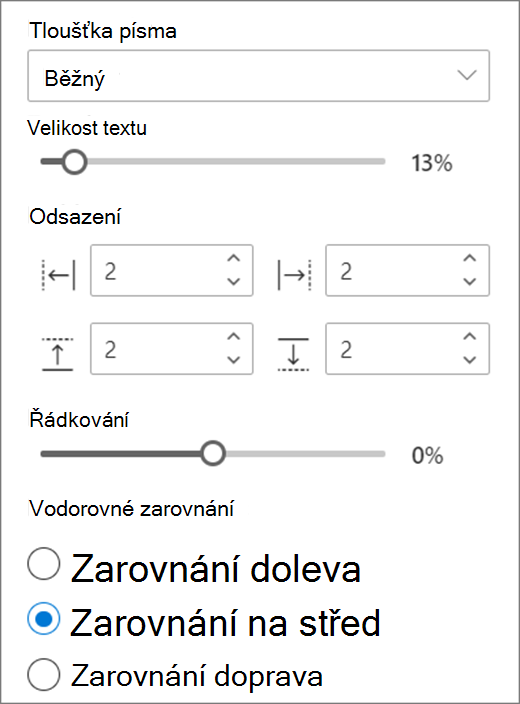
Text můžete naformátovat pomocí nastavení Tloušťka písma, Velikost textu, Odsazení, Řádkování a Vodorovné zarovnání .
Vyberte požadované předvolby pro rámeček (pozadí textu):
- Pokud chcete za textem pozadí, vyberte Zobrazit textový rámeček.
- Pokud chcete, aby se velikost textového rámečku změnila na základě zadaného textu, vyberte Změnit výšku rámečku tak, aby se přizpůsobila textu. Chcete-li ručně nastavit výšku a šířku rámečku bez ohledu na text, nevybírejte jej.
- V rámečku vyberte své předvolby pro poloměr rohů rámečku, barvu pozadí rámečku a svislé zarovnání textu.
Pokud chcete, aby se pod textem zobrazilo pódium, vyberte Zobrazit pódium. Pomocí možnosti Výška z posuvníku stupňů vítězů můžete nastavit vzdálenost mezi textem a pódiem.
Až budete hotovi, vyberte Uložit jako koncept nebo, pokud jste připraveni zpřístupnit změny všem, kteří mají přístup k vašemu prostoru, vyberte Publikovat.
Poznámka
Pokyny k nastavení velikosti a umístění webových částí najdete v tématu Přidání a použití webových částí v prostoru SharePointu.
Přidání akcí k textu
Jestli chcete, můžete přidáním akcí udělat webovou část s textem interaktivní. Když uživatel vybere webovou část, může se například přehrát zvuk. Akce se nastavují při úpravách webové části a projeví se po uložení místa jako konceptu nebo publikování.
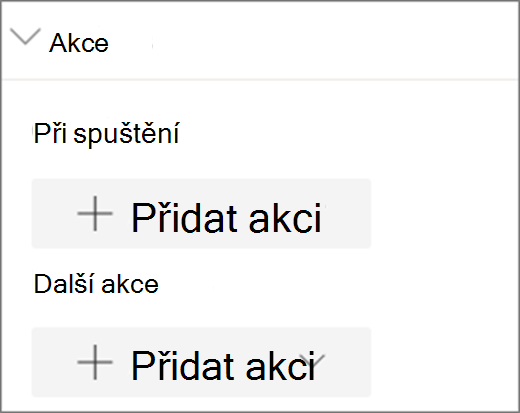
Při úpravách vyberte webovou část Text a pak vyberte ikonu tužky . Otevře se panel vlastností. Posuňte se dolů na Akce.
Vyberte Přidat akci.
Když vyberete webovou část, proběhne akce Aktivační událost Při použití .
Po kliknutí pravým tlačítkem (myš) nebo dlouhém stisknutí (ovladač) se zobrazí Další akce .
Poznámka
Pokud chcete nakonfigurovat Další akce, vyberte Přidat akci a pak vyberte ... (tři tečky). Pokud chcete pořadí akcí změnit, přetáhněte je do požadovaného pořadí.
Pro akci Při spuštění nebo Další akce vyberte některou z následujících akcí:
- Kontrola: Přiblíží webovou část.
- Odkaz na jinou mezeru: Otevře propojený prostor SharePointu.
- Přehrát zvuk: Přehraje připojený zvukový soubor.
- Odkaz na stránku nebo položku: Otevře propojenou položku, například stránku SharePointu nebo veřejný web.
Pokud si chcete akce vyzkoušet, vyberte Uložit jako koncept nebo Publikovat.