Než začnete
Před přiřazením stránky kategorie a stránky položky katalogu se ujistěte, že:
Vytvoříte sadu navigačních termínů. Viz Vytváření a správa termínů v sadě termínů.
Provedete jednu z následujících akcí:
- Určete, že SharePoint automaticky vytvoří stránku kategorie a stránku položky katalogu při připojení webu publikování ke katalogu.
- Vytvoření stránky kategorie a stránky položky katalogu. Podívejte se na Postupy: Přizpůsobení rozložení stránek pro web založený na katalogu v SharePointu 2013.
Jste členem sharepointové skupiny Vlastníci.
Přiřazení stránky kategorie a stránky položky katalogu termínu
Když přiřadíte stránku kategorie termínu, stránka, kterou zadáte, bude také přiřazena k podřízeným položkám termínu.
Důležité
Stránky kategorií a stránky položek katalogu byste měli k termínu přiřadit pouze v případě, že se sada termínů používá jako sada termínů pro označování obsahu katalogu.
- Z Nastavení
 vyberte Nastavení webu.
 - Na stránce Nastavení webu v části Správa webu vyberte Správa úložiště termínů.
- Na stránce Nástroj pro správu úložiště termínů v části TAXONOMIE ÚLOŽIŠTĚ TERMÍNŮ vyberte termín, ke kterému chcete přiřadit stránku kategorie a stránku položky katalogu.
- Vyberte kartu STRÁNKY ŘÍZENÉ TERMÍNY.
- Pokud chcete přiřadit stránku kategorie k termínu, zaškrtněte v části Nastavení cílové stránky políčko Změnit cílovou stránku pro tento termín a zadejte adresu URL stránky kategorie, kterou chcete přiřadit. Případně můžete vybrat tlačítko Procházet a pak vybrat stránku kategorie, kterou chcete k termínu přiřadit.
- Chcete-li přiřadit stránku kategorie podřízeným položkám termínu, zaškrtněte políčko Změnit cílovou stránku pro podřízené položky tohoto termínu a zadejte adresu URL stránky kategorie, kterou chcete přiřadit. Případně můžete vybrat tlačítko Procházet a pak vybrat stránku kategorie, kterou chcete přiřadit podřízeným položkám termínu.
- Chcete-li přiřadit stránku položky katalogu k položkám katalogu, které jsou označeny aktuálním termínem, vyberte pro tuto kategorii možnost Změnit stránku položky katalogu a poté zadejte adresu URL stránky položky katalogu, kterou chcete přiřadit. Alternativně můžete vybrat tlačítko Procházet a pak vybrat stránku položky katalogu, kterou chcete přiřadit položkám katalogu označeným termínem.
- Chcete-li přiřadit stránku položky katalogu pro položky katalogu, které jsou označeny podřízeným položkou aktuálního termínu, vyberte Změnit stránku položky katalogu pro podřízené položky této kategorie a poté zadejte adresu URL stránky položky katalogu, kterou chcete přiřadit. Případně můžete vybrat tlačítko Procházet a pak vybrat stránku položky katalogu, kterou chcete přiřadit.
O stránce kategorií a stránce položky katalogu
Stránky kategorií a stránky položek katalogu jsou rozložení stránek, která můžete použít k konzistentnímu zobrazení obsahu katalogu na vašem webu. Při používání těchto stránek nemusíte vytvářet mnoho jednotlivých stránek pro obsah, který chcete zobrazovat na konzistentních materiálech na celém webu.
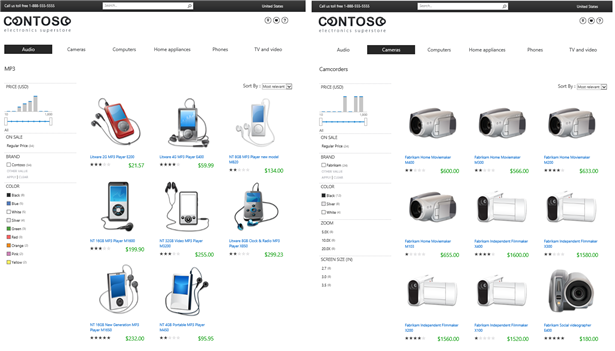
Představte si například, že máte web, který prodává elektronická zařízení. Rozložení a struktura stránky, na které se zobrazují MP3 přehrávače, by měly být konzistentní s rozložením a strukturou stránky, na které se zobrazují kamery. Takže místo vytvoření jedné stránky pro zobrazení MP3 přehrávačů a jedné stránky pro zobrazení kamer můžete vytvořit jednu stránku kategorie a použít ji k zobrazení obsahu pro obě skupiny produktů.
Tady je příklad, který ukazuje, jak se jedna stránka kategorie používá k zobrazení dvou různých kategorií produktů.
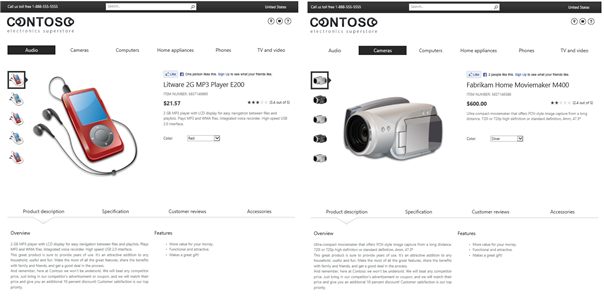
Podobně by rozvržení a struktura stránky, na které se zobrazuje přehrávač MP3, měly být konzistentní s rozložením a strukturou stránky, na které je zobrazená kamera. Místo vytvoření jedné stránky pro každou samostatnou položku můžete vytvořit stránku položky katalogu a použít ji k zobrazení obsahu jednotlivých položek.
Tady je příklad, který ukazuje, jak se jedna stránka položky katalogu používá k zobrazení dvou samostatných produktů.