
Můžete se podívat na historii verzí moderní stránky nebo příspěvku a porovnat verze na SharePointu včetně vizuálního porovnání změn na stránce. Uvidíte, kdy se stránka změnila a kdo ji změnil. Uvidíte také, kdy došlo ke změně vlastností (informací o souboru). V případě potřeby můžete obnovit předchozí verzi nebo předchozí verzi odstranit.
Poznámka
Některé funkce se zavádějí postupně v organizacích, které se přihlásily k programu pro výběrové verze. To znamená, že se vám tato funkce zatím nemusí zobrazovat nebo že může vypadat jinak než v popisu v článcích nápovědy.
Zobrazit historii verzí
Přejděte na stránku nebo příspěvek, jehož historii verzí chcete zobrazit.
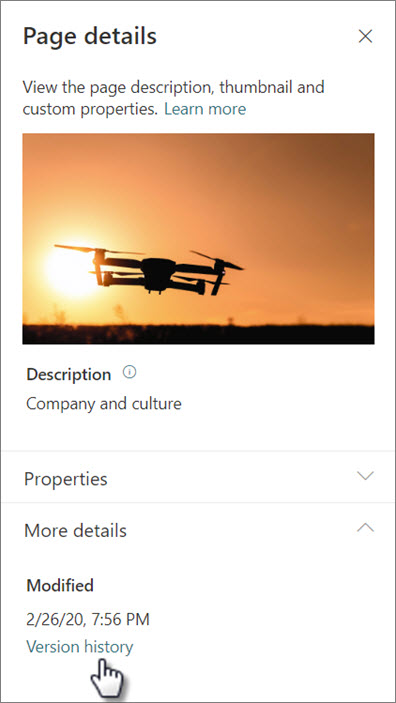
V horní části stránky vyberte Podrobnosti o stránce a pak v dolní části panelu Podrobnosti o stránce vyberte Historie verzí.
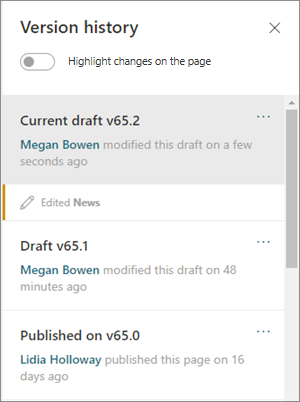
Zobrazí se podokno Historie verzí a seznam publikovaných a uložených verzí konceptu.
Poznámka
Publikované verze jsou považovány za hlavní verze a čísla verzí vždy končí číslem 0 (například první hlavní verze může být verze 1.0). Uložené koncepty se považují za "dílčí verze" a končí číslem konceptu uloženým po poslední hlavní verzi (například verze 1.1). Aby se stránka nebo příspěvek počítaly mezi podverze, musíte je ručně uložit jako koncept (ne automaticky uložit).
Pokud chcete porovnat změny mezi verzí a její předchozí verzí, vyberte verzi, kterou chcete porovnat. Zobrazí se seznam změn, které se udělaly mezi touto verzí a předchozí verzí.
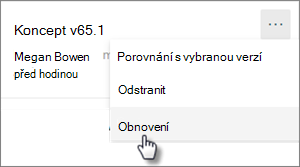
Pokud chcete porovnat změny v nesekvenčních verzích, vyberte verzi, kterou chcete porovnat. Potom vedle verze, se kterou ji chcete porovnat, vyberte tři tečky (...) vedle verze a vyberte Porovnat s vybranou verzí.

Zobrazit vizuální porovnání rozdílů mezi verzemi na stránce
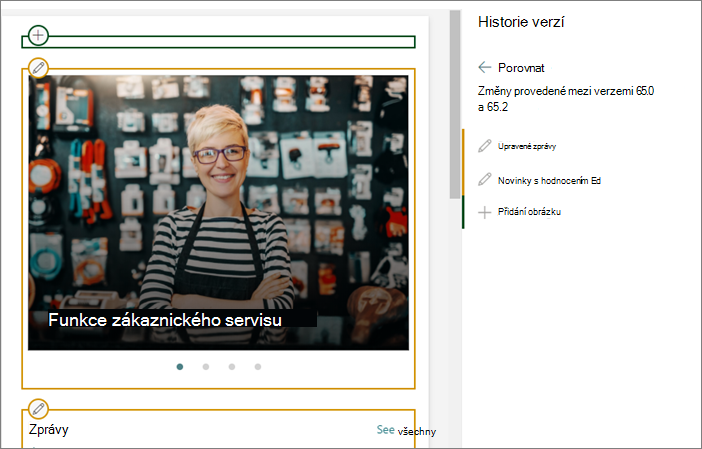
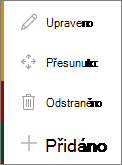
Rozdíly můžete vidět zvýrazněné přímo na stránce. Webové části s provedenými změnami budou ohraničeny barvou, která odpovídá typu a popisu změny v podokně Historie verzí.
Tady je příklad toho, co uvidíte:

Legenda
|
|
|---|
Postupujte takto:
- V horní části podokna Historie verzí posuňte přepínač Zvýraznit změny na stránce do polohy zapnuto.

- Pokud chcete porovnat změny mezi verzí a její předchozí verzí, vyberte verzi, kterou chcete porovnat. Uvidíte změny, které se udělaly mezi touto verzí a předchozí verzí.
Pokud chcete porovnat změny v nesekvenčních verzích, vyberte verzi, kterou chcete porovnat. Potom vedle verze, se kterou ji chcete porovnat, vyberte tři tečky (...) vedle verze a vyberte Porovnat s vybranou verzí.
Poznámka
Během prohlížení rozdílů na stránce nemůžete provádět změny stránky.
Obnovení verze
Když obnovíte verzi, stane se z ní nejnovější verze.
- V podokně Historie verzí najděte verzi, kterou chcete obnovit.
- Vyberte tři tečky (...) vedle verze a vyberte Obnovit.
Odstranění verze
- V podokně Historie verzí najděte verzi, kterou chcete odstranit.
- Vyberte tři tečky (...) vedle verze a vyberte Odstranit.
