
V Microsoft SharePoint Designer 2010 můžete snadno a rychle přidávat stránky na sharepointový web a potom tyto stránky upravovat v prohlížeči nebo v SharePoint Designer. Při vytváření nové stránky máte několik možností, jaký typ stránky můžete vytvořit: stránka webových částí, stránka ASPX nebo stránka HTML.
Poznámka
Existuje ještě jiný typ stránky, kterému se říká stránka publikování, který se často používá na webech publikování na serveru Microsoft SharePoint Server 2010.
Tento článek popisuje, jak vytvořit stránky webu v SharePoint Designer 2010.
V tomto článku
- Typy stránek přidaných na web
- Vytvoření stránky webových částí
- Vytvoření stránky ze stránky předlohy
- Vytváření samostatných stránek ASPX nebo HTML
- Další kroky
Typy stránek přidaných na web
Při práci na webu v aplikaci SharePoint Designer 2010 budete často přidávat stránky, které podporují návrh nebo funkčnost webu. Ve většině případů budete chtít přidat stránky pro přizpůsobená zobrazení a formuláře. Když tedy ze stránky souhrnu v SharePoint Designer 2010 vytvoříte nové zobrazení nebo formulář pro seznam nebo knihovnu, automaticky se vytvoří nová stránka webu (označovaná taky jako stránky zobrazení seznamu nebo stránky formuláře seznamu). Další informace o zobrazeních seznamů a formulářích seznamů naleznete v části Viz také .
Kromě toho můžete přidat stránky webu pro další účely, třeba k vytvoření zobrazení a formulářů pro další zdroje dat nebo určení stránek, na které můžou uživatelé webu přidávat nebo přizpůsobovat webové části. V takových případech můžete nové stránky webu vytvořit v SharePoint Designer 2010. Podle následujícího popisu můžete vytvořit tři typy stránek.
| Typ stránky | Popis |
|---|---|
| Stránka webových částí | Vytvoří stránku ASPX se zónami webových částí, které můžete použít k přidání webových částí nebo k umožnění uživatelům webu přidávat webové části pomocí prohlížeče. Nová stránka má stejný vzhled a chování jako zbytek webu, včetně jejího ohraničení a navigačních prvků. Stránka se automaticky spojí se stránkou předlohy webu. Při vytváření nové stránky webových částí si můžete vybrat z několika šablon stránek webových částí, z nichž každá má jiné rozložení zón webových částí. |
| Stránka ASPX | Vytvoří prázdnou webovou stránku ASPX, neboli ASP.NET. Pokud vytvoříte stránku ASPX, musíte přidat nezbytné zóny webových částí a prvky stránky, aby stránka fungovala očekávaným způsobem. Pokud vytvoříte stránku ASPX ze stránek webu v SharePoint Designer, nebude připojená ke stránce předlohy, a proto se na ní nezobrazí vzhled a chování, ohraničení a navigace ze zbytku webu. |
| Stránka HTML | Vytvoří na webu prázdnou stránku HTML. Vytvořenou stránku HTML nelze zobrazit přímo na webu, protože nemá potřebný kód ASP požadovaný sharepointovými weby. Stránka se ale dá použít k ukládání dokumentů HTML na webu. |
Poznámka
Servery Microsoft SharePoint Server 2010 a SharePoint Foundation 2010 využívají technologie společnosti Microsoft ASP.NET k poskytování interaktivního obsahu a obsahu pro spolupráci způsobem, který statické weby HTML nedokážou Když na sharepointový web přidáte stránku, budete skoro vždycky chtít přidat stránku webových částí nebo stránku ASPX, protože v obou případech se jedná o ASP.NET stránky, které podporují celou škálu funkcí SharePointu.
Vytvoření stránky webových částí
Stránka webových částí je stránka ASPX, která obsahuje jednu nebo více zón webových částí. Každá zóna webové části se chová jako kontejner webové části. Zónu webových částí je možné nakonfigurovat tak, aby řídila uspořádání a formát webové části. Při vytváření stránky webových částí v SharePoint Designer 2010 můžete zvolit jedno z několika možných rozložení. Po vytvoření stránky webových částí můžete změnit uspořádání zón webových částí, přidat zobrazení dat, formuláře a jiné webové části atd. Webové části můžou přidávat a odebírat i návštěvníci webu, pokud mají na webu oprávnění k úpravám.
Stránka webových částí je taky přidružená ke stránce předlohy webu, a proto bude obsahovat okraje webu, navigaci a další sdílené prvky, takže bude vypadat jako všechny ostatní stránky na webu.
Poznámka
Pokud chcete přidat stránku na sharepointový web, musíte být členem skupiny webů, která má oprávnění Přidat a upravit stránky. Toto oprávnění je ve výchozím nastavení součástí úrovní oprávnění Úplné řízení a Designer.
Pokud chcete vytvořit stránku webových částí, otevřete svůj web v SharePoint Designer 2010 a proveďte následující kroky:
- V navigačním podokně klikněte na Stránky webu.
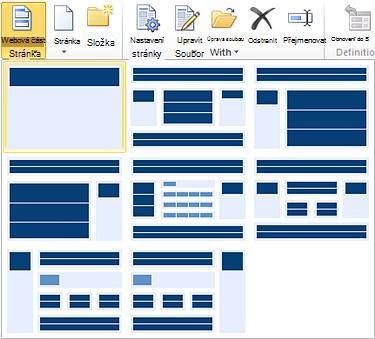
- Na kartě Stránky klikněte ve skupině Nový na položku Stránka webové části.
- Na základě dostupných náhledů zvolte rozložení stránky webových částí.
- V galerii stránek webu se vytvoří nová stránka webových částí.
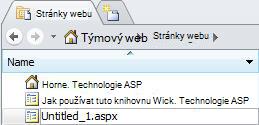
- Klikněte na název stránky (výchozí nastavení je Untitled_1.aspx) a v případě potřeby ji přejmenujte.
- Pokud chcete stránku upravit, klikněte na ni znovu, aby se otevřela stránka souhrnu, a pak klikněte na Upravit soubor.
- Stránka se otevře v editoru stránek SharePoint Designer 2010, kde můžete na stránku přidat zobrazení, formuláře a jiné webové části.
Vytvoření stránky ze stránky předlohy
V SharePoint Designer 2010 můžete vytvořit novou stránku ASPX založenou na existující stránce předlohy. Pokud se rozhodnete pro vytvoření nové stránky webu tímto způsobem, budete muset udělat několik kroků navíc, abyste na stránku přidali obsah. Potřebujete třeba najít hlavní zástupný symbol na stránce, kam můžete přidat obsah. V takovém případě je potřeba přidat a přizpůsobit rozložení zón webových částí podle svých potřeb.
Poznámka
Abyste mohli tyto kroky provést, budete možná muset kontaktovat správce webu a povolit na něm úpravy stránky předlohy. Vytvoření nové stránky webu tímto způsobem způsobí, že se na vašem webu vytvoří stránka bez hostitele, což možná nebudete chtít kvůli problémům s výkonem.
Pokud chcete vytvořit stránku webu ze stránky předlohy, otevřete web v SharePoint Designer 2010 a postupujte takto:
V navigačním podokně klikněte na Stránky předlohy.
Zvýrazněte stránku předlohy, kterou chcete použít pro novou stránku webu.
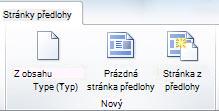
Na kartě Stránky předlohy klikněte ve skupině Nový na možnost Stránka z předlohy.
Poznámka
Můžete také kliknout pravým tlačítkem myši na stránku předlohy a potom v místní nabídce kliknout na Nový ze stránky předlohy nebo vytvořit novou stránku ze stránky předlohy na kartě Soubor .
V dialogovém okně Vybrat stránku předlohy zvolte jednu z následujících možností:
- Klikněte na možnost Výchozí stránka předlohy , chcete-li použít stránku předlohy, která je aktuálně nastavena jako výchozí stránka předlohy webu.
- Klikněte na Vlastní stránka předlohy , pokud chcete použít stránku předlohy, která je aktuálně nastavená jako vlastní stránka předlohy webu.
- Pokud chcete použít stránku předlohy podle svého výběru, která není aktuálně nastavená jako výchozí ani vlastní předloha webu, klikněte na Určitá stránka předlohy. Klikněte na Procházet a vyhledejte a vyberte požadovanou stránku předlohy. (Stránka předlohy musí být ve stejné kolekci webů jako aktuální web.)
Po dokončení klikněte na tlačítko OK.
V dialogovém okně Nová stránka webových částí zadejte název stránky webu a zvolte pro ni umístění.
Kliknutím na Ano otevřete stránku v rozšířeném režimu.
Stránka se otevře v editoru stránek SharePoint Designer 2010, kde můžete na stránku přidat zobrazení, formuláře a jiné webové části.
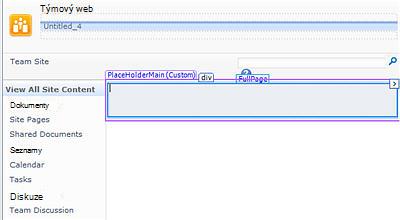
Vyhledejte zástupný symbol obsahu, kam chcete přidat vlastní obsah.
Poznámka
Pokud chcete do hlavní části stránky přidat webové části, pravděpodobně použijete zástupný symbol obsahu PlaceHolderMain. Pokud chcete do tohoto zástupného symbolu přidat obsah, klikněte na šipku napravo od PlaceHolderMain (Předloha) a potom klikněte na Vytvořit vlastní obsah.
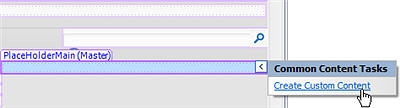
Oblast obsahu se stane upravitelnou, jak je vidět z textu (Vlastní) vedle zástupného symbolu obsahu.
- Teď můžete na stránku přidat vlastní obsah. Můžete například přidat vlastní zobrazení, formuláře, webové části a zóny webových částí.
Vytváření samostatných stránek ASPX nebo HTML
Někdy můžete chtít místo stránky webových částí nebo stránky přidružené ke stránce předlohy vytvořit samostatnou stránku ASPX nebo HTML. Můžete například chtít stránku ASPX, která slouží jako vyskakovací okno, nebo stránku, která podporuje jinou stránku na webu. Možná budete chtít vytvořit stránku HTML, kterou bude možné stáhnout z webu.
Pokud chcete vytvořit samostatnou stránku ASPX nebo HTML, otevřete web v SharePoint Designer 2010 a proveďte následující kroky:
V navigačním podokně klikněte na Stránky webu.
Na kartě Stránky ve skupině Nové klikněte na Stránka a zvolte jednu z těchto možností:
- Kliknutím na ASPX vytvoříte na webu samostatnou stránku ASPX.
- Kliknutím na HTML vytvoříte na svém webu samostatnou stránku HTML.
Poznámka
Vzhledem k tomu, že stránky HTML neobsahují potřebné ASP.NET technologie vyžadované SharePointem, nemusí se stránka na vašem webu správně vykreslit.
V galerii stránek webu se vytvoří nová stránka.
Klikněte na název stránky a v případě potřeby ji přejmenujte.
Pokud chcete stránku upravit, klikněte na ni znovu, aby se otevřela stránka souhrnu, a pak klikněte na Upravit soubor.
Kliknutím na Ano otevřete stránku v rozšířeném režimu.
Poznámka
Rozšířený režim je stav úpravy stránky v SharePoint Designer 2010, který umožňuje upravit celý obsah stránky webu, který následně upraví (označuje se taky jako "bez duchů") stránky v kolekci webů.
Stránka se otevře v editoru stránek SharePoint Designer 2010, kde můžete přidat text, obrázky, odkazy a v případě stránek ASPX přidat zobrazení, formuláře a další webové části.
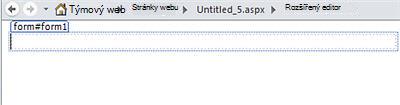
Tuto samostatnou stránku můžete použít tak, jak je, nebo ji můžete v případě stránek ASPX připojit ke stránce předlohy webu. Další informace o přidružení stránek webu ke stránkám předlohy najdete v části Viz také .
Další kroky
Na sharepointový web můžete přidat tolik stránek webu, kolik chcete. Můžete vytvářet stránky, které budou hostovat vaše vlastní zobrazení, formuláře a jiné webové části používané návštěvníky webu. Když zakládáte stránku webu na stránce předlohy, můžete si vybrat z několika stránek předlohy. Další informace o stránkách předlohy najdete v části Viz také .
Kromě stránek webu můžete vytvořit web s povoleným publikováním, na kterém můžou uživatelé vytvářet stránky publikování na základě rozložení stránek a stránek předlohy, které na webu vytvoříte. Publikování je funkce Microsoft SharePoint Serveru 2010. Další informace najdete v části Viz také .