
Pomocí sharepointových příspěvků můžete oživit příspěvky vaší organizace pomocí bohatého formátování, obrázků a dynamického obsahu. Sharepointové příspěvky vám umožňují oprostit se od prostého textu a vytvářet poutavé zpravodajské prostředí, které udržuje vaši organizaci a týmy v obraze. Nezáleží na tom, jestli je váš obsah v Microsoftu 365 nebo mimo něj, můžete ho snadno přidat do svého příspěvku.
Ať už vytváříte oznámení, aktualizaci stavu nebo novinky o lidech, budou vaše příspěvky vypadat skvěle na jakémkoli zařízení a přinesou vaše příběhy vašim uživatelům, dokonce i v Microsoft Teams. Sharepointové příspěvky zahrnují jednoduché metody distribuce a propagace vašich zpráv, včetně automatické distribuce a propagace zpráv mezi konkrétní cílové skupiny. Čtenáři můžou interagovat se zprávami, které jsou pro ně důležité, tím, že je lajkují, komentují a znovu je sdílejí.
V tomto článku
Pro jaký druh obsahu mám použít sharepointové příspěvky?
Co je web se zprávami organizace?
Jak se určují doporučení zpráv pro uživatele?
Návody dostat sharepointové příspěvky ke správnému publiku ve správný čas?
Fungují všechny tyto funkce pro Office 365 GCC High a DoD?
Kde se můžu naučit tohle všechno dělat?
Pro jaký druh obsahu mám použít sharepointové příspěvky?
Sharepointové příspěvky můžete využít pro různorodý obsah, který chcete sdílet se svými zaměstnanci, a to jak na úrovni týmu, tak na úrovni oddělení. Tady je pár příkladů:
- Nejčastější dotazy
- Distribuce čtvrtletních sestav
- Žádost o dobrovolnické přihlášky do aktivit programu dárcovství
- Oznámení organizace a týmu
- Tipy a triky pro školení
- Externí zpravodajské články o vaší společnosti
- Týmové projekty a stav
- Informace s postupy k produktům, které vaše organizace vyrábí nebo prodává
- Reklama na den "Vezměte děti do práce"
- Článek o poznávání a žití vaší firemní kultury
- Pokyny k přípravě velké akce cílené na váš marketingový tým
- Oznámení o povinném školení HR
- "Vnitřní příběhy", jako je to, jak vaše společnost hodnotí přístupnost
- Aktuální reklamní kampaň vaší společnosti a strategie, která za ní stojí
- Příběhy ze zákulisí jako lekce inspirace pro váš další velký projekt
- Školení školitelů a učení se od odborníků na danou problematiku
- Výsledky kampaně s videem a průzkumem
- Uvítací příspěvek pro novou skupinu při fúzi a akvizici
Kde se zobrazují zprávy?
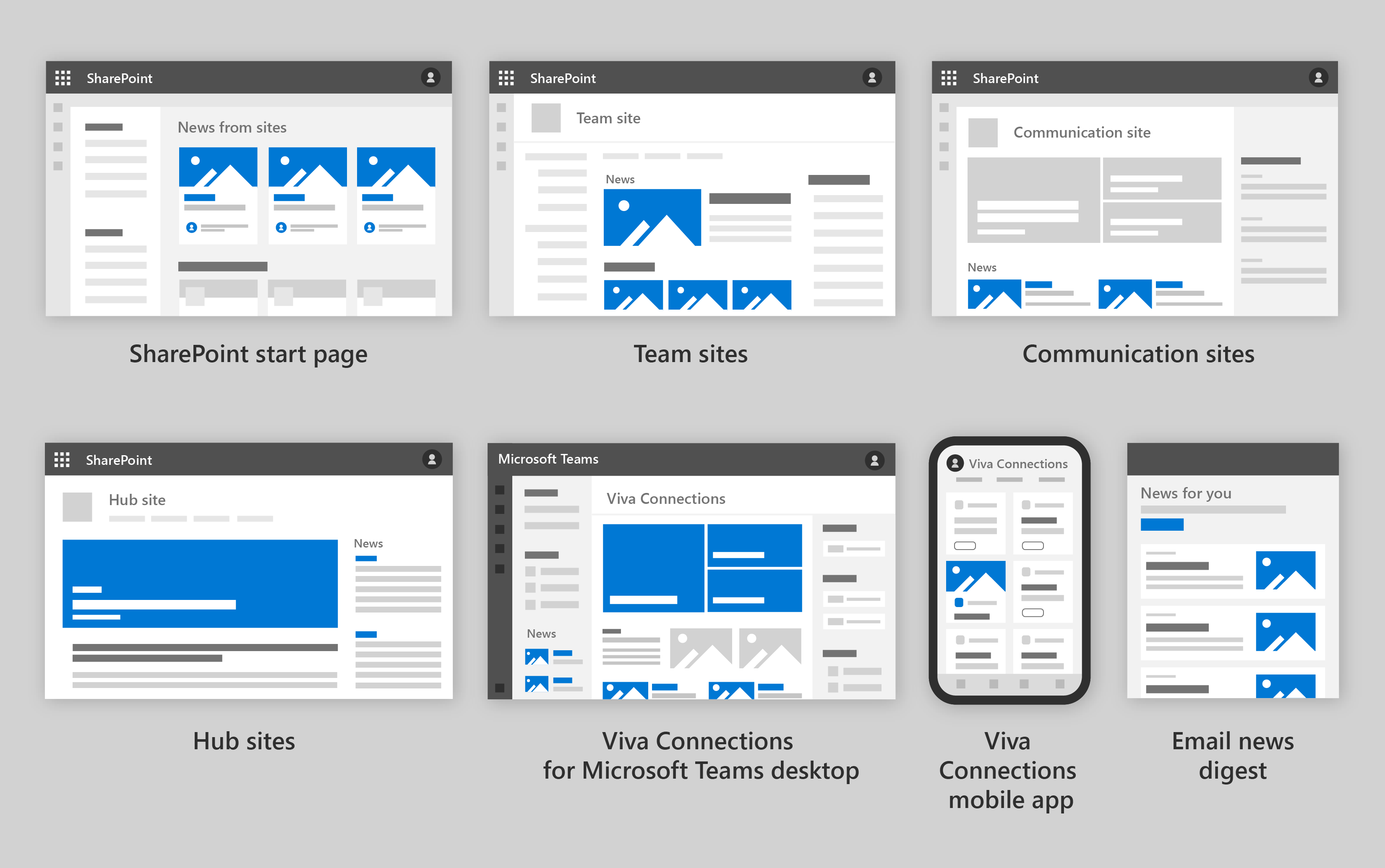
Aby uživatelé měli možnost zůstat ve spojení s vaší organizací, jsou novinky distribuovány prostřednictvím několika kanálů, například v přizpůsobeném informačním kanálu na úvodní stránce SharePointu, v mobilní aplikaci, na sharepointových webech, v kanálech Teams a dalších. Zde jsou způsoby distribuce zpráv:
Poznámka
Mobilní aplikace Viva Connections bude k dispozici později v roce 2021.
- Úvodní stránka SharePointu – zobrazuje se automaticky podle relevance pro uživatele
- Týmové weby a komunikační weby při použití webové části Příspěvky nebo webové části Zvýrazněný obsah a filtrování jako zprávy
- Centrální weby při použití webové části Zprávy
- Viva Connections pro stolní počítače Teams, když se na domovské stránce používá webová část Zprávy
- Email – SharePoint automaticky pošle přehled zpráv ze zpráv, které mohli uživatelé propásnout, a přehled zpráv můžete taky ručně upravit a poslat ho e-mailem
- V mobilní aplikaci Viva Connections (k dispozici později v roce 2021)
- Zobrazuje se v mobilní aplikaci. Zdroj podle relevance pro uživatele
- Když na řídicím panelu Viva Connections (k dispozici později v roce 2021) přidáte jednu nebo více karet pro příspěvky (ručně kurátorované).
Poznámka
Následující novinky nejsou podporované nebo omezené v Office 365 GCC High a DoD:
- Novinky na úvodní stránce SharePointu
- Zdroje příspěvků ve webové části Zprávy (omezeno na web, kde je webová část Zprávy použita)
- Automatický přehled zpráv
- Informační kanál Viva Connections
Co je web se zprávami organizace?
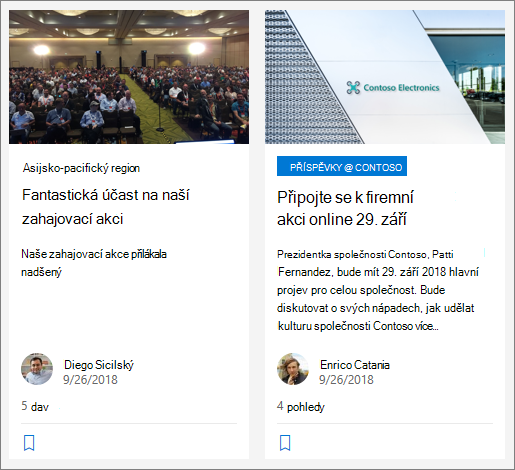
Weby SharePointu můžete pro příspěvky ve vaší organizaci určit jako "oficiální" nebo "autoritativní" tak, že je vytvoříte na zpravodajských webech organizace. Tyto příspěvky mají zvláštní vizuální úpravu (viz níže barevný blok "NEWS @ CONTOSO") a zobrazují se na úvodní stránce SharePointu.
Správci SharePointu můžou určit libovolný počet firemních zpravodajských webů. U tenantů s více geografickými oblastmi by musely být pro každé geografické umístění nastavené zpravodajské weby organizací. Každé geografické umístění může používat stejný centrální web zpráv organizace nebo mít vlastní jedinečný web, který zobrazuje zprávy organizace specifické pro danou oblast. Přečtěte si další informace o tom, jak nastavit web s informacemi organizace.
Používání domovského webu jako webu organizace
Je pravděpodobné, že všechny novinky, které publikujete na svém domovském webu, jsou cenné pro celou organizaci. Když tedy některý web označíte jako svůj domovský web SharePointu, nastaví se automaticky jako zpravodajský web organizace, aniž byste museli dělat další práci.
Jak se určují doporučení zpráv pro uživatele?
Relevantní zpravodajské články se uživatelům zobrazují na základě:
- Uživatelé zpravodajských webů často navštěvují nebo je sledují.
- Navrhované weby na základě vaší sítě Lidé
- Příspěvky vytvořené lidmi, s nimiž uživatel interaguje
- Interakce uživatelů s weby, dokumenty, soubory a seznamy
- Nejnovější zprávy
- Podpořené zprávy
- Příspěvky z webu organizace
Návody dostat sharepointové příspěvky ke správnému publiku ve správný čas?
Použijte cílení na cílovou skupinu: Propagujte a upřednostněte soubory, zprávy, stránky a navigační odkazy u vybraných publik pomocí cílení na cílovou skupinu. Přečtěte si další informace o směrování zpráv na cílovou skupinu.
Připnutí a filtrování příspěvků na stránkách pomocí webové části Příspěvky:
- Připnutí: Uspořádejte příspěvky v pořadí, v jakém chcete, aby se zobrazovaly na vaší stránce. Podobně jako při používání vývěsky si to můžete představit jako "připnutí" příspěvků na požadované místo tak, aby je všichni viděli. Přečtěte si další informace o uspořádání příspěvků.
- Filtrování: Příspěvky, které chcete zobrazovat, můžete filtrovat podle názvu, nedávno přidaných nebo změněných, vytvořených nebo upravených a vlastností stránky. Další informace o filtrování
Podpora: Můžete si objednat své propagované zprávy, abyste určili, které pořady budou v horní části zpravodajského kanálu, a nastavit datum vypršení platnosti pro propagaci jednotlivých příspěvků. Přečtěte si další informace o podpoře zpráv.
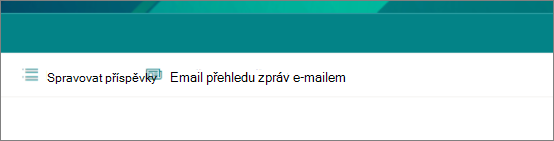
Přehled zpráv: Novinky pro své kolegy můžete ručně spravovat a posílat jim prostřednictvím e-mailů s přehledem. Přečtěte si další informace o vytváření přehledu zpráv.
Fungují všechny tyto funkce pro Office 365 GCC High a DoD?
Následující funkce zatím nejsou podporovány v GCC High a DoD:
- Novinky na úvodní stránce SharePointu (už brzy)
- Panel aplikace (připravujeme)
- Zdroje pro novinky ve webové části Zprávy kromě části Tento web (další budou brzy)
- Automatický přehled příspěvků
- Novinky v informačním kanálu Viva Connections
Kde se můžu naučit tohle všechno dělat?
- Vytváření a sdílení příspěvků na sharepointových webech - Podpora Office (microsoft.com)
- Použití webové části Příspěvky na stránce SharePointu - Podpora Office (microsoft.com)
- Automatické odesílání přehledů příspěvků s brandingem - SharePoint (microsoft.com)
- Vytvoření a odeslání přehledu příspěvků - Podpora Office (microsoft.com)
- Vytvoření zpravodajského webu organizace – SharePoint v Microsoft 365 | Microsoft Docs
- Propagace novinek z informačních webů organizace - Podpora Office (microsoft.com)