

Poznámka
V budoucnu služba SharePoint Start nahradí nová funkce Prozkoumat a publikovat . Váš správce IT může nové prostředí pro vaši organizaci povolit .
Úvodní stránka SharePointu je místo, kde můžete snadno najít sharepointové weby a portály ve vaší organizaci a přistupovat k nim. Najdete zde také zprávy z webů, které sledujete, navrhované weby, a pokud používáte SharePoint v Microsoftu 365, zprávy z webů, které často navštěvujete, a další novinky doporučené Microsoft Graphem. Podívejte se na toto video nebo si projděte část Co uvidíte na úvodní stránce SharePointu Co uvidíte na úvodní stránce SharePointu Microsoft 365 dole.
Poznámka
- Nedávno se změnil vzhled úvodní stránky SharePointu.
- Domovská stránka SharePointu se v SharePointu v Microsoftu 365 přejmenovala na Úvodní stránka SharePointu.
Pokud to správce povolil, můžete vytvořit týmový nebo komunikační web (video). i z úvodní stránky SharePointu. Pokud používáte SharePoint Online, můžete také vytvořit příspěvek zprávy. Hledání dalších webů, souborů nebo lidí ve vaší organizaci.
Zobrazení úvodní stránky SharePointu v Microsoftu 365 v Microsoftu 365:
Přihlaste se k Microsoftu 365. Nápovědu najdete v tématu Kde se přihlásit k Microsoftu 365.
V levém horním rohu stránky vyberte ikonu spouštěče aplikací.
 a vyberte SharePoint.
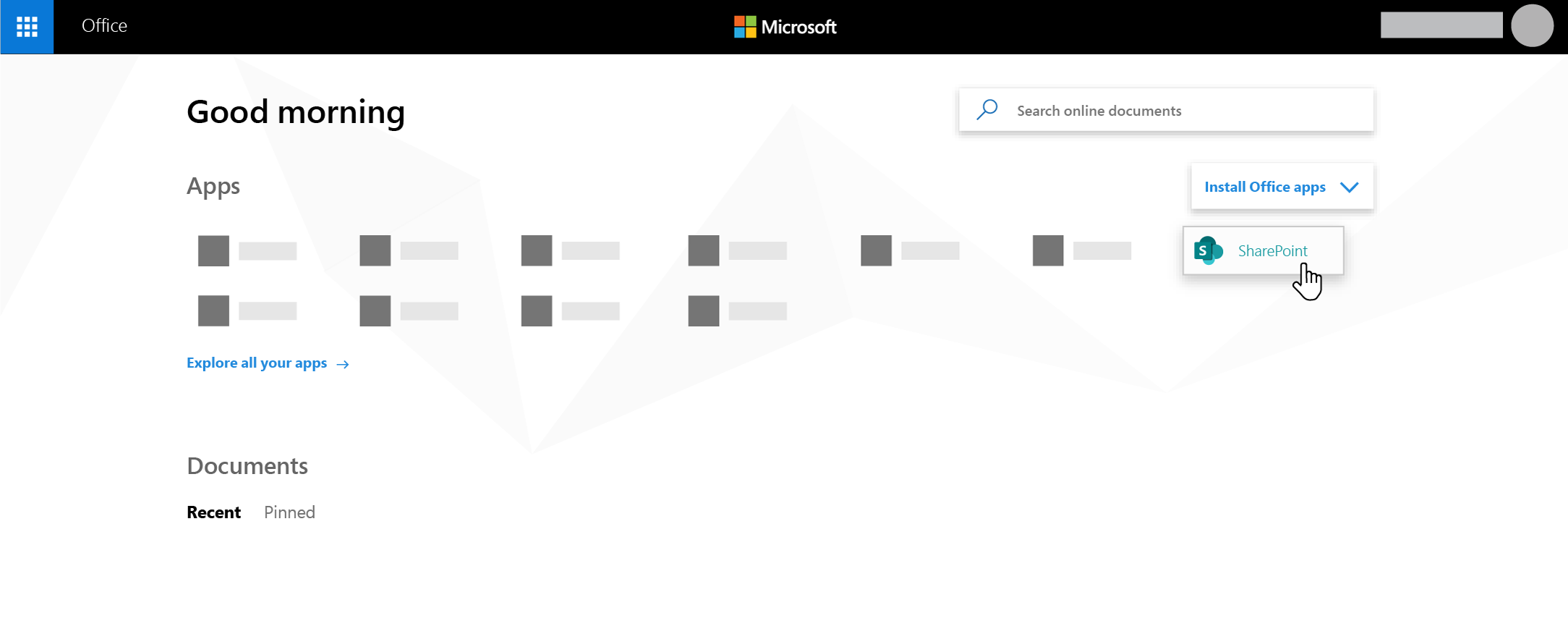
Nemůžete najít aplikaci, kterou hledáte? Ve spouštěči aplikací vyberte Další aplikace a zobrazte abecední seznam aplikací Microsoft 365, které máte k dispozici. Tady můžete vyhledat konkrétní aplikaci.
Co se zobrazí na úvodní stránce SharePointu v Microsoftu 365
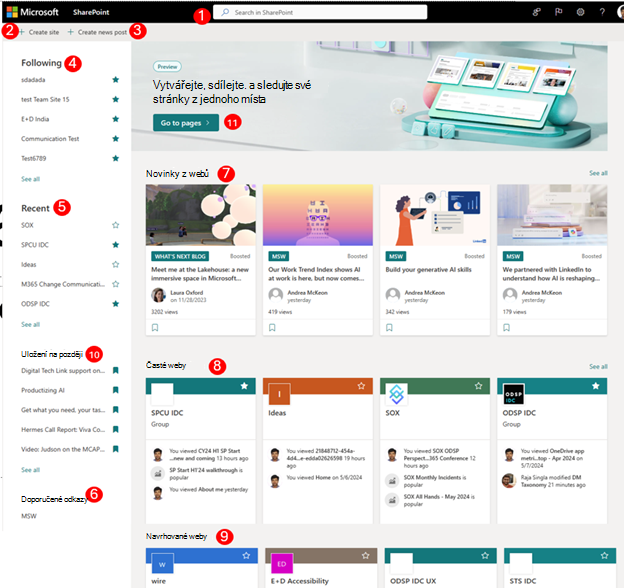
Hledat - Vyhledávací pole, které umožňuje hledat nedávno navštívené weby nebo soubory, které jste nedávno zobrazili nebo upravovali. Můžete taky vyhledávat jiné weby, soubory nebo lidi z vaší organizace.
Vytvoření webu – Možnost vytvořit nový web, pokud to povolil správce. Další informace najdete v tématech Vytvoření nového týmového webu nebo Vytvoření komunikačního webu v SharePointu Online .
Vytvořit nový příspěvek - Možnost vytvořit příspěvek
Následující -Sharepointové weby, které sledujete
Nedávné - Nedávno navštívené sharepointové weby Kliknutím na Zobrazit vše přejdete na stránku se seznamem všech nedávno navštívených sharepointových webů.
Doporučené odkazy - Odkazy na sharepointové weby a portály vybrané vaší organizací
Poznámka
Pokud jste správce Microsoft 365, můžete nastavit, které odkazy se budou v této části zobrazovat. Další informace naleznete v tématu Změna seznamu odkazů na úvodní stránce služby SharePoint.
Novinky z webů - Část Příspěvky , ve které se zobrazují nejnovější zprávy z webů, které sledujete, weby, které často navštěvujete, a další zprávy navrhované Office Graphem. Kliknutím na Zobrazit vše zobrazíte seznam 100 nejnovějších článků.
Časté weby - sharepointové weby, které často navštěvujete Kromě názvu webu a odkazu se taky zobrazují informace o nedávné aktivitě na daném webu, třeba když se na něm něco nedávno aktualizovalo. Pokud je v této části uvedeno 12 a více webů, zobrazí se odkaz Zobrazit vše , po kliknutí na něj přejdete na stránku se seznamem všech často navštěvovaných sharepointových webů.
Poznámka
Seznam častých webů spravuje Microsoft Graph. Nemůžou ho vybrat, aktualizovat ani odstranit uživatelé ani správci.
Navrhované weby - Navrhované sharepointové weby generované Office Graphem.
Uložit na později Tady se zobrazí příspěvky uložené na později.
Nový start SharePointu – místo pro vytváření a sledování osobních stránek v SharePointu. Uživatelé můžou vytvářet osobní stránky pomocí dostupných šablon a podle potřeby je publikovat buď sami na sobě, nebo na cílový web, a pak sledovat všechny stránky na jednom místě.
Poznámka
Seznam doporučených sharepointových webů generovaný Office Graphem v části Návrhy může být omezený, když je Office Graph vypnutý nebo nedostupný. Správci můžou Office Graph povolit tak, že povolí přístup k Office Graphu v Centru pro správu Microsoftu 365. Office Graph sice nejde vypnout, pokud to povolil správce, ale jeho používání dokumentů můžete zapnout nebo vypnout pomocí Delvu. Na stránce se svým profilem (klikněte na své jméno nebo obrázek v pravém horním rohu a vyberte Můj profil. Na stránce se svým profilem přejděte na  >Nastavení a v části Dokumenty v Delvu vyberte Zapnuto.
Uložení příspěvku na později
Každý příspěvek v části Příspěvky si můžete uložit k pozdějšímu přečtení. Každý příspěvek má v dolní části karty odkaz, který můžete použít k uložení na později.
Poznámka
Uložení této položky na později není pro uživatele typu Host podporované. Můžou vybrat možnost Uložit tuto položku na později, ale položka se neuloží.
Uložení na později
Najděte příspěvek, který chcete uložit, a klikněte na odkaz v dolní části karty.
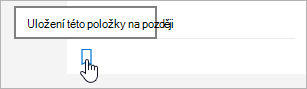
Pokud chcete zobrazit příspěvky, které jste už uložili, klikněte v dolní části každé z uložených položek na Uložit na později .

Zobrazí se panel umožňující rychlý přístup k naposledy uloženým položkám. Pokud se uložená položka v tomto seznamu nezobrazuje, kliknutím na možnost Zobrazit všechny uložené položky v dolní části panelu zobrazíte vše, co jste uložili.
Sledování webu
Můžete začít sledovat web SharePointu v Microsoftu 365 a odkaz na tento web se přidá do části Sledování na úvodní stránce SharePointu v Microsoftu 365. Weby jsou uvedené v pořadí, ve kterém byly sledované, přičemž poslední sledovaný web je v seznamu jako první.
Sledování webu
Vyhledejte web SharePointu v Microsoft 365, který chcete sledovat. Web můžete najít tak, že ho vyhledáte ve vyhledávacím poli v horní části úvodní stránky SharePointu v Microsoftu 365, nebo tak, že ho najdete v jednom ze oddílů na úvodní stránce SharePointu v Microsoftu 365.
Pokud jste na úvodní stránce SharePointu v Microsoftu 365, udělejte jednu z těchto věcí:
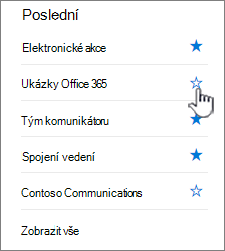
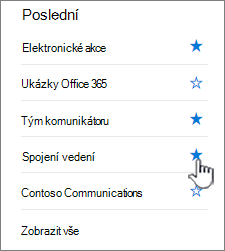
Pokud chcete web sledovat, klikněte na hvězdičku vedle jeho názvu v levém navigačním panelu. Hvězda se změní na pevnou, aby ukázala, že sledujete web.
Pokud jste na webu, který chcete sledovat, klikněte na
 umístěný na pravé straně řádku nabídek, abyste ho přidali do seznamu sledovaných webů.
Odkaz na web se přidá do seznamu sledovaných webů v levém podokně úvodní stránky SharePointu v Microsoftu 365.
Ukončení sledování webu
Když přestanete sledovat web SharePointu, odebere se odkaz na daný web z části Sledované na úvodní stránce SharePointu.
Ukončení sledování webu
Na úvodní stránce SharePointu v Microsoftu 365 v části Následující vyhledejte web, který chcete přestat sledovat.
Udělejte jednu z těchto věcí:
- Klikněte na hvězdičku vedle názvu webu na levém navigačním panelu. Výplň hvězdičky se změní tak, že bude prázdná, a odkaz na daný web se už nebude v seznamu sledovaných webů zobrazovat.
- Pokud jste na webu, který chcete sledovat, kliknutím na
 umístěným na pravé straně řádku nabídek přestanete web sledovat.
- Klikněte na hvězdičku vedle názvu webu na levém navigačním panelu. Výplň hvězdičky se změní tak, že bude prázdná, a odkaz na daný web se už nebude v seznamu sledovaných webů zobrazovat.
Poznámka
Pokud byl web, který sledujete, odstraněn, nejde ho přestat sledovat.
Použití hledání na úvodní stránce SharePointu v Microsoftu 365 k vyhledání webů, souborů a lidí ve vaší organizaci
Úvodní stránka SharePointu v Microsoftu 365 obsahuje inteligentní vyhledávací pole, které vám umožní rychle najít weby, soubory a lidi, které hledáte. Hledání je osobní. Ještě než začnete psát, uvidíte výsledky založené na vaší předchozí aktivitě na SharePointu. Jak začnete psát, výsledky se aktualizují. Další informace o vyhledávání
Nové spuštění SharePointu
Místo pro vytváření a sledování osobních stránek ve službě SharePoint. Uživatelé můžou vytvářet osobní stránky pomocí dostupných šablon a podle potřeby je publikovat buď sami na sobě, nebo na cílový web, a pak sledovat všechny stránky na jednom místě.
Vytvoření stránky na SharePointu
- Klikněte na jednu ze šablon uvedených v karuselu.
Vytvořit stránku
- Použití dostupné sady webových částí a vytvoření obsahu
Publikování stránky
- Autor se může rozhodnout pro vlastní publikování a sdílení s ostatními v případě potřeby
- Autor může publikovat na cílový web pro cílenou distribuci a správu stránky
Sledování stránek
- Sledování stránek publikovaných na SharePointu
- Sledování stránek, které jsou ve stavu konceptu pro stránky vytvořené prostřednictvím šablon z nabídky Nový SharePoint
Časté otázky k novému spuštění SharePointu
Jaké artefakty jsou podporované na novém startu SharePointu?
- Weby a stránky můžete vytvářet na obrazovce Start Nová služba SharePoint.
Kde budou tyto stránky uloženy?
- Tyto stránky budou uložené ve vaší knihovně stránek SharePointu na OneDrivu.
Můžeme tyto stránky sdílet s ostatními uživateli?
- Ano, tvůrce bude moci sdílet stránky se správným publikem.
Jaký dopad bude mít zákaz vytváření webů na Start Nový SharePoint?
- Když vytváření webů zakážete, zakážete tím také vytváření webů na novém začátku SharePointu. Pokud už je vytváření webů pro koncové uživatele zakázané, bude toto nastavení respektováno i v nabídce Start pro novou službu SharePoint.