
Osobní web můžete používat ke sdílení informací a navazování kontaktů s dalšími lidmi a k budování profesní sítě. Tento článek popisuje některé klíčové funkce a obsahuje některé kroky, které vám pomůžou začít.
V tomto článku
Přehled
Osobní web je centrum, kde se můžete spojit se svými kolegy a sledovat informace, které vás zajímají. Můžete si prohlížet informační kanál o aktivitách vašich kolegů, sledovat obsah, který jste vy a vaši kolegové označili značkami, a sdílet aktualizace stavu.
SharePoint Server může za účelem rozšíření vaší profesní sítě navrhovat nové kolegy a klíčová slova pro sledování na základě e-mailů odeslaných z kompatibilních e-mailových programů. Můžete taky objevit nové kolegy nebo klíčová slova prostřednictvím informací v informačním kanálu, například lidi, kteří označují obsah související s vašimi zájmy.
Poznámka
Tento článek se týká společnosti Contoso, fiktivní výrobní a maloobchodní společnosti.
Například Diane Prescottová je ředitelkou prodeje online reklamy ve společnosti Contoso. Vzhledem k tomu, že má znalosti o reklamních metrikách, přidala do sekce Zeptejte se mě na svůj profil termín metriky. People mohou snadno kliknout na metriku klíčových slov a položit Diane otázku.
Nezapomeňte, že organizace může osobní web a profil přizpůsobit, například tím, že určí, které typy informací můžete přidávat, upravovat a sdílet. Vaše organizace může do profilu přidávat informace také z jiných zdrojů dat, například z databáze lidských zdrojů.
Způsoby, jak co nejlépe využít osobní web
Existuje několik způsobů, jak komunikovat se svými kolegy a informovat se o novinkách. Tady je několik kroků, které vám pomůžou osobní web a profil co nejlépe využít:
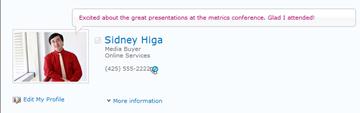
Zobrazení a aktualizace profilu – Některé údaje ve vašem osobním profilu již mohou být vyplněny adresářovou službou vaší organizace, ale můžete přidat další podrobnosti, aby vaši kolegové mohli rozšířit vaši síť. Pokud vaše organizace neposkytuje profilový obrázek, můžete ho přidat, aby vás lidé na schůzkách a událostech poznali. Můžete taky sdílet krátké aktualizace stavu, které lidé uvidí, když navštíví stránku vašeho profilu nebo vás sledují ve svém informačním kanálu.
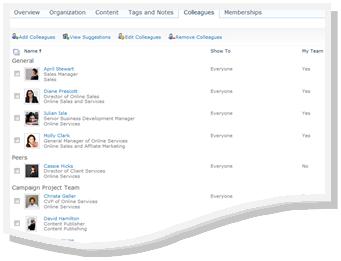
Sledujte nové kolegy – můžete sledovat aktivity kolegů, takže uvidíte, kdy označují obsah, mění svůj pracovní stav nebo dosahují důležitého pracovního milníku. Váš profil už může obsahovat nějaké kolegy – obvykle členy vašeho bezprostředního týmu, vašeho vedoucího a přímé podřízené. Můžete přidat další lidi, například lidi z jiných oddělení, se kterými často pracujete, nebo lidi s podobnými zájmy.
Přidání obsahu na osobní web – Podle toho, jak je váš osobní web nastaven, můžete na svém blogu sdílet dokumenty, obrázky a dokonce i sdílet své nápady.
Poznámka
Pokud se váš název zobrazí na několika místech na webu služby SharePoint, často obsahuje odkaz na váš osobní web. Zvažte přidání odkazu do svého e-mailového podpisu nebo do jiných umístění, kde se vaše jméno zobrazuje v intranetu vaší organizace.
Interakce s obsahem a kolegy
Spojením s kolegy můžete rozšířit svou síť lidí a znalostí.
Například Diane Prescott také identifikovala některé oblasti, které chce prozkoumat, jako je affiliate marketing. Protože do svého profilu přidala affiliate marketing , vidí, když ostatní lidé označují obsah tímto klíčovým slovem. Dozvěděla se o nových zdrojích a identifikovala nové kolegy, kteří sdílejí její zájmy.
Tady je několik způsobů interakce s kolegy:
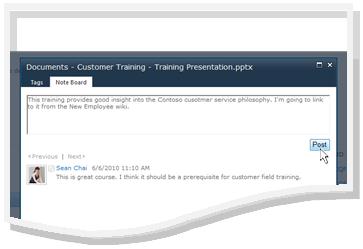
Používejte značky a poznámky ke sdílení informací – můžete přidávat značky a psát poznámky k obsahu, který si chcete pamatovat později nebo sdílet s ostatními. People in your organization se mohou při zobrazení vašich značek dozvědět víc o vašich zájmech a vy můžete pomocí značek identifikovat související obsah.
Poskytněte informace o stavu – můžete sdílet aktuální informace o sobě, například projekt, který vás nadchl, nebo jak vás lidé mohou nejlépe kontaktovat.
Kontrola aktualizací v informačním kanálu – aktivity vašich kolegů, například když aktualizují svůj blog nebo jsou propagováni, se zobrazí ve vašem informačním kanálu. Kontrolou informačního kanálu se dozvíte o obsahu, který vaše kolegy zajímá, a o důležitých meznících. Pokud uvidíte položky, na které chcete odpovědět, můžete kliknout na jména svých kolegů a přejít na jejich profily. Pokud například vidíte, že kolega byl povýšen, můžete navštívit profil kolegy a nechat mu blahopřání.
Zanechte poznámky pro své kolegy – Navštivte profily jiných lidí, abyste se dozvěděli více o jejich projektech, nebo jim dokonce nechte poznámky na jejich poznámkové tabuli. Pokud se například na schůzce setkáte s někým, kdo má znalosti, můžete se podívat do jeho profilu a zjistit, jestli nemá odkazy nebo značky pro další zdroje informací, nebo se ho dokonce na něco zeptat.
Zobrazení a aktualizace profilu osobního webu
Některé podrobnosti obsažené ve vašem profilu, jako je vaše jméno a pracovní pozice, může poskytnout vaše společnost, takže je nemůžete změnit ani odstranit. Chcete-li opravit chyby v tomto typu informací, obraťte se na odpovědnou osobu nebo personální oddělení.
Zobrazení profilu
- Na sharepointovém webu klikněte v pravém horním rohu na Můj web. Pokud v pravém horním rohu položku Můj web nevidíte, přejděte na stránku obsahující požadovaný odkaz nebo vyhledejte svůj profil. Pokud už máte osobní web zobrazený, můžete tento krok přeskočit.
- Klikněte na Můj profil.
- Pokud chcete zobrazit další podrobnosti profilu, klikněte naDalší informace.
Aktualizace profilu
Váš profil může popsat vaši pracovní roli a také poskytnout kontaktní informace a další podrobnosti. Může to pomoct ostatním lidem pochopit vaši pracovní roli a lépe s vámi komunikovat. Stránka s profilem obsahuje několik podrobností. Některé z nich může spravovat vaše organizace a některé si můžete přizpůsobit.
Když do svého profilu přidáte informace, jako je třeba obrázek, uvidí je všichni, kdo navštíví váš profil. U některých podrobností ve svém profilu ale můžete použít kategorie ochrany osobních údajů, aby je mohli zobrazit jenom určití lidé. Pomocí kategorií ochrany osobních údajů můžete omezit informace, jako je číslo mobilního telefonu, na vybranou skupinu jednotlivců.
Do části Zeptejte se mě na zadejte slova, která souvisejí s vaší pracovní náplní . Když lidé navštíví váš profil, můžou kliknout na termíny a pak vám položit otázku pomocí Poznámkové tabule. V části Zájmy zadejte položky, které vás zajímají a o kterých byste se chtěli dozvědět více. Položky související s tímto klíčovým slovem se zobrazí ve vašem informačním kanálu. Další podrobnosti o úpravách profilu naleznete v části Viz také .
Udělejte jednu z těchto věcí:
- Pokud si již prohlížíte profil jiného uživatele nebo stránku osobního webu, klepněte na tlačítko Můj profil.

- Pokud si na webu služby SharePoint prohlížíte jiný typ stránky, klikněte na své jméno v pravém horním rohu
 a potom klikněte na položku Můj profil.
- Pokud si již prohlížíte profil jiného uživatele nebo stránku osobního webu, klepněte na tlačítko Můj profil.
Pod obrázkem klikněte na Upravit můj profil.
Na stránce Upravit podrobnosti proveďte jednu nebo více z následujících akcí:
- Pokud chcete přidat podrobnosti o sobě, zadejte je do pole vedle podrobností, které chcete aktualizovat. V části O mně můžete text také formátovat včetně přidání hypertextových odkazů. Vaše organizace může u některých údajů o zaměstnancích omezit nebo poskytnout vlastní informace.
- Pokud chcete přidat nebo změnit obrázek, klikněte na Zvolit obrázek, přejděte k požadovanému obrázku a klikněte na OK.
- Pokud chcete text odstranit, vyberte ho a stiskněte klávesu DELETE.
Pokud je pole ve sloupci Zobrazit aktivní a můžete omezit zobrazení osobních údajů tak, aby se tyto informace zobrazily pouze skupině ochrany osobních údajů a nikoli všem lidem ve společnosti.
Klikněte na Uložit a zavřít.
Sledování nových kolegů
V závislosti na nastavení osobního webu můžete dostávat e-mailová oznámení, když někdo sleduje vaše aktivity, a také návrhy pro nové kolegy, kteří by měli vaše aktivity sledovat. Tyto kolegy můžete sledovat kliknutím na odkazy v e-mailu.
Můžete také sledovat nové kolegy, když navštívíte jejich profily. V mnoha případech můžete na webu služby SharePoint zobrazit profil uživatele kliknutím na jeho jméno. Pokud například vidíte jméno kolegy, který ve vašem informačním kanálu označil relevantní obsah, můžete kliknout na jméno této osoby.
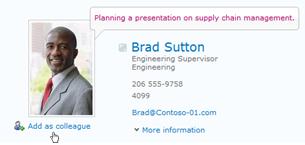
- Procházejte nebo vyhledejte profil osoby, kterou chcete sledovat. Pokud se jméno osoby zobrazí na sharepointovém webu, například vedle dokumentu, který nedávno upravila, můžete kliknutím na jméno přejít na profil této osoby.
- Klikněte na Přidat jako kolegu.
Tip:
Kolegy můžete najít také pomocí prohlížeče organizace nebo funkce People Search.
Sdílení informací pomocí značek a poznámek
Klíčová slova můžete použít na dokumenty a stránky, které chcete snadno sledovat a zapamatovat. V závislosti na nastavení vaší organizace můžete klíčová slova používat také u stránek nebo článků, které vás zajímají na internetu.
Poznámka
Vaše organizace může omezit používání sociálních značek nebo omezit používání klíčových slov na předdefinovanou sadu termínů.
Vaše značky a poznámky jsou uspořádané v cloudu značek, který můžete procházet různými způsoby. Značky, které používáte nejčastěji, se zobrazují větší než zbývající značky. Značky můžete procházet a filtrovat různými způsoby.

Existuje několik různých způsobů, jak označit obsah. Ke značení online informací odkudkoli můžete použít nástroj Značky a poznámky služby SharePoint, který můžete přidat k oblíbeným položkám, záložkám nebo panelu odkazů v prohlížeči.
Při prohlížení obsahu na sharepointovém webu můžete taky pomocí tlačítek použít značky a poznámky a rychle určit, že se vám některá položka líbí a chcete se k ní vrátit nebo ji sdílet.
Přidání nástroje Značky a poznámky SharePointu do prohlížeče
Přesný postup přidání zástupce Značky a Poznámkové oblasti se může lišit v závislosti na prohlížeči, ale začnete tím, že navštívíte odkaz na nástroj na stránce Značky a poznámky osobního webu.
Udělejte jednu z těchto věcí:
- Pokud si již prohlížíte profil jiného uživatele nebo stránku osobního webu, klepněte na tlačítko Můj profil.
- Pokud si na webu služby SharePoint prohlížíte jiný typ stránky, klikněte na své jméno v pravém horním rohu a potom klikněte na položku Můj profil.
- Pokud si již prohlížíte profil jiného uživatele nebo stránku osobního webu, klepněte na tlačítko Můj profil.
Klikněte na Značky a poznámky.
V části Přidat sharepointové značky a poznámky klikněte pravým tlačítkem myši na odkaz a přidejte ho do oblíbených položek, odkazů nebo záložek prohlížeče. V některých prohlížečích, jako je Internet Explorer, můžete přidat odkaz na panel nástrojů odkazů. Další informace najdete v nápovědě k prohlížeči.
Chcete-li usnadnit používání záložek, můžete zobrazit oblíbené položky nebo odkazy prohlížeče na panelu nástrojů prohlížeče.
Přidání značek a poznámek na stránky pomocí webového prohlížeče
Po přidání odkazu Značky a Poznámková oblast do prohlížeče je můžete použít jako značku webových stránek, které si chcete zapamatovat nebo sdílet.
- Přejděte na stránku, na kterou chcete přidat značky a poznámky.
- V prohlížeči klikněte na Značky a Poznámková oblast.
- Zadejte značky, které vám pomůžou si zapamatovat a klasifikovat obsah na stránce. Značky oddělte středníky.
- Pokud chcete napsat také poznámku o stránce, klikněte na Poznámková oblast a zadejte poznámku ke stránce.
- Klikněte na Uložit.
Přidání značek a poznámek ke stránkám na webu SharePoint Serveru
Nástroj Značky a Poznámková tabule můžete použít v prohlížeči pro libovolnou webovou stránku. Pokud si prohlížíte stránku na sharepointovém webu, můžete použít taky tlačítka Líbí se mi aZnačky a poznámky . Možnost Líbí se mi použijte, když chcete rychle označit obsah, který si chcete zapamatovat později, ale nechcete hned použít další značky a poznámky. Pokud budete chtít, můžete je přidat později.
- Na webu SharePoint Serveru přejděte na stránku, na kterou chcete přidat značky a poznámky.
- Udělejte jednu z těchto věcí:
- Pokud chcete rychle označit obsah pro pozdější zapamatování bez přidání dalších značek nebo poznámek, klikněte na Líbí se mi.
- Pro přidání dalších značek a poznámek použijte následující postup:
- Klikněte na Značky a poznámky.
- Zadejte značky, které vám pomůžou si zapamatovat a klasifikovat obsah na stránce. Značky oddělte středníky.
- Pokud chcete napsat také poznámku o stránce, klikněte na Poznámková oblast a zadejte poznámku ke stránce.
- Klikněte na Uložit.
Přidání obsahu na osobní web
Můžete přidávat dokumenty, které chcete sdílet s ostatními, a také vytvořit blog, kde můžete sdílet své nápady. Můžete třeba zvážit blog, který vám poskytne přehled o nových nápadech nebo probíhajícím projektu.
Pokud chcete přidat dokumenty, které chcete, aby viděli ostatní, použijte knihovnu Sdílené dokumenty. Pokud chcete přidat dokumenty, ke kterým chcete mít přístup jenom vy, přidejte je do knihovny Osobní dokumenty. Můžete přidat další knihovny a také přizpůsobit oprávnění a další nastavení knihovny stejným způsobem jako u jiných knihoven na webu služby SharePoint.
V závislosti na nastavení osobního webu můžete přidat také další knihovny a seznamy, podobně jako je tomu u libovolných typů webů.
Přidání sdílených dokumentů na osobní web
Udělejte jednu z těchto věcí:
Pokud si již prohlížíte profil jiného uživatele nebo jeho stránku na osobním webu, klepněte na tlačítko Můj obsah.

Pokud si na webu služby SharePoint prohlížíte jiný typ stránky, klikněte na své jméno v pravém horním rohu
a potom klikněte na položku Můj obsah.
.Poznámka
Pokud na Můj obsah klikáte poprvé, může nastavení seznamů a knihoven trvat několik minut.
V části Sdílené dokumenty klikněte na Přidat nový dokument.
Přejděte k dokumentu, který chcete nahrát, a přidejte další požadované podrobnosti.
Klikněte na OK.
Vytvoření osobního blogu
Udělejte jednu z těchto věcí:
Pokud si již prohlížíte profil jiného uživatele nebo jeho stránku na osobním webu, klepněte na tlačítko Můj obsah.
Pokud si na webu služby SharePoint prohlížíte jiný typ stránky, klikněte na své jméno v pravém horním rohu
a potom klikněte na položku Můj obsah.
.Poznámka
Pokud na Můj obsah klikáte poprvé, může nastavení seznamů a knihoven trvat několik minut.
Na pravé straně stránky klikněte na Vytvořit blog.
Pokud chcete na blog přidat nový příspěvek, klikněte na Vytvořit příspěvek a pak vyplňte podrobnosti o příspěvku.
Poznámka
Klasické blogy v aplikaci SharePoint se vyřazují z provozu. Od 18. ledna 2020 se název šablony webu klasického blogu změní na „Blogy (vyřazeno)“ Od 17. července 2020 bude možnost vytvoření nových webů s klasickým blogem prostřednictvím uživatelského rozhraní vypnuta.
Alternativní možnosti klasických blogů najdete v tématu Vytvoření blogu s komunikačními weby a příspěvky.
Zanechání poznámky na něčím profilu
Když na profilu někoho necháte poznámku, obvykle se zobrazí tak dlouho, dokud daná osoba nedostane novější poznámky. Podle toho, jak vaše organizace nastavila osobní weby, může daná osoba také obdržet e-mailové oznámení o vaší poznámce.
Poznámky můžete používat k různým účelům, například k komentování nedávného projektu nebo milníku kolegy nebo položení otázky.
- Procházením nebo hledáním vyhledejte profil uživatele, u kterého chcete zanechat poznámku. Pokud se jméno osoby zobrazí na sharepointovém webu, například vedle dokumentu, který nedávno upravila, můžete kliknutím na jméno přejít na profil této osoby.
- V části Poznámková oblast zadejte do pole poznámku.
- Klikněte na Vystavit.
Sdílení aktualizací stavu
Ve svém profilu můžete s kolegy sdílet rychlé nápady nebo zprávy o stavu. Můžete třeba lidem říct, že se těšíte na nadcházející konferenci nebo projekt.
Udělejte jednu z těchto věcí:
- Pokud si již prohlížíte profil jiného uživatele nebo stránku osobního webu, klepněte na tlačítko Můj profil.
- Pokud si na webu služby SharePoint prohlížíte jiný typ stránky, klikněte na své jméno v pravém horním rohu a potom klikněte na položku Můj profil.
- Pokud si již prohlížíte profil jiného uživatele nebo stránku osobního webu, klepněte na tlačítko Můj profil.
Klikněte na textCo se dějeve stavové bublině.
Zadejte stručný text, který chcete sdílet.
Stiskněte klávesu ENTER.
Kontrola aktualizací v informačním kanálu
Pokud chcete zkontrolovat aktualizace v informačním kanálu, udělejte jednu z těchto věcí:
- Pokud již prohlížíte profil jiného uživatele nebo stránku osobního webu, klepněte na tlačítko Můj web v levém horním rohu. Můžete taky kliknout na Můj informační kanál.

- Pokud si na webu služby SharePoint prohlížíte jiný typ stránky, klikněte na své jméno v pravém horním rohu a potom klikněte na položku Můj web
Tip:
Pokud nevidíte žádné položky, vaši kolegové asi nemají v poslední době žádnou aktivitu. Pokud chcete zvýšit množství informací v informačním kanálu, zvažte možnost nechat kolegům poznámky, které je povzbudí k interakci nebo zda by nebylo vhodné sledovat další kolegy. Pokud chcete vidět méně aktualizací, zvažte sledování menšího počtu kolegů nebo snížení počtu aktivit, které ve svém profilu sledujete.