
Důležité
Ukončení podpory pro SharePoint Designer 2013 je naplánováno na 14. července 2026. Další informace najdete v článku o pevných zásadách životního cyklu .
SharePoint Designer 2013 je program pro návrh webů a aplikací, který slouží k vytváření a přizpůsobování sharepointových webů a aplikací. SharePoint Designer 2013 vám umožňuje vytvářet stránky bohaté na data, vytvářet výkonná řešení s podporou pracovních postupů a navrhovat vzhled a chování webu.
SharePoint Designer 2013 přináší jedinečné prostředí pro vytváření webu, protože umožňuje vytvořit web, přizpůsobit komponenty, které web tvoří, navrhnout logiku webu kolem obchodního procesu a nasadit web jako souborné řešení. To všechno můžete udělat bez zápisu jediného řádku kódu.
Poznámka
Většina zde uvedených informací se týká aplikace SharePoint Designer 2013. SharePoint Designer 2013 je určený pro weby SharePointu 2013 a novějších.
V následujících částech najdete informace o SharePoint Designer 2013 a o tom, jak ho můžete začít používat ve vaší organizaci.
Stažení a instalace SharePoint Designer 2013
Informace o tom, jak získat SharePoint Designer 2013, najdete v tématu Stažení a instalace SharePoint Designer 2013.
Prostředí SharePoint Designer 2013
Weby SharePointu se rychle stávají složitějšími, protože se přizpůsobují potřebám firem všech typů a velikostí. Z úložiště dokumentů, seznamů úkolů a plánů se z nich staly vysoce dynamické weby s velkým množstvím dat a řízenými obchodními procesy.
Pro návrháře webu to znamená nejen porozumět potřebám firmy, ale také porozumět SharePointu a všem částem, které tvoří jeden z jeho webů. Zvláště důležité je porozumět vztahům mezi mnoha pohyblivými částmi webu a být schopen je spravovat na jednom místě.
SharePoint Designer 2013 nabízí jednotné prostředí, ve kterém můžete pracovat s webem, jeho seznamy a knihovnami, stránkami, zdroji dat, pracovními postupy, oprávněními a dalšími položkami. Nejenže můžete vidět tyto klíčové součásti webu na jednom místě, ale můžete také vidět vztahy mezi těmito objekty.
Rámec je tu od toho, abyste mohli začít navrhovat a vytvářet weby s vysoce přizpůsobenými obchodními řešeními. Začněte připojením ke zdrojům dat, a to jak v SharePointu, tak mimo něj. Předveďte tyto informace uživatelům a umožněte jim, aby informace vrátili pomocí webu služby SharePoint nebo klientské aplikace Office. Vytvářejte vysoce přizpůsobené pracovní postupy, které automatizují obchodní procesy. Nakonec přizpůsobte vzhled a chování webu tak, aby odpovídalo brandingu vaší organizace.
Když pro tyto úkoly poskytnete jedno prostředí, strávíte více času navrhováním, sestavováním a přizpůsobováním řešení a méně času hledáním a aktualizací různých součástí webu pomocí různých nástrojů a metod.
Prostředí a uživatelské rozhraní aplikace SharePoint Designer 2013 jsou popsané v následujících částech:
Otevření SharePoint Designer 2013
SharePoint Designer 2013 je klientský program, který se instaluje na váš místní počítač. Je také úzce integrován se SharePointem. Proto ho můžete spustit přímo z počítače pomocí nabídky Start systému Windows nebo různých míst ve službě SharePoint, například pomocí tlačítka Upravit v nabídce Stránka .
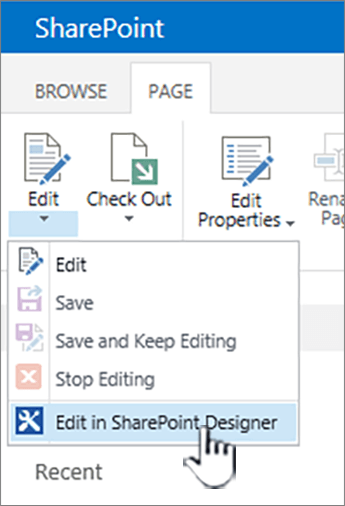
SharePoint Designer 2013 můžete otevřít na několika místech, třeba při přizpůsobování seznamů, zobrazení, pracovních postupů a stránek předlohy. Pokud jste si SharePoint Designer 2013 ještě nenainstalovali, při prvním spuštění ze SharePointu se zobrazí výzva ke stažení a instalaci z webu. SharePoint Designer 2013 otevřete příště, hned se otevře. Je také k dispozici v nabídce Start systému Windows .
Poznámka
SharePoint Designer 2013 a jeho jednotlivé funkce se dají omezit nebo zakázat na stránce nastavení SharePoint Designer. Pokud nemůžete provést úkoly popsané v tomto článku, může to být z tohoto důvodu. Podrobnosti vám sdělí správce.
Karta Soubor v SharePoint Designer 2013
Když otevřete SharePoint Designer 2013 z nabídky Start ve Windows, první věc, kterou uvidíte, je karta Soubor. Na této obrazovce máte možnost přizpůsobit stávající web nebo vytvořit nový web.
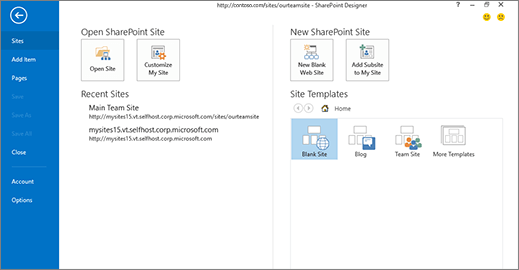
Když chcete přizpůsobit stávající web, můžete přejít na stávající web, přizpůsobit svůj osobní web nebo vybrat některý z naposledy otevřených webů v SharePoint Designer 2013.
Pokud chcete vytvořit nový web, můžete použít prázdnou šablonu, vybrat si ze seznamu šablon nebo si vybrat některou z doporučených šablon. Pak už jen zadejte server a název webu a vytvořte web. Vytvoří se váš web a pak se otevře v SharePoint Designer 2013.
Pokud otevřete SharePoint Designer 2013 ze SharePointu, tato obrazovka se nezobrazí. Místo toho uvidíte svůj web otevřený v rozhraní SharePoint Designer 2013.
Rozhraní SharePoint Designer 2013
SharePoint Designer 2013 poskytuje jedno prostředí, kde můžete vytvářet, přizpůsobovat a nasazovat sharepointové weby a řešení. To umožňuje uživatelské rozhraní, které zobrazuje všechny komponenty, z nichž se web skládá, a vztahy mezi nimi.
Při prvním otevření webu se zobrazí souhrnné informace o webu včetně jeho názvu, popisu, aktuálních oprávnění a podřízených webů.
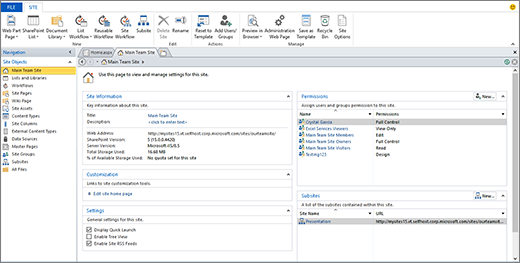
Rozhraní se třemi částmi: navigace, souhrn a pás karet
Existují tři hlavní oblasti rozhraní aplikace SharePoint Designer 2013, ve kterých pracujete při navrhování a vytváření webů:
- Navigační podokno se používá k navigaci mezi hlavními částmi (nebo součástmi) webu
- Galerie a souhrnné stránky, kde se zobrazují seznamy jednotlivých typů součástí a souhrny jedné konkrétní součásti.
- Pás karet k provedení akcí s vybranou komponentou.
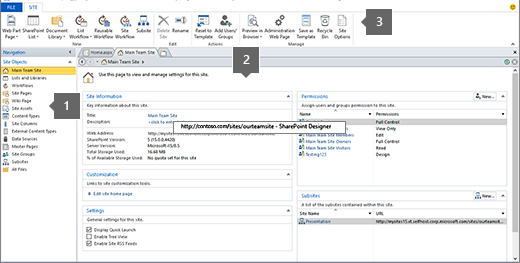
V navigačním podokně se zobrazují součásti, které tvoří váš web – jeho seznamy, knihovny, typy obsahu, zdroje dat, pracovní postupy a další. Chcete-li upravit některou ze součástí, například seznam oznámení, otevřete seznam Seznamy a knihovny. Tím se dostanete na stránku galerie, která zobrazuje všechny seznamy a knihovny.
Odtud můžete otevřít seznam Oznámení, čímž přejdete na stránku se souhrnem tohoto seznamu. Na stránce souhrnu uvidíte přidružená zobrazení, formuláře, pracovní postupy a další. Pokud chcete upravit některé ze zobrazení, jednoduše ho otevřete přímo z této stránky.
V otevřeném zobrazení se pás karet změní a zobrazí nejběžnější a kontextově nejrelevantnější úlohy úprav pro úpravy zobrazení. Pokud znáte pás karet v aplikacích systém Microsoft Office, víte, že vytváření a úpravy úkolů urychluje a usnadňuje. Po dokončení úprav se pomocí tlačítka Zpět nebo navigace ve stylu navigace s popisem cesty v horní části stránky vraťte k souhrnu webu.
Rozhraní SharePoint Designer 2013 umožňuje snadno identifikovat různé součásti webu, procházet k podrobnostem a upravovat jednu z těchto součástí a potom se vrátit zpět do hlavního zobrazení webu.
Otevření karty Soubor
Kromě práce na různých objektech webu v SharePoint Designer 2013 můžete chtít zobrazit a získat přístup k nastavení většího webu nebo aplikace. Znamená to, že otevřete další web, přidáte stránky, naimportujete soubory a změníte nastavení aplikace SharePoint Designer 2013. Tyto akce se dělají na kartě Soubor, což je první obrazovka, kterou uvidíte, když SharePoint Designer 2013 otevřete z nabídky Start ve Windows.
Do tohoto zobrazení přejdete kliknutím na kartu Soubor v levém horním rohu. Kliknutím na Zpět se vrátíte do rozhraní SharePoint Designer 2013.
Pilíře přizpůsobení v SharePoint Designer 2013
SharePoint Designer 2013 se dá používat k vytváření a přizpůsobování webů a řešení, která obsahují logiku aplikace, ale nevyžadují psaní kódu. Můžete ho použít k přidávání a úpravám zdrojů dat, přizpůsobení zobrazení seznamů a dat, vytváření a nasazování obchodních pracovních postupů, návrhu firemní značky a mnoha dalším věcem. Skutečné možnosti a možnosti SharePoint Designer 2013 ale začnete plně využívat až ve chvíli, kdy z hotového webu vytvoříte skutečné obchodní řešení pro vaši organizaci.
Následující části se věnují pilířům přizpůsobení při navrhování a vytváření řešení pomocí SharePoint Designer 2013.
Připojení k datům v rámci služby SharePoint i mimo ni
V SharePoint Designer 2013 se můžete připojit k mnoha zdrojům dat a integrovat tato data do svého webu a klientských aplikací Office. Výsledkem je, že uživatelé uvidí obchodní data na vašem webu a ve zvolených programech a budou s nimi moct pracovat, takže se k těmto zdrojům dat nemusí připojovat samostatně.
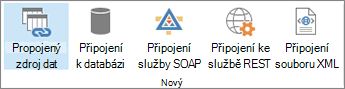
Přímo z pásu karet se můžete připojit k externí databázi, službě SOAP, službě REST a dalším.
Připojení ke zdrojům dat je mocná funkce SharePoint Designer 2013, protože nabízí spoustu podporovaných možností, které můžete použít ke zpřístupnění dat uživatelům. Pomocí datových připojení můžete spojit seznamy a knihovny, externí databáze a zdroje dat, webové služby a další.
Tady je náhled zdrojů dat, ke kterým se můžete připojit pomocí SharePoint Designer 2013.
Seznamy a knihovny
Běžné zdroje dat používané na webu jsou seznamy a knihovny. Ve srovnání s ostatními zdroji dat jsou jedinečné v tom, že už jsou součástí SharePointu a používají stejnou databázi jako SharePoint. Pro vytvoření připojení k těmto zdrojům dat nemusíte provádět žádné další kroky – stačí je přidat pomocí galerie Seznamy a knihovny v SharePoint Designer 2013 nebo v prohlížeči. Po vytvoření seznamu nebo knihovny můžete přizpůsobit přidružené sloupce, typy obsahu a další atributy schématu.
Externí obchodní data
Poznámka
Tato funkce není k dispozici ve všech implementacích technologií SharePoint. Další informace získáte od správce služeb.
Služba Podnikové připojení (BCS) je architektura založená na SharePointu, která poskytuje standardizovaná rozhraní pro stávající obchodní data a procesy. Pomocí BCS můžete připojit externí zdroje obchodních dat – SQL Server, SAP a Siebel, webové služby a vlastní aplikace – k sharepointovým webům a aplikacím Office.
V SharePoint Designer 2013 se k externím datům připojujete vytvořením typů externího obsahu. Typy externího obsahu představují data v externím zdroji dat tím, že ukládají podrobnosti o připojení, objekty používané v obchodní aplikaci, metody vytváření, čtení, aktualizace nebo odstraňování a akce, které můžou uživatelé se samotnými objekty provádět.
Typ externího obsahu je uložený v obchodním Data Catalog. Jakmile vytvoříte typ externího obsahu, můžete vy i ostatní uživatelé ve vaší organizaci na základě tohoto typu snadno vytvářet sharepointové seznamy, zobrazení, formuláře, pracovní postupy a dokonce integrovat klienta Office. Externí data se stanou součástí SharePointu jako každá jiná součást, což vám umožní vytvářet zcela přizpůsobená uživatelská rozhraní těchto externích zdrojů dat.
Externí databáze
Když přidáte databázi jako zdroj dat, budete moct na web integrovat data z jiné databáze. Můžete se připojit k Microsoft SQL Server, Oraclu a jakékoli databázi, která podporuje protokoly OLE DB nebo ODBC. Stačí znát název serveru, na kterém je umístěná databáze, zprostředkovatele dat a typ ověřování, který se má použít. Po přidání a konfiguraci databáze jako zdroje dat vytvoříte zobrazení a formuláře, které uživatelům umožní číst data a zapisovat je zpět do zdroje dat, aniž by museli opustit sharepointový web.
Webové služby XML přes SOAP
Protokol SOAP (Simple Object Access Protocol) je protokol pro výměnu zpráv založených na jazyce XML, který umožňuje připojení k různým zdrojům dat pomocí webové služby XML. V SharePoint Designer 2013 se pomocí této možnosti můžete připojit ke zdroji dat na jiném webu ve vaší organizaci nebo na webu na internetu bez ohledu na technologii, programovací jazyk nebo platformu. Webovou službu XML můžete použít k zobrazení převodníku měn, kurzů akcií, kalkulačky nebo služby s informacemi o počasí na vašem webu.
Skripty na straně serveru přes REST
Reprezentační přenos stavu (REST) je architektonický styl síťového softwaru, který využívá výhod webových technologií a protokolů, nikoli pouze metody pro vytváření webových služeb. Tento typ webu můžete použít k získání dat načtením určeného skriptu na straně serveru, který popisuje obsah. Podobně jako protokol SOAP ho můžete využít v SharePoint Designer 2013 pro připojení ke zdroji dat na jiném webu, abyste mohli zobrazit třeba převodník měn, kurzy akcií, kalkulačku nebo službu počasí. Implementace tohoto typu datového připojení je jednodušší než u protokolu SOAP, ale je omezena na protokol HTTP.
Zdrojové soubory XML
Pokud vaše organizace ukládá data v souborech XML, můžete se k těmto souborům připojit jako zdroj dat v SharePoint Designer 2013. Pokud se chcete připojit k souborům XML jako ke zdroji dat, můžete je vytvořit přímo v SharePoint Designer 2013, importovat je z umístění na vašem počítači nebo síti nebo se k nim připojit z externího umístění.
Vytváření rozhraní bohatých na data
Po navázání připojení k potřebným zdrojům dat můžete pro uživatele k těmto zdrojům dat vytvořit interaktivní rozhraní s bohatými daty. SharePoint Designer 2013 umožňuje vytvářet výkonná a dynamická uživatelská rozhraní zdrojů dat a zpřístupnit je na mnoha místech, například na sharepointovém webu a ve vlastních oknech, podoknech a polích v obchodních aplikacích Office.
Mezi rozhraní, která vytvoříte, patří vlastní zobrazení, formuláře, webové části, navigace a vlastní okna a podokna úloh klienta Office. Tento druh flexibility umožňuje vytvářet zcela přizpůsobené uživatelské prostředí vašim obchodním datům.
Můžete kombinovat více zdrojů dat do jediného zobrazení, vytvářet řídicí panely se zobrazeními souvisejících položek, navrhovat vlastní formuláře přizpůsobené jednotlivým rolím a přizpůsobovat dostupné panely nástrojů a příkazy na pásu karet přidružené k datům.
Tady je řada způsobů, jak můžete přizpůsobit uživatelské rozhraní přidružené k vašim datům pomocí SharePoint Designer 2013.
Zobrazení
Zobrazení umožňují zobrazit data různými způsoby. Ať se díváte na seznam, knihovnu nebo externí zdroj dat, můžete pomocí zobrazení zobrazit informace, které jsou relevantní pro vás a vaše uživatele. V SharePointu Designer 2013 je každé zobrazení, které vytvoříte, zobrazení dat v jazyce transformace XSLT (Extensible Stylesheet Language Transformation) a využívá technologii Microsoft ASP.NET. V zobrazení můžete zobrazit a skrýt pole, řadit, filtrovat, provádět výpočty, používat podmíněné formátování a dělat další věci. Můžete si vybrat z několika stylů zobrazení, abyste mohli rychle začít. Veškeré zobrazení můžete vytvořit a přizpůsobit tak, aby vyhovovalo vašemu datovému modelu, uživatelům a vaší firmě.
Formuláře
Abyste mohli shromažďovat informace od uživatelů, vytváříte formuláře. Díky vysoce přizpůsobeným webovým formulářům můžou uživatelé snadno zapisovat data zpět do zdroje dat. Podobně jako v zobrazeních můžete přizpůsobit vzhled polí na základě stavu dat, role uživatele a dalších faktorů. Formuláře můžete použít k zobrazení dat, úpravě dat a vytváření dat a formuláře můžete navrhovat pomocí integrovaného editoru formulářů SharePointu Designer 2013 (pro soubory .aspx) nebo Microsoft InfoPathu (pro soubory .xsn). Formuláře je možné vytvářet a přizpůsobovat pro konkrétní zdroje dat, například pro seznam úkolů, a lze je použít ke shromažďování informací o uživatelích v pracovním postupu, jak je vysvětleno dále.
Vlastní akce
Pomocí Tvůrce vlastních akcí v SharePoint Designer 2013 můžete vytvořit vlastní akce, například odkazy, ikony a skripty na pásu karet SharePointu, na panelu nástrojů a v nabídkách položek seznamu. Pokaždé, když na web přidáte nové funkce, můžete uživatelům usnadnit jejich objevení a používání tím, že je zpřístupníte v nabídce SharePointu. Vlastní akce můžete také pobídnout uživatele k provedení určitých úkolů s daným objektem, například ke spuštění pracovního postupu u seznamu.
Webové části
Webové části jsou modulární jednotky informací – samostatných dat nebo funkcí, které se přidávají na stránku SharePointu. Výše popsaná zobrazení a formuláře jsou uložené ve webových částech, ale kromě nich můžete přidat webové části, které provádějí řadu funkcí a způsobů interakce s daty. Uživatelé můžou webové části dál upravovat v prohlížeči, pokud je přidáte do zóny webových částí v SharePoint Designer 2013. Webové části a stránky webových částí představují výkonný a efektivní způsob, jak přizpůsobit webové rozhraní pro uživatele v SharePointu.
Integrace klientů
U zdrojů externích dat, které používají typy externího obsahu, můžete tyto informace zobrazit v klientských aplikacích, jako je Microsoft Outlook a pracovní prostory SharePointu. Můžete vytvořit rozhraní, které uživatelům umožní číst, zapisovat a odstraňovat externí obchodní data tak, jako by byla součástí aplikace. To můžete provést pomocí klientských formulářů, oblastí a podoken úloh. Výsledkem je, že uživatelé můžou pracovat se svými obchodními daty na webech a v aplikacích Office, které znají nejlépe a už je používají.
Navigace
Navigace hraje klíčovou roli v rozhraních, která pro uživatele vytváříte, a je to oblast, kterou spravujete v rámci SharePointu, nejen v SharePoint Designer 2013. Můžete například přizpůsobit navigační odkazy v zobrazení dat nebo formuláři, webové části, pracovním postupu nebo na úrovni webu, například horní panel odkazů nebo panel Snadné spuštění. Chcete zajistit, aby web a všechny jeho části měly dobře naplánovaný navigační model, který budou vaši uživatelé moct sledovat.
Správa obchodních procesů
Každý obchodní proces v organizaci se skládá ze sady činností, které jsou vzájemně propojené na základě společné obchodní potřeby. Pracovní postupy jsou navrženy s ohledem na tento model tím, že poskytují pracovní postupy založené na pravidlech, které se skládají ze sad podmínek a akcí. Uspořádáte a spustíte řadu akcí, které odpovídají pracovnímu procesu založenému na posloupnosti podmínek a akcí.
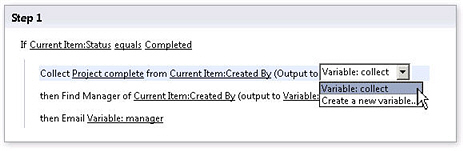
Pomocí SharePoint Designer 2013 můžete vytvářet pracovní postupy, které spravují od nejjednodušších až po nejsložitější obchodní procesy v organizaci. Pracovní postupy toho dosahují automatizací procesů obchodních aplikací i procesů spolupráce lidí. Pracovní postupy pro procesy obchodních aplikací můžou aktualizovat jeden zdroj dat, když se změní jiný zdroj dat. A pracovní postupy pro procesy spolupráce lidí můžou poslat dokument ke schválení manažerovi zaměstnance.
Pracovní postup služby SharePoint zavádí logiku aplikace do obchodních procesů, aniž by bylo nutné psát kód. Umožňují to výkonný a zároveň intuitivní editor pracovních postupů v SharePoint Designer 2013, který umožňuje vnořenou logiku, dílčí kroky a další funkce. Můžete taky navrhovat a sdílet pracovní postupy pomocí Microsoft Visia a jeho šablon vývojových diagramů, které se dají exportovat do SharePoint Designer 2013.
Tady jsou stavební bloky pracovního postupu v SharePoint Designer 2013.
Události
Událost je to, co spouští nebo zahajuje pracovní postup. Jedním z typů událostí je změna zdroje dat, například vytvoření nové položky nebo její změna. Dalším typem události je událost aktivovaná uživatelem, účastníkem pracovního postupu. Pracovní postupy, které se spustí při změně zdroje dat, jsou obvykle součástí pracovního postupu zaměřeného na aplikaci pro automatizaci obchodního procesu, jako je například kopírování souborů na základě stavu dat. Pracovní postupy, které můžou spustit uživatelé, jsou obvykle součástí pracovních postupů, které spolupracují, třeba schvalování obsahu. Pracovní postupy je možné nastavit tak, aby rozpoznávaly oba typy událostí, a mohou být dokonce založeny na jejich kombinaci.
Podmínky
Podmínky určují, kdy se pracovní postup spustí nebo provede nějaká činnost. Vzhledem k tomu, že pracovní postupy jsou přidružené ke zdroji dat, podmínka určuje změnu zdroje dat, která musí proběhnout, aby se pracovní postup uskutečnil. Podmínky obvykle začínají klauzulí Pokud se pole rovná hodnotě. Jedna podmínka může být použita pro více akcí a více podmínek může být použito pro jednu akci. Pravidla kombinují podmínky s jednou nebo více akcemi: Pokud jsou všechny klauzule v podmínce pravdivé, provede se přidružená akce.
Akce
Akce představují nejzákladnější jednotky práce v pracovním postupu. Při navrhování pracovního postupu určíte nezbytnou posloupnost akcí a sestavíte tuto posloupnost akcí do Designer pracovního postupu. Můžete je nastavit tak, aby se prováděly jedna po druhé (sériové akce) nebo obě současně (paralelní akce). Pracovní postup může obsahovat libovolný počet akcí prováděných samotným pracovním postupem nebo účastníky pracovního postupu. SharePoint Designer 2013 obsahuje bohatou sadu připravených opakovaně použitelných akcí. Pomocí těchto akcí můžou vaše pracovní postupy například odesílat e-maily, vracet položky se změnami seznamy nebo je vracet se změnami, provádět výpočty a mnoho dalšího.
Z těchto akcí existuje speciální sada akcí úkolu, jako je proces schválení zahájení a proces odeslání názoru, které obsahují samostatný editor pracovních postupů navržený speciálně pro procesy úkolů prováděné zaměstnanci v organizaci. Pomocí těchto akcí můžete vytvářet a přizpůsobovat sofistikované pracovní postupy, které zvládnou téměř jakýkoli obchodní proces.
Kroky
Pracovní postupy se skládají z jednoho nebo více kroků a dílčích kroků. Kroky umožňují seskupit podmínky a akce tak, aby jedna sada pravidel mohla být vyhodnocena a provedena před druhou sadou. Každý krok může obsahovat libovolný počet podmínek a akcí. Pracovní postup může být navržen jako posloupnost akcí v kroku nebo dílčím kroku. Pravidla v jednom kroku jsou před přechodem k dalšímu kroku zpracována do konce, takže byste měli všechna pravidla nezbytná k provedení určité akce nebo akcí, které chcete, seskupit do stejného kroku. Kroky lze také použít jako způsob organizace pracovního postupu, zejména pokud obsahuje mnoho akcí a velmi málo podmínek.
Formuláře
Pracovní postupy často obsahují formuláře, které umožňují shromažďovat informace od účastníků pracovního postupu v předem definovaných časech pracovního postupu. Umožňují také účastníkům pracovat s úkoly přidruženými k pracovnímu postupu. V pracovním postupu můžete navrhnout inicializační formuláře, které budou shromažďovat informace od uživatelů při spuštění pracovního postupu, přidružovací formuláře, které přidruží pracovní postup k seznamu nebo typu obsahu, a formuláře pro vlastní úkoly, které budou přidružené k seznamu úkolů. Při návrhu formulářů můžete použít nativní ovládací prvky technologie ASP. Formuláře založené na sítích (.aspx stránky) v SharePointu Designer 2013 nebo vlastní formuláře (stránky .xsn) navržené pomocí Microsoft® InfoPath® 2010. InfoPath nabízí mnohem víc přizpůsobení a brandingu formulářů pracovních postupů.
Proměnné
Proměnná je umístění úložiště dat nebo mezipaměť v pracovním postupu. Pomocí proměnných můžete v pracovním postupu ukládat různé typy dat a později na tato data odkazovat pomocí vyhledávání pracovního postupu. Existuje mnoho typů proměnných, které můžete v pracovním postupu použít. Můžete použít například proměnné generované parametry inicializačního formuláře a místní proměnné, které uchovávají data spojená s aktuálním pracovním postupem. V místní proměnné můžete použít mnoho proměnných datových typů, včetně logických hodnot, data a času, ID položky seznamu, čísla a řetězce. Po vytvoření proměnné a nastavení její hodnoty můžete na tuto proměnnou odkazovat v podmínce nebo akci později v pracovním postupu.
Design a značka
Poslední oblastí přizpůsobení, kterou SharePoint Designer 2013 poskytuje, je design a značka – tedy přenesení firemního vzhledu a používání na sharepointový web. Můžete použít logo společnosti, barevné schéma, záhlaví a zápatí, podpůrnou grafiku, vlastní navigaci a další prvky. Díky tomu lze každou stránku na webu okamžitě rozpoznat jako součást většího firemního webu. V SharePoint Designer 2013 navrhujete a přidáváte značky sharepointovým webům pomocí stránek předlohy, rozložení stránky a šablon stylů CSS.
Návrh a budování značky webu se liší od ostatních pilířů přizpůsobení, kde se zaměřuje na vytváření vlastních obchodních řešení. Branding je něco, co se obvykle používá méně často a co se používá v horní části kolekce webů – například na intranetu nebo na internetovém portálu. Tuto vlastní značku pak dědí podřízené weby, které jsou pod ní vytvořené. Úsilí o branding bude pravděpodobně také prováděno spíše webdesignérem než tvůrcem řešení.
Z těchto důvodů jsou stránky předlohy, rozložení stránek a šablony stylů CSS ve výchozím nastavení zakázané pro všechny uživatele kromě správců kolekce webů. Tímto způsobem mají k těmto výkonným, ale citlivým souborům přístup pouze osoby odpovědné za značku webu. Pro konkrétní uživatele je samozřejmě můžete znovu povolit.
Tady jsou způsoby, jak můžete jako návrhář webu vytvořit vlastní značku pro svoje weby pomocí SharePoint Designer 2013.
Stránky předlohy
Stránky předloh jsou funkcí ASP.NET a jsou součástí SharePointu jako způsob, jak navrhnout rozložení webu na jednom místě a znovu ho použít jako šablonu pro další stránky v podniku. Při každém prohlížení stránky na sharepointovém webu vidíte dvě sloučené stránky – stránku předlohy a stránku obsahu. Stránka předlohy definuje společné rozložení a navigaci (které obvykle tvoří levou, horní a dolní část stránky). Stránka obsahu poskytuje obsah specifický pro danou stránku. SharePoint Designer 2013 nabízí bohatou sadu nástrojů pro úpravy stránek, pomocí kterých si můžete přizpůsobit stránky předlohy a sdílet je s ostatními.
Rozložení stránky
Pokud pracujete s webem publikování, navrhujete pomocí rozložení stránek taky vzhled a rozložení webu. Rozložení stránky slouží jako šablony pro stránky publikování vytvořené uživateli ve vaší organizaci. Kromě stránky předlohy poskytují podrobné řízení a strukturu stránky publikování, například určení, kam se má na stránce umístit nadpis, základní text a grafika. Stránky publikování využívají infrastrukturu publikování v SharePointu a pomáhají zjednodušit vytváření a publikování obsahu v prohlížeči bez veškeré režie, která je obvykle spojena s procesem.
Kaskádové šablony stylů
SharePoint podobně jako většina webů a webových aplikací používá kaskádové šablony stylů (CSS) k aplikování barev, grafiky a umístění různých objektů, které tvoří stránky na webu. V mnoha případech je na stránku použito více šablon stylů. Pokud chcete tyto styly přizpůsobit, můžete je upravovat přímo na stránce předlohy, v rozložení stránky nebo na stránce webu nebo můžete styly upravovat přímo v souboru CSS, který je ke stránce připojený – v obou případech můžete použít výkonné nástroje pro úpravy šablon stylů CSS v SharePoint Designer 2013. Motivy SharePointu si můžete přizpůsobit také pomocí souborů CSS. Přizpůsobením souborů CSS změníte vzhled (vzhled) sharepointového webu tak, aby měl vlastní firemní vzhled.
Nasazení vlastních sharepointových řešení
Až do této chvíle se všechno zaměřovalo na to, jak můžete pomocí SharePoint Designer 2013 vytvářet skutečná obchodní řešení. Viděli jste, že se můžete připojit k datům uvnitř i vně SharePointu a integrovat je, vytvořit výkonná uživatelská rozhraní k těmto datům, spravovat obchodní procesy pomocí pracovních postupů a přizpůsobit webu svému firemnímu vzhledu a chování.
Nyní je ale potřeba se svými řešeními něco udělat – například je nasadit na jiný server nebo v rámci podniku, otevřít je v sadě Visual Studio pro další přizpůsobení nebo je uložit offline, abyste si je mohli vzít s sebou na cesty. Potřebujete způsob, jak převést řešení na balíček, a právě k tomu slouží možnost Uložit jako šablonu.
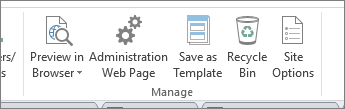
Mocnou funkcí SharePointu je možnost uložit řešení jako šablonu. Šablona se uloží jako balíček webového řešení (soubor WSP), který obsahuje kompletní obsah webu, včetně zdrojů dat a struktury, zobrazení a formulářů, pracovních postupů a webových částí.
Šablony jsou také podrobné. Můžete pracovat na jedné konkrétní části webu, třeba na seznamu, zobrazení nebo pracovním postupu. Můžete je také ukládat jako jednotlivé komponenty jako šablony, což představuje zcela nový způsob spolupráce na vývoji řešení.
Dokončení cyklu obchodních řešení v SharePointu
Čím víc času strávíte v SharePoint Designer 2013, tak si rychle uvědomíte, že toho zvládnete mnohem víc, než jenom základní přizpůsobení webu. Můžete vytvářet skutečná obchodní řešení, která obsahují datová připojení, uživatelská rozhraní bohatá na data, vlastní pracovní postupy a kompletní branding webu. Všechno to můžete sestavit na SharePointu a řídit se životním cyklem vývoje aplikace, který končí nasaditelným řešením.