
Poznámka
Funkce prostorů SharePointu je od března 2025 zastaralá . Doporučujeme prozkoumat Microsoft Mesh pro nový imerzivní 3D obsah v M365.
Poznámka
- Pokud se chcete ujistit, že vaše zařízení splňuje minimální požadavky pro zobrazení a navigaci v prostoru SharePointu, přečtěte si článek Podpora zařízení pro prostory SharePointu.
- Chcete-li zobrazit obsah v prostoru, musí autor prostoru zajistit, aby byl obsah uložen v umístění, kde jsou poskytnuta příslušná oprávnění k zobrazení.
Tady je krátké video, které vám ukáže základy. Další podrobnosti najdete v informacích pod videem.
Při úpravách
| Posouvání prostoru zleva doprava | Track pad pod myš nebo přenosný počítač: Stiskněte a podržte levé tlačítko myši nebo trackpad a přetáhněte kurzor zleva doprava. |
|---|---|
| Posouvání prostoru shora dolů | Track pad pod myš nebo přenosný počítač: Stiskněte a podržte levé tlačítko myši nebo trackpad a přetáhněte kurzor shora dolů. |
| Pohled shora dolů (ptačí perspektiva) |
Klávesová zkratka: PageUp Rolovací kolečko myši: Stažení Track pad na notebooku: Dva prsty, posun nahoru |
| Zobrazení z úrovně očí |
Klávesová zkratka: PageDown Rolovací kolečko myši: Tlačit dopředu Track pad na notebooku: Dva prsty, posun dolů |
Poznámka
Dotykové vstupy jsou podporované jenom pro zobrazovací prostory. K úpravě mezery použijte myš a klávesnici nebo trackpad.
Jako koncept nebo po publikování
| Posouvání prostoru zleva doprava |
Track pad pod myš nebo přenosný počítač: Stiskněte a podržte levé tlačítko myši nebo trackpad a přetáhněte kurzor zleva doprava. Dotykové ovládání: Potáhněte dvěma prsty zleva doprava. |
|---|---|
| Posouvání prostoru shora dolů |
Track pad pod myš nebo přenosný počítač: Stiskněte a podržte levé tlačítko myši nebo trackpad a přetáhněte kurzor shora dolů. Dotykové ovládání: Potáhněte dvěma prsty shora dolů. |
Zobrazení místa v náhlavní soupravě
Vyberte Uložit jako koncept nebo Publikovat prostor.
Zkontrolujte, jestli jsou sluchátka s mikrofonem připojená.
V pravém dolním rohu plátna vyberte Náhlavní souprava.
Když máte nasazenou náhlavní soupravu, rozhlížejte se po prostoru jako ve fyzickém prostředí.
Poznámka
Pokud máte nějaké problémy s používáním náhlavní soupravy, ujistěte se, že vaše zařízení splňuje minimální požadavky pro zobrazení prostoru. Další informace naleznete v tématu Podpora zařízení pro prostory služby SharePoint.
Práce s webovými částmi v prostoru služby SharePoint
Jediné kliknutí (kliknutí levým tlačítkem myši nebo trackpadu, spoušť na ovladači pro VR nebo klepnutí dotykem): Když je ve webové části přiřazená akce aktivační události , jediným kliknutím na webovou část se spustí akce aktivační události "zapnuto". Pokud není přiřazena žádná akce při spuštění, po jednom kliknutí se nic nestane.
Klikněte pravým tlačítkem (myš nebo trackpad) nebo stiskněte a podržte (VR ovladač nebo dotykové ovládání):
Pokud autor přiřadil webové části víc než jednu akci, zobrazí se další akce v místní nabídce.
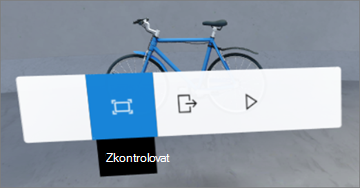
Potažení jedním prstem (dotyk), kolečko (myš) nebo palec (ovladač pro VR): Procházení položek v knihovně dokumentů
Poznámka
Přidání akcí do webové části je volitelné. Některé webové části mají výchozí akce, zatímco jiné se dají přizpůsobit. Informace o tom, jaké akce se dají do webové části přidat, najdete v článku nápovědy k dané webové části. Seznam témat nápovědy pro jednotlivé webové části najdete v tématu Naučte se používat webové části v prostoru SharePointu.
Poznámka
Pokud chce autor prostoru zobrazit obsah v prostoru, musí zajistit, aby byl obsah uložen v umístění, kde jsou udělena příslušná oprávnění k zobrazení.
Zobrazení titulků a přepisů videa a zvuku v prostoru SharePointu
Při prohlížení prostoru v prohlížeči klikněte jedním kliknutím kamkoli do prostoru, abyste se ujistili, že je vybraný, a pak stisknutím klávesy C otevřete okno titulků a přepisů. Při přehrávání zvuku se automaticky zobrazí přepis nebo titulky, pokud je určil autor prostoru.
Pokud chcete zobrazit větší přepisy, výběrem rozbalte ^ okno.