

Důležité
Podpora staré synchronizační aplikace OneDrivu pro firmy SharePointem Online skončila. Pokud na hlavním panelu vidíte tuto  , přečtěte si tento článek , ve kterém se dozvíte víc.
Pokud má vaše organizace pracovní nebo školní předplatné Microsoft 365 nebo používá SharePoint Server 2019 a Teams, můžete synchronizovat soubory Microsoft SharePoint a Teams do složky v počítači. Díky tomu můžete pracovat přímo v Průzkumník souborů a mít přístup k souborům, i když jste offline. A po návratu do online režimu se všechny změny provedené v těchto souborech automaticky synchronizují.
Poznámka
Informace o synchronizaci souborů na macOS najdete v tématu Synchronizace souborů pomocí OneDrivu v Mac OS X.
Při synchronizaci souborů v sharepointových knihovnách a v aplikaci Teams máte dvě možnosti. Můžete buď přidat zástupce knihoven a složek na OneDrive , nebo použít tlačítko Synchronizovat v knihovně dokumentů.
Obě možnosti umožňují v podstatě totéž – uživatelé mají přístup k souborům na místním počítači pomocí Průzkumníka nebo Finderu. Přidání zástupců OneDrivu však umožňuje přístup k obsahu na všech zařízeních, zatímco synchronizace se vztahuje ke konkrétnímu zařízení. Klávesové zkratky OneDrivu navíc nabízejí lepší výkon než při použití tlačítka synchronizovat.
Pokud jsou k dispozici, doporučujeme používat zástupce OneDrivu jako univerzálnější možnost.
Nastavení synchronizace
V levém horním rohu stránky prohlížeče vyberte spouštěč aplikací Microsoft 365:
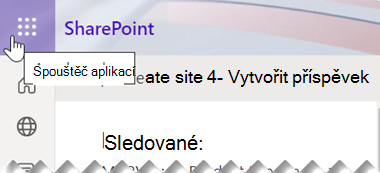
V nabídce, která se otevře, vyberte SharePoint nebo Teams a poté vyberte web se soubory, které chcete synchronizovat.
Vyberte Dokumenty nebo přejděte do podsložky, kterou chcete synchronizovat.
Vyberte Synchronizovat. (K nastavení synchronizace na počítači to stačí udělat jenom jednou. Po nastavení synchronizace se soubory synchronizují automaticky.)

Pokud váš prohlížeč žádá o oprávnění používat Microsoft OneDrive, potvrďte, že je to v pořádku.
Důležité
Pokud se zobrazí obrazovka s dotazem, kterou knihovnu chcete synchronizovat, znamená to, že váš web není nastavený na synchronizaci s aplikací pro synchronizaci OneDrivu. Pokud jste správcem IT ve vaší organizaci, přečtěte si článek Umožnění synchronizace sharepointových souborů uživatelům pomocí nové aplikace pro synchronizaci OneDrivu. Pokud nejste správce IT a vaše obrazovky nevypadají jako v tomto článku, přečtěte si článek Synchronizace sharepointových souborů pomocí aplikace synchronizační aplikace OneDrivu (Groove.exe) nebo kontaktujte své IT oddělení.
Soubory se pak synchronizují do složky na vašem počítači, která má název vaší organizace (například %userprofile%\Contoso). Tato složka se automaticky přidá do levého podokna v Průzkumník souborů. Nemůžete vybrat možnost synchronizace do jiného umístění.
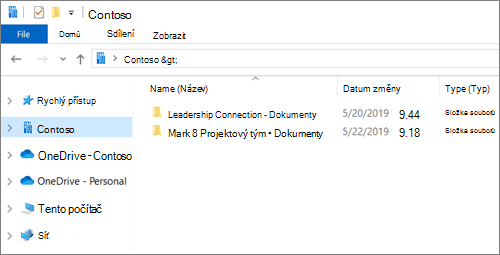
5. Pokud chcete soubory synchronizovat do jiného počítače, přejděte na tento počítač a opakujte tyto kroky.
Poznámka
- Soubory SharePointu, Teams a OneDrivu chráněné technologií IRM teď můžete synchronizovat ve svém pracovním nebo školním účtu. Pokud momentálně synchronizujete umístění chráněné technologií IRM pomocí přechodu z předchozí aplikace pro synchronizaci OneDrivu, zastavte nejdřív synchronizaci s touto synchronizační aplikací. Potom nainstalujte klienta služby Rights Management Service (RMS). Až to skončí, otevřete v prohlížeči umístění SharePointu nebo Teams nebo OneDrive a spusťte synchronizaci s synchronizační aplikací, vyberte Synchronizovat.
- Pokud v Průzkumník souborů vidíte u synchronizovaných souborů ikonu zámku, znamená to, že soubory jsou synchronizované jen pro čtení. Je možné, že nemáte oprávnění k úpravám souborů nebo knihovna může vyžadovat rezervaci nebo požadované sloupce či metadata. Pokud změníte soubory na počítači, změny se nebudou synchronizovat. Pokud chcete získat oprávnění, kontaktujte správce.
- Na svém počítači se nedají přesouvat poznámkové bloky OneNotu z jednoho webu na jiný, a pokud budete mezi weby přesouvat jiné soubory Office, historie verzí se ztratí. Pokud chcete přesunout soubory Office, přejděte na web a použijte příkaz Přesunout do nebo Kopírovat do .
- Pokud název webu obsahuje znak (například :), který není podporovaný v názvech složek ve Windows, soubory na webu se nedají synchronizovat.
- Pokud jste používali předchozí synchronizační aplikaci OneDrivu pro práci nebo školu, může se struktura složek pro synchronizované složky po zahájení synchronizace s touto synchronizační aplikací změnit. Na počítačích se staršími verzemi Windows, kde jste používali předchozí aplikaci synchronizační aplikace OneDrivu, se může v seznamu oblíbených v Průzkumník souborů zobrazit stará složka SharePoint nebo Teams. Chcete-li odebrat nadbytečnou složku "SharePoint" nebo "Teams", klikněte pravým tlačítkem myši a vyberte možnost Odebrat.
Změňte nastavení synchronizace.
Pokud chcete změnit složky, které se synchronizují s webem, nebo zastavit synchronizaci všech souborů na webu, postupujte takto:
V oznamovací oblasti hlavního panelu Windows vyberte modrou ikonu cloudu OneDrive.

(Možná budete muset vybrat šipku Zobrazit skryté ikony vedle oznamovací oblasti, aby se zobrazila ikona OneDrivu. Pokud se tato ikona v oznamovací oblasti nezobrazuje, je možné, že OneDrive neběží. Vyberte Start, do vyhledávacího pole zadejte OneDrive a pak ve výsledcích hledání vyberte OneDrive.)

Vyberte
 > OneDrivu.
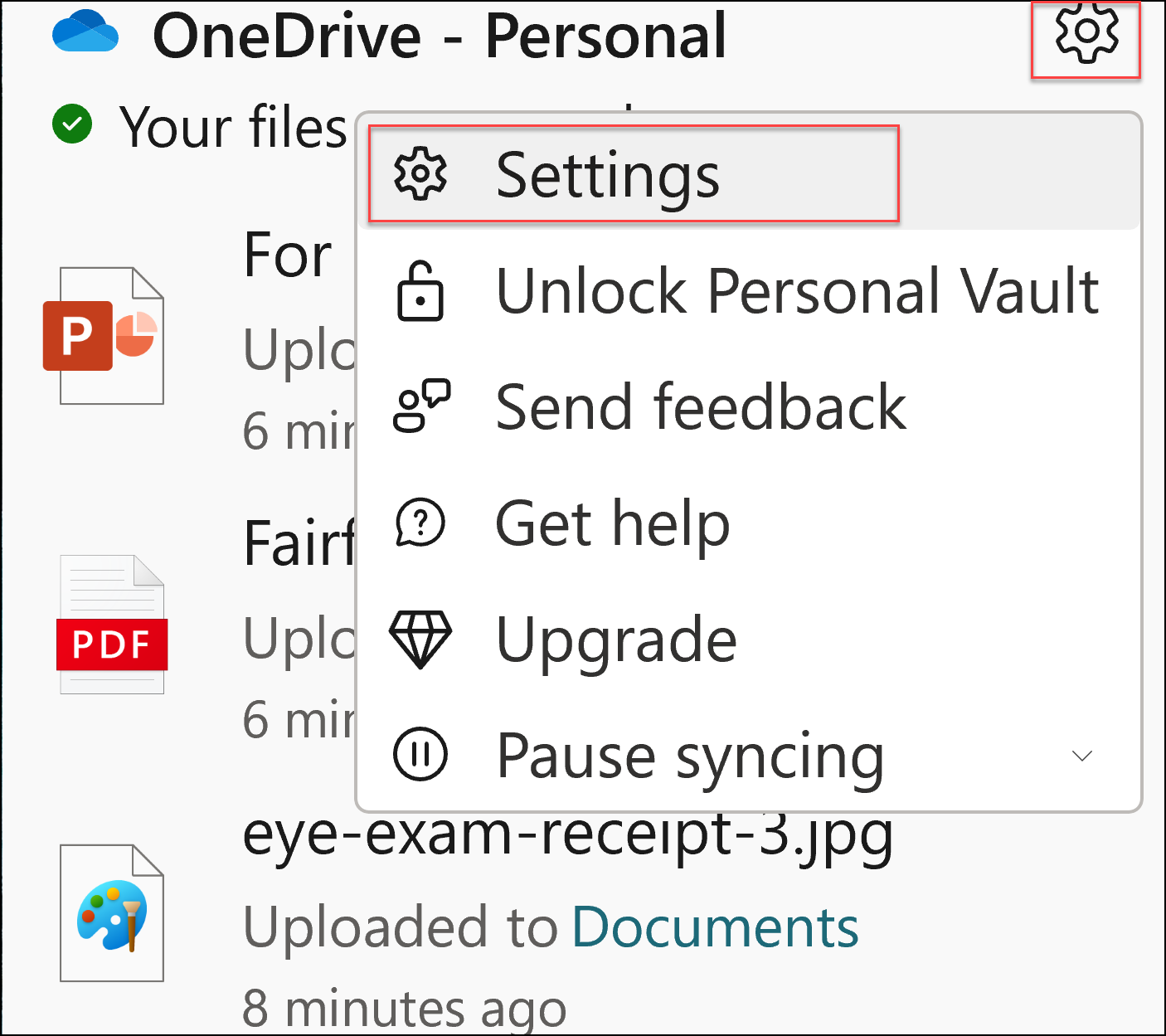
Pokud chcete zobrazit seznam všech synchronizačních webů, vyberte kartu Účet .

Pokud chcete změnit složky, které synchronizujete, vyberte pro tuto knihovnu možnost Zvolit složky a pak vyberte složky, které chcete synchronizovat. Pokud chcete zastavit synchronizaci webu, vyberte Zastavit synchronizaci vedle webu. (Kopie souborů zůstanou na vašem počítači. Pokud chcete, můžete je odstranit.)
Další informace
Potřebujete další pomoc?

|
Kontaktujte podporu. Pomoc s účtem Microsoft a předplatnými najdete v nápovědě k účtu & fakturaci. Pokud potřebujete technickou podporu, přejděte na stránku pro kontaktování podpory Microsoftu, zadejte svůj problém a vyberte Získat pomoc. Pokud stále potřebujete pomoc, vyberte Kontaktovat podporu, čímž získáte nejlepší možnost podpory. |
|---|---|

|
Správci Správci by se měli podívat na nápovědu pro správce OneDrivu, technickou komunitu OneDrivu nebo kontaktovat podporu Microsoftu 365 pro firmy. |