

Když synchronizujete OneDrive nebo sharepointovou knihovnu se svým zařízením, jsou synchronizované soubory dostupné pro práci v Průzkumník souborů.
Pokaždé, když v Průzkumník souborů otevřete soubor na OneDrivu nebo SharePointu a pak ho uložíte, vaše změny se automaticky synchronizují zpět do cloudu.
Tip:
Ve výchozím nastavení jsou synchronizované soubory dostupné pro práci, když jste připojení k internetu, ale nezabírají úložný prostor na vašem zařízení.
Stav souboru můžete snadno změnit, abyste s ním mohli pracovat, i když jste offline. (Podrobnosti najdete níže v části Co znamenají ikony stavu v Průzkumník souborů.)
Kde najít synchronizované soubory v Průzkumník souborů
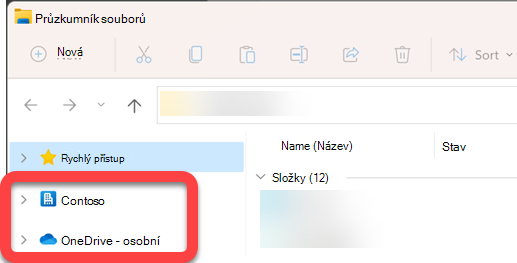
Po synchronizaci bude v navigačním podokně aplikace Průzkumník souborů na levé straně složky nejvyšší úrovně pro každou sharepointovou knihovnu nebo OneDrive, které jste synchronizovali:
-
Soubory z OneDrivu se zobrazují ve složce
 cloudu OneDrive na přední straně. Pokud používáte více než jeden účet OneDrive, vaše osobní soubory se zobrazí ve složce s ikonou cloudu OneDrive a pak pod a pak [Vaše_jméno] – Osobní (OneDrive – Osobní ve Win10 a macOS) a vaše pracovní nebo školní soubory se zobrazí ve složce cloudu OneDrive a potom [Vaše_jméno] – Název_organizace (OneDrive – [Název_Organizace] ve Windows 10 a macOS).
 -
Soubory SharePointu se zobrazují ve složce pojmenované po vaší organizaci (třeba "Contoso" na obrázku nahoře), přičemž
 synchronizovaných souborů SharePointu je vepředu.
Přesunutí nebo zkopírování synchronizovaného souboru v Průzkumník souborů
- V Průzkumník souborů vyberte soubor, který chcete přesunout nebo zkopírovat.
- Vyberte Ctrl+C (pro zkopírování) nebo Ctrl+X (pro vyjmutí, abyste mohli soubor přesunout).
- V Průzkumník souborů přejděte do složky, do které chcete soubor umístit.
- Vyberte složku a stiskněte klávesu CTRL+V.
Změna se provádí jak v systému souborů vašeho zařízení, tak v synchronizované knihovně OneDrivu nebo SharePointu.
Nahrání souboru na OneDrive nebo SharePoint pomocí Průzkumník souborů
Soubor můžete přidat na OneDrive nebo SharePoint tak, že ho vložíte do složky, jak je popsáno výše v části Přesunutí nebo zkopírování.
Soubor můžete taky přetáhnout do synchronizované složky v Průzkumník souborů. Přetáhněte ikonu souboru na složku, do které ho chcete přidat, a uvolněte tlačítko myši.
Když přidáte soubor do synchronizované složky kterýmkoliv z těchto způsobů, soubor se synchronizuje do cloudového úložiště a budete ho mít k dispozici na OneDrivu nebo SharePointu na všech svých zařízeních.
Otevření souboru pomocí Průzkumník souborů
Pokud chcete otevřít synchronizovaný soubor z Průzkumník souborů, jednoduše ho vyberte a stiskněte Enter nebo na něj poklikejte.
Odstranění souboru pomocí Průzkumník souborů
Soubor odstraníte tak, že ho vyberete a stisknete klávesu Delete.
Co se stane, když odstraním synchronizovaný soubor?
Když ze svého zařízení odstraníte synchronizovaný soubor, který je pouze online , odebere se ze všech zařízení a z cloudu. Takto odstraněné soubory a složky ale můžete obnovit tak, že ve webovém prohlížeči přejdete do koše na OneDrivu nebo v knihovně SharePointu. Na tomto místě vyberte soubor a pak vyberte Obnovit.
Pokud jste odstranili synchronizovaný soubor, který byl stažen do vašeho zařízení, bude po odstranění také v koši vašeho zařízení .
Jak dlouho zůstanou soubory v koši?
- V osobním OneDrivu (když jste přihlášení pomocí účtu Microsoft) zůstávají odstraněné soubory v koši až 30 dní.
- V pracovním nebo školním OneDrivu nebo na SharePointu v Microsoftu 365 (když jste přihlášení pomocí pracovního nebo školního účtu) zůstanou odstraněné soubory v koši až 93 dní.
Odebrání synchronizace
Pokud nechcete synchronizovat všechny složky s počítačem, můžete propojení účtu zrušit v nastavení synchronizace OneDrivu. Pokud chcete vybrat jenom určité složky, které chcete synchronizovat nebo jejichž synchronizaci chcete zrušit, najdete úplné pokyny v tématu Volba složek, které se mají synchronizovat s počítačem .
(Když synchronizaci zrušíte, soubory se odeberou z Průzkumník souborů, ale budou dál dostupné v cloudu. Můžete k nim získat přístup tak, že ve webovém prohlížeči přejdete na OneDrive nebo do sharepointové knihovny.)
Co znamenají ikony stavu v Průzkumník souborů
Když si v Průzkumník souborů zobrazíte složku OneDrivu nebo SharePointu, stav každého souboru je zobrazený ikonou.
Tato možnost se nazývá Files on Demand – synchronizované soubory jsou dostupné ve vašem systému souborů, když je potřebujete, ale nezabírají místo v úložišti zařízení, pokud si to nepřejete.
| Ikona | Význam |
|---|---|

|
Modrá ikona cloudu označuje, že soubor je dostupný jenom online.
Soubory uložené pouze online nezabírají místo na vašem počítači. V Průzkumník souborů se u každého souboru, který je pouze online, zobrazí ikona mráčku, ale soubor se do zařízení stáhne až po jeho otevření. Když zařízení není připojené k internetu, nemůžete otevírat soubory jenom online. |

|
Když otevřete soubor, který je pouze online, stáhne se do vašeho zařízení a stane se místně dostupným souborem. Místně dostupný soubor můžete otevřít kdykoli, dokonce i bez přístupu k internetu. Pokud potřebujete víc místa, můžete soubor změnit jenom na online. Stačí kliknout pravým tlačítkem myši na soubor a vybrat Uvolnit místo. |

|
Pouze soubory, které označíte jako Vždy ponechat na tomto zařízení , mají zelený kroužek s bílým zaškrtnutím. Tyto vždy dostupné soubory se stáhly do vašeho zařízení a zabírají místo, ale jsou vždy po ruce, i když jste offline. |

|
Probíhá synchronizace mezi zařízením a cloudovým úložištěm. |
Přečtěte si další informace o Onedrivových Files na vyžádání.
Viz také
Na OneDrivu se mi zobrazuje zpráva "Disk plný"