
Pokud máte podezření, že problémy na sharepointové stránce způsobuje nějaká webová část, můžete otevřít stránku údržby webových částí, která vám pomůže izolovat a opravit problémy. Abyste mohli stránku používat, musíte mít oprávnění k úpravám.
Poznámka
Pokud pracujete s klasickými webovými částmi, přečtěte si pokyny pro verze 2016 a 2013.
Stránka údržby webových částí v SharePointu Online nebo na SharePoint Serveru 2019 je ve skutečnosti režim údržby. V režimu údržby můžete:
- Umožňuje zobrazit a zkopírovat data a informace manifestu pro každou webovou část.
- Odeberte webové části, u kterých máte podezření, že způsobují problémy.
- Změna uspořádání webových částí
Poznámka
V režimu údržby se webové části nedají upravovat.
Režim údržby se nejdřív otevře ve stavu jen pro zobrazení, ale pokud máte oprávnění k úpravám, můžete webové části odebrat a změnit jejich uspořádání.
Otevření režimu údržby webových částí
- Přejděte na stránku, pro kterou chcete otevřít režim údržby webových částí.
- V adresním řádku prohlížeče přidejte na konec adresy URL stránky ?maintenancemode=true . Příklady:
https://contoso.sharepoint.com/teams/SitePages/Home.aspx?maintenancemode=true
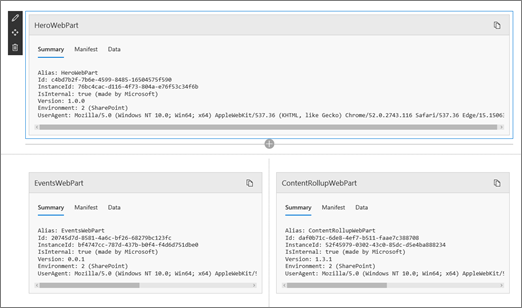
Na stránce uvidíte souhrn dat z karet Manifest a Data. Souhrnné informace zahrnují:
| Alias | Název webové části |
|---|---|
| Kód Kód | Jedinečný identifikátor webové části |
| Instance Id | ID konkrétní instance webové části (to znamená, že pokud máte na stránce další dvě stejné webové části, budou mít každá stejné ID webové části, ale jinou instanci |
| Funkce IsInternal | Označuje, jestli webovou část vytvořil Microsoft nebo někdo jiný. Pokud je to pravda, vytvořil ho Microsoft. Je-li hodnota False, je vytvořena třetí stranou. |
| Verze | Číslo verze webové části. |
| Prostředí |
Prostředí: Označuje používané prostředí SharePointu.
|
| UserAgent | Řetězec, který obsahuje informace o používaném zařízení a softwaru (například typ a verzi prohlížeče). |
Kopírování dat
- Přejděte na webovou část, pro kterou chcete zkopírovat data.
- Klikněte na Kopírovat data.
- Vložte data do textového editoru nebo nástroje, který používáte pro vývoj webových částí.
Poznámka
V režimu údržby webových částí zatím není možné přímo upravovat data ani informace manifestu.
Odstranění nebo přesunutí webových částí
Jakmile budete v režimu údržby, klikněte na Upravit v pravém horním rohu stránky.
Udělejte jednu z těchto věcí:- Kliknutím na Odstranit
 odeberete.
 - Klikněte na tlačítko Přesunout
 a přetáhněte položku tam, kam potřebujete.
- Kliknutím na Odstranit
Uložení, zrušení nebo publikování změn
- Kliknutím na Zahodit změny vrátíte všechny změny, které jste udělali.
- Kliknutím na Uložit a zavřít uložte provedené změny.

- Kliknutím na Publikovat publikujte změny.
Opustit režim údržby
Odeberte z adresy URL ?maintenancemode=true a aktualizujte stránku.



Viz také
Přidání webové části na stránku, její přesunutí, minimalizace nebo odstranění