
Poslední aktualizace: 5. června 2017
PROBLÉM
Možná si všimnete, že v Outlooku nad seznamem e-mailů chybí možnosti Všechny, Nepřečtené , Zmínky a další možnosti řazení a filtrování, jako jsou Podle data a Nejnovější .
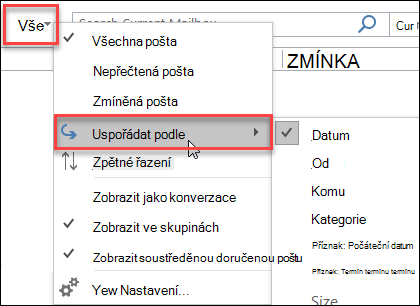
Pokud máte Outlook verze 1703 (build 7967.2161) nebo novější, možnosti pro filtrování a řazení jsou přesunuté do rozevírací nabídky Všechny, aby se uvolnilo místo pro novou funkci Prioritní doručená pošta.
Poznámka
Pokud svoji verzi Outlooku neznáte, přejděte na stránku Soubor>účtu Office a zkontrolujte si tuto verzi Outlooku.
Jak filtrovat a řadit poštu
Pokud chcete e-maily řadit podle stavu Nepřečtené, Zmínky nebo použít jiné filtry, vyberte tlačítko Všechny a zvolte jednu z možností. Můžete také vybrat Uspořádat podle a pak zvolit některou možnost, například Datum, Od atd.
Další možností je použít tlačítko Filtrování Email na pásu karet. Další informace najdete v článku Filtrování e-mailových zpráv.
Podle malého trojúhelníčku v záhlaví polí můžete rychle zjistit, jak je pošta aktuálně seřazená.

Použití panelu nástrojů Rychlý přístup
Pokud chcete k možnostem filtrování přistupovat rychleji, přidejte je na panel nástrojů Rychlý přístup.
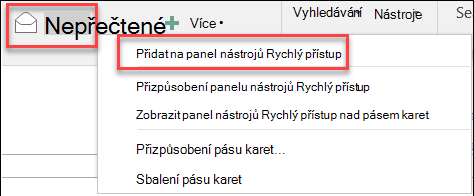
Na panel nástrojů Rychlý přístup můžete například přidat možnost Nepřečtené:
- Klikněte někam do vyhledávacího pole.
- Když se na panelu nástrojů zpřístupní příkazy karty Hledání, klikněte pravým tlačítkem na Nepřečtené a vyberte Přidat na panel nástrojů Rychlý přístup.
Pokud chcete na panel nástrojů Rychlý přístup přidat možnost Uspořádat podle, musíte ji nejprve přidat na pás karet:
- Klikněte pravým tlačítkem na pás karet a potom klikněte na Přizpůsobit pás karet.
- Pod hlavními kartami Přizpůsobit pás karet klikněte na skupinu Domů (Pošta)>Nový.
- Vyberte Přejmenovat a přejmenujte novou skupinu na Uspořádat.
- Ve sloupci Zvolit příkazy z vyberte možnost Všechny příkazy.
- Přejděte dolů na Uspořádat podle, vyberte třetí Uspořádat podle a klikněte na Přidat.
- Klikněte na název nové skupiny (Uspořádat podle) v části Přizpůsobit pás karet a kliknutím na šipku nahoru přesuňte tuto skupinu pod skupinu Odpovědět. Později můžete tuto skupinu podle potřeby přesunout jinam.
- Klikněte na OK. Tím se nová skupina přidá na pás karet.
- Pokud chcete na panel nástrojů Rychlý přístup přidat funkci Uspořádat podle, klikněte pravým tlačítkem myši na nové tlačítko Uspořádat podle a potom klikněte na Přidat na panel nástrojů Rychlý přístup.
Další informace najdete v článku Přidání příkazu na panel nástrojů Rychlý přístup.
Momentálně není možné vrátit se k předchozímu chování. Rádi bychom ale znali váš názor na toto nové uspořádání. Může nám to usnadnit navrhování funkcí v budoucnu. Další informace o tom, jak nám zaslat zpětnou vazbu, najdete v článku Přehled možností, jak zadat zpětnou vazbu k systém Microsoft Office.
Chcete poslat žádost o funkci?

|
Pokud byste chtěli požádat o funkci, pošlete nám prosím zpětnou vazbu. Pomůžete nám určit prioritu nových funkcí v budoucích aktualizacích. Další informace najdete v článku Jak můžu vyjádřit svůj názor na systém Microsoft Office?. |
|---|
Viz také
Opravy a řešení pro poslední problémy v Outlooku pro Windows
Řešení problémů s Outlookem pro Windows pomocí automatizovaných nástrojů pro řešení problémů