
Poslední aktualizace: 25. května 2023
PROBLÉM
Když se pokusíte vytvořit schůzku Teams v desktopové aplikaci Outlook, zjistíte, že tato možnost na pásu karet chybí.
K tomuto problému může dojít, pokud se zakáže doplněk Schůzka přes Teams.
STAV: ALTERNATIVNÍ ŘEŠENÍ
Produktové týmy Teams a Outlooku opravují problémy, které způsobovaly, že Outlook z různých důvodů výkonu zakázal doplněk Schůzka přes Teams. Okamžité opravy jsou součástí nejnovějších buildů a na řešení tohoto druhu problému pomocí změn kódu a instrumentace se neustále pracuje.
Doplněk Schůzka v Teams můžete obnovit podle následujících kroků:
- V desktopové aplikaci Outlook klikněte na Soubor > spravovat doplňky modelu COM.
- Rozbalte možnosti doplňku Microsoft Teams Meeting pro systém Microsoft Office a vyberte Tento doplněk nemonitorovat dalších 30 dní. Pokud tato možnost není k dispozici, vyberte možnost Vždy povolit tento doplněk. Pak vyberte Použít a Zavřít.
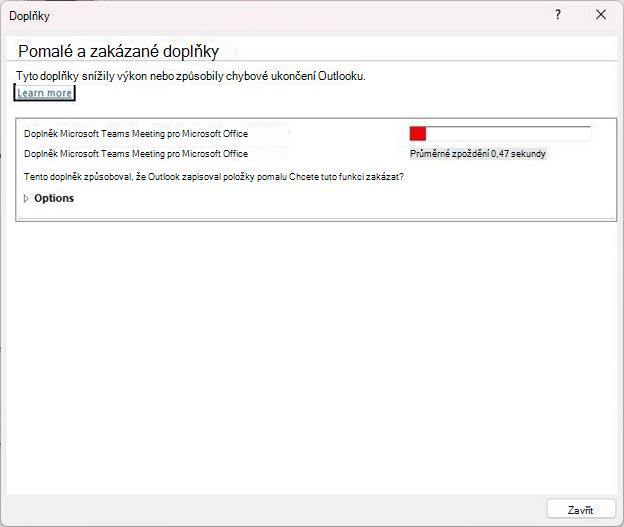
Pokud výše uvedené kroky problém nevyřešily, znovu povolte doplněk z dialogu Zakázané položky.
Opětovné povolení doplňku Schůzka přes Teams:
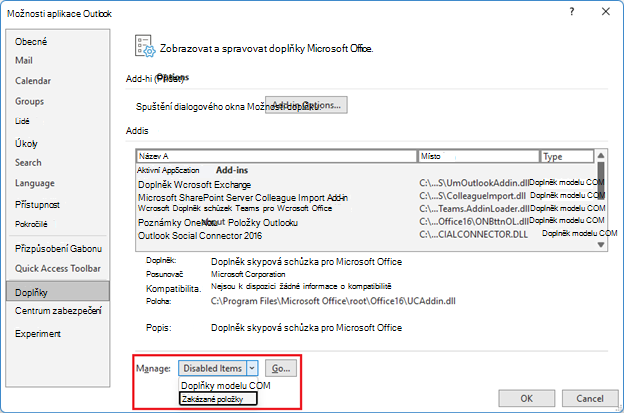
- V Outlooku vyberteMožnosti>souboru>,Spravovatdoplňky>, vyberte Zakázané položky a pak Přejít.
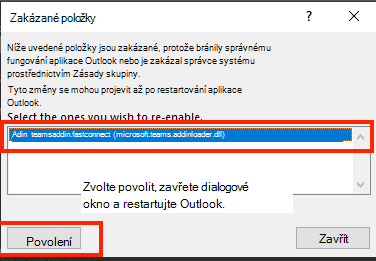
- Pokud vidíte Teams v seznamu Zakázané položky, vyberte ho a pak vyberte Povolit.
- Restartujte Outlook a ověřte, že doplněk funguje.
Dalším opatřením, které pomůže zabránit zakázání doplňku Schůzka přes Teams Outlookem, je přidání tohoto klíče registru:
Otevřete Editor registru.
Přejít na Computer\HKEY_CURRENT_USER\Software\Microsoft\Office\16.0\Outlook\Resiliency\DoNotDisableAddinList registru
Vytvoření nové hodnoty DWORD (32bitové):
- Název: TeamsAddin.FastConnect
- Hodnota: 1
OVĚŘENÍ POŽADAVKŮ NA SYSTÉM
V příspěvku v Centru zpráv Teams MC392289 je také třeba potvrdit následující pokyny:
MC392289 – připomenutí: Pro Add-In schůzky Teams v Outlooku je vyžadována instalace rozhraní .NET 4.8 a WebView2
Připomínáme, že pro Add-In schůzky Teams v Outlooku se vyžaduje .Net 4.8 a WebView2.
Jak to ovlivní vaši organizaci:
Abyste se vyhnuli zhoršeným zkušenostem s doplňkem Teams Meeting v Outlooku, ujistěte se, že klienti jsou aktualizovaní na .Net 4.8 a WebView2.
Jak se můžete připravit:
Projděte si následující zdroje informací a ujistěte se, že máte nainstalované .NET 4.8 a WebView2, aby bylo možné doplněk Teams Meeting v Outlooku spustit:
- Použití doplňku Schůzka v Teams v Outlooku
- Řešení potíží s doplňkem Schůzka v Teams v Outlooku pro Windows
POZNÁMKA: V některých případech inženýři podpory zjistili, že pokud nebyly nainstalované .NET 4.8 nebo Webview2, pomohlo jejich instalace vyřešit problém s zakázáním doplňku Teams.
Tento postup pomůže ověřit, jestli je nainstalované rozhraní .Net 4.8:
Postupy: Určení nainstalovaných verzí rozhraní .NET Framework
Následující postup je převzatý z části Použití Editoru registru ve výše uvedeném článku.
- V Editoru registru otevřete následující podklíč: HKEY_LOCAL_MACHINE\SOFTWARE\Microsoft\NET Framework Setup\NDP\v4\Full. Pokud není podklíč Úplná k dispozici, nemáte nainstalované rozhraní .NET Framework 4.5 nebo novější.
- Zkontrolujte, jestli je REG_DWORD položka s názvem Release. Pokud existuje, máte nainstalované rozhraní .NET Framework 4.5 nebo novější. Jeho hodnota odpovídá konkrétní verzi rozhraní .NET Framework. Na následujícím obrázku je například hodnota položky Release 528040, což je klíč verze pro .NET Framework 4.8.
Tento postup vám pomůže ověřit, jestli je WebView2 nainstalovaný
Microsoft Edge WebView2 a Microsoft 365 Apps
Následující kroky jsou převzaty z části Instalace modulu WebView2 Runtime ve výše uvedeném článku.
- Po instalaci se v části Ovládací panely>Programy>,Programy a funkce zobrazí položka Microsoft Edge WebView2 Runtime.
Další materiály:
Další zdroje
 Ptejte se expertů
Spojte se s experty a proberte poslední novinky o Outlooku a osvědčené postupy. Sledujte také náš blog.
 Získejte pomoc v komunitě
Přijďte se svou otázkou. S řešením vám pomůžou agenti podpory, specialisté MVP, technici a uživatelé Outlooku.
 Navrhnout novou funkci
Rádi si přečteme vaše návrhy a názory. Podělte se s námi o svoje nápady a dojmy. Nasloucháme vám.