

Poslední aktualizace: 3. února 2026
PROBLÉM
Po aktualizaci klasického Outlooku na verzi 2512 se u existujících podpisů e-mailů přidají ohraničení tabulek. K tomuto problému dochází, protože Word nastavuje ohraničení na nenulovou sadu ohraničení. Můžete to ověřit tak, že pomocí Word vytvoříte tabulku, nastavíte ji na nulové ohraničení a pak ji vložíte do OneNotu nebo PowerPointu. Outlook používá jako vykreslovací modul Word, takže ke stejnému problému může dojít při vytváření tabulky v e-mailu v Outlooku.
STAV: OPRAVENO
Tým aplikace Word tento problém řeší změnou služby, která by měla být zavedena do aktuálního kanálu do pátku 6. února 2026. Pokud chcete změnu využít, restartujte klasický Outlook.
ALTERNATIVNÍ ŘEŠENÍ
Pokud chcete tento problém vyřešit, vytvořte si tabulku podpisu ve OneNotu nebo PowerPointu.
Pokud se pokusíte formátovat tabulku podpisu přímo ve OneNotu, můžete mít problémy s formátováním, písmy a stylem. Pokud je to problém, vytvořte tabulku v OneNotu, zkopírujte ji do Outlooku a potom vyplňte buňky tabulky. Níže je postup.
Opravte svůj podpis vytvořením rozložení tabulky pomocí OneNotu:
Ve OneNotu přidejte do oddílu stránku a vyberte text.
Na pásu karet Vložení vyberte tabulku a vyberte požadovanou velikost. Příklad: 2×3.
Po přidání tabulky můžete v případě potřeby sloučit libovolné buňky.
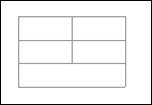
Vyberte ji a zkopírujte ji a vložte do nové zprávy Outlooku s vaším podpisem.
Pokud se ohraničení na vašem podpisu nezobrazují (třeba proto, že jsou bílá), znovu je zapněte.
Teď nastavte šířku buněk tabulky tak, aby odpovídala vašemu podpisu.
Zkopírujte a vložte obsah jednotlivých buněk z podpisu do nové tabulky.
Dolaďte veškeré formátování.
Vypněte ohraničení nové tabulky.
Vyberte pevný podpis a pomocí kláves Ctrl-C ho zkopírujte do schránky.
Na pásu karet zprávy vyberte Zahrnout>podpisy>...
Nahraďte a uložte podpisy tímto novým, opraveným.
Můžete odstranit stránku OneNotu, která slouží k dočasnému vytvoření rozložení tabulky.
Další informace a pokyny najdete ve vlákně fóra. Služba Email Signature právě přidala ohraničení do tabulky, která je ještě 23. 12. 2025 neměla.
Další zdroje informací
Vytvoření a přidání podpisu e-mailu v Outlooku
Další zdroje
 Ptejte se expertů
Spojte se s experty a proberte poslední novinky o Outlooku a osvědčené postupy. Sledujte také náš blog.
 Získejte pomoc v komunitě
Přijďte se svou otázkou. S řešením vám pomůžou agenti podpory, specialisté MVP, technici a uživatelé Outlooku.
 Navrhnout novou funkci
Rádi si přečteme vaše návrhy a názory. Podělte se s námi o svoje nápady a dojmy. Nasloucháme vám.
Viz také
Opravy a řešení pro poslední problémy v klasickém Outlooku pro Windows