

Poslední aktualizace: 27. března 2026
PROBLÉM
Přibližně od 12. března 2026 může klasický Outlook spadnout a pak se může zobrazit výzva ke spuštění v nouzovém režimu. K tomuto problému dochází, když starší buildy klasického Outlooku používají nejnovější verzi schůzky Teams Add-In build 1.26.02603. K tomuto problému dochází například na Aktuálním kanálu, pokud je klasický build Outlooku stejný nebo nižší než verze 2402 (build 17328.20142), referenční informace Historie aktualizací pro Microsoft 365 Apps (řazené podle data).
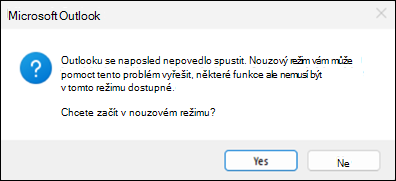
Protokol aplikace v Prohlížeči událostí, událost chybového ukončení události 1000:
Název chybující aplikace: OUTLOOK.EXE, verze: 16.0.16924.20150, časové razítko: 0x654eea05
Název chybujícího modulu: MSVCP140.dll, verze: 14.32.31332.0, časové razítko: 0x8b64702c
Kód výjimky: 0xc0000005
Posun chyby: 0x00000000000132f8
ID chybujícího procesu: 0x6E64
Čas spuštění chybující aplikace: 0x1DCB63FAA284D4E
Cesta k chybující aplikaci: C:\Program Files\systém Microsoft Office\root\Office16\OUTLOOK.EXE
Cesta k chybujícímu modulu: C:\Program Files\systém Microsoft Office\root\Office16\MSVCP140.dll
STAV: OPRAVENO
Tento problém se vyšetřuje jako EX1254044 incidentu Microsoft 365.
Aktuální stav: Aplikace Teams vyvinula opravu pro opravu problému s doplňkem pro schůzky v Microsoft Teams, který bude součástí verze Microsoft Teams 26058.712.4527.9297, jejíž nasazení se zahájí 30. března 2026.
ŘEŠENÍ
Pokud chcete problém okamžitě vyřešit, aktualizujte klasický Outlook na nejnovější build.
Pokud potřebujete zkontrolovat build Office, otevřete Word nebo spusťte Outlook v nouzovém režimu podržením klávesy Ctrl při jeho spuštění.
Aktualizujte Office na nejnovější build.
- Postupujte podle pokynů v článku Jak aktualizovat Microsoft 365 nebo Office pro Windows za účelem aktualizace Office. Vzhledem k tomu, že Outlook padá, otevřete Word a vyberteMožnosti> aktualizace souborového>účtu>Aktualizovat.
- Informace o tom, jak zjistit, jaký build Office používáte, najdete v tématu Informace o Office: Jakou verzi Office používám?
- Pokud chcete zkontrolovat nejnovější buildy podle kanálu Microsoft 365 Office, přejděte na Historie aktualizací pro Microsoft 365 Apps (seřazeno podle data).
Jako alternativní řešení můžete také provést online opravu Office. Další informace najdete v článku Oprava aplikace Office.
Pokud potřebujete zůstat u staršího buildu Office, který používáte, dočasně zakažte doplněk Schůzka přes Teams.
Otevřete Outlook v nouzovém režimu. To uděláte tak, že při spuštění aplikace podržíte klávesu Ctrl , nebo přejděte na Otevřete Outlook v nouzovém režimu a postupujte podle pokynů.
Zvolte Možnosti souboru, >přejděte na Doplňky>>.
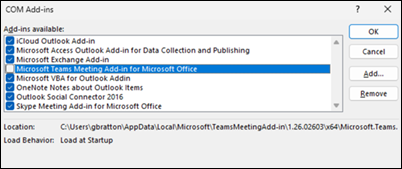
V dialogovém okně Doplňky modelu COM zrušte zaškrtnutí políčka Doplněk schůzky Microsoft Teams pro systém Microsoft Office a vyberte OK.
Restartujte Outlook.
Další zdroje informací
Outlook pro Windows nereaguje, je zablokovaný, zamrznul nebo přestane fungovat
Další zdroje
 Ptejte se expertů
Spojte se s experty a proberte poslední novinky o Outlooku a osvědčené postupy. Sledujte také náš blog.
 Získejte pomoc v komunitě
Přijďte se svou otázkou. S řešením vám pomůžou agenti podpory, specialisté MVP, technici a uživatelé Outlooku.
 Navrhnout novou funkci
Rádi si přečteme vaše návrhy a názory. Podělte se s námi o svoje nápady a dojmy. Nasloucháme vám.
Viz také
Opravy a řešení pro poslední problémy v klasickém Outlooku pro Windows