
Poslední aktualizace: 24. července 2025
Poznámka
Funkce jazyka VBScript ve Windows je v procesu vyřazení. Vyřazení proběhne ve 3 fázích. Ve fázi 1 (od verze Windows 11 verze 24H2) je ve výchozím nastavení povolena jako volitelná funkce. Ve fázi 2 bude funkce ve výchozím nastavení zakázána a ve fázi 3 bude tato funkce zcela vyřazena z budoucích verzí operačního systému Windows. Od fáze 2 (kolem roku 2027) budou muset uživatelé povolit funkci VBScriptu v části Volitelné funkce, aby znovu povolili skript vlastního formuláře pomocí alternativních řešení registru popsaných v tomto článku. Ve fázi 3 bude jazyk VBScript zcela zastaralý a už nebude možné znovu povolit skript vlastního formuláře v klasickém Outlooku pro Windows. Další podrobnosti o plánech vyřazení a časových osách najdete v tématu Vyřazení jazyka VBScript: Časové osy a další kroky.
PROBLÉM
Skript vlastního formuláře je ve výchozím nastavení zakázaný. K jeho opětovnému povolení je potřeba nastavit klíče registru.
- Nový klíč registru má výchozí hodnotu 1, která znamená, že se skript formuláře nemá spouštět.
Nejprve vytvořte tento klíč:
32bitová verze Office v 64bitové verzi Windows
HKEY_LOCAL_MACHINE\SOFTWARE\WOW6432Node\Microsoft\Office\16.0\Outlook\Security
32bitová verze Office v 32bitové verzi Windows nebo 64bitová verze Office v 64bitové verzi Windows
HKEY_LOCAL_MACHINE\SOFTWARE\Microsoft\Office\16.0\Outlook\Security
Pokud chcete povolit skripty vlastních formulářů, nastavte hodnotu DWORD (32bitová) na 0 a název nastavte na DisableCustomFormItemScript. - Jakmile povolíte skripty vlastních formulářů, musíte je také povolit pro každou třídu zprávy formuláře. Pokud máte třeba formulář s třídou zprávy IPM.Note.Custom, je potřeba „IPM.Note.Custom“ zaregistrovat jako důvěryhodnou třídu zprávy formuláře. Uděláte to tak, že nejprve vytvoříte tento klíč:
32bitová verze Office v 64bitové verzi Windows
HKEY_LOCAL_MACHINE\SOFTWARE\WOW6432Node\Microsoft\Office\16.0\Outlook\Forms\TrustedFormScriptList
32bitová verze Office v 32bitové verzi Windows nebo 64bitová verze Office v 64bitové verzi Windows
HKEY_LOCAL_MACHINE\SOFTWARE\Microsoft\Office\16.0\Outlook\Forms\TrustedFormScriptList
Pak v tomto klíči vytvoříte hodnoty REG_SZ pro každý formulář, který chcete spouštět pomocí skriptů. V předchozím příkladu byste vytvořili hodnotu REG_SZ s názvem „IPM.Note.Custom“ s prázdnými daty.
Při návrhu formuláře příkaz Spustit tento formulář spustí formulář pomocí třídy zprávy základního formuláře. Pokud jste začali navrhovat formulář IPM.Note a chcete ho spustit, budete ho muset zaregistrovat. Po jeho publikování se bude kontrolovat publikovaná třída zprávy. Jakmile návrh formuláře dokončíte a publikujete ho pod vlastním názvem, odeberte standardní „IPM.Note“ ze seznamu důvěryhodných formulářů.
Poznámka
- Po nastavení klíče TrustedFormScriptList bude potřeba restartovat Outlook.
- Pro ukázkové klíče registru se používá podklíč registru 16.0 – pro Outlook 2016. Pro Outlook 2013 použijte podklíč 15.0, pro Outlook 2010 podklíč 14.0 a pro Outlook 2007 podklíč 12.0.
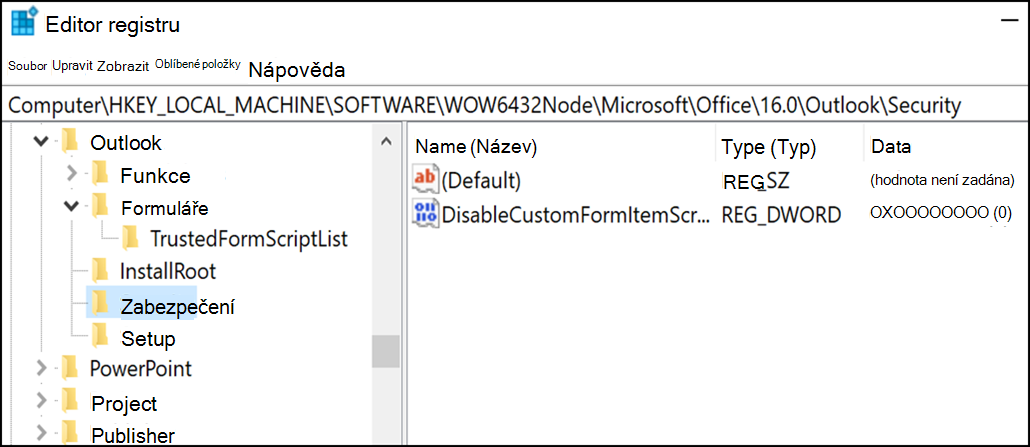
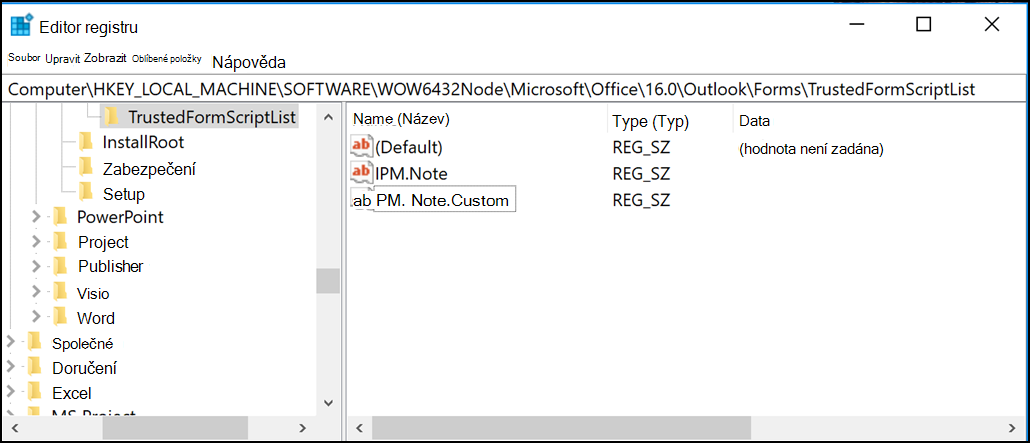
Po provedení výše uvedených změn budou klíče registru vypadat takto:
[HKEY_LOCAL_MACHINE\SOFTWARE\WOW6432Node\Microsoft\Office\16.0\Outlook\Security]
DisableCustomFormItemScript"=dword:00000000
[HKEY_LOCAL_MACHINE\SOFTWARE\WOW6432Node\Microsoft\Office\16.0\Outlook\Forms\TrustedFormScriptList]
"IPM.Note.Custom"=""
"IPM.Note"=""
POZNÁMKA: Formuláře v sekundárních poštovních schránkách a veřejných složkách v některých případech nefungují ani po nastavení klíče registru. Tento problém vyřešíte povolením skriptů v Centru zabezpečení:
- Klikněte naMožnostisouboru>. Pak vyberte Centrum zabezpečení>Nastavení Centra zabezpečení>Email Zabezpečení.
- V části Skript ve složkách zaškrtněte políčka u možností Povolit skript ve sdílených složkách a Povolit skript ve veřejných složkách. Pak okna zavřete tak, že kliknete na OK a ještě jednou na OK.
STAV
Tato změna byla poprvé zavedena 12. září 2017 ve veřejných aktualizacích Outlooku a je součástí následujících aktualizací MSI, které nyní vyžadují klíče registru.
Stav u technologie Klikni a spusť:
- Měsíční kanál (Current Channel) začne podporovat klíče registru v aktualizaci, která je naplánovaná na 18. září, kdy bude vydaný build 16.0.8431.2079.
- Půlroční kanál (FRDC) podporuje klíče registru v buildu 16.0.8431.2079.
- Deferred Channel podporuje klíče registru v buildu 16.0.8201.2193.
- Stav pro Deferred Extended bude určen později.
- Stav pro rychlý okruh programu Insider bude určen později.
- Pomalý okruh programu Insider podporuje klíče registru v buildu 16.0.8431.2079.
Další zdroje
 Ptejte se expertů
Spojte se s experty a proberte poslední novinky o Outlooku a osvědčené postupy. Sledujte také náš blog.
 Získejte pomoc v komunitě
Přijďte se svou otázkou. S řešením vám pomůžou agenti podpory, specialisté MVP, technici a uživatelé Outlooku.
 Navrhnout novou funkci
Rádi si přečteme vaše návrhy a názory. Podělte se s námi o svoje nápady a dojmy. Nasloucháme vám.
Viz také
Opravy a řešení pro poslední problémy v Outlooku pro Windows
Řešení problémů s Outlookem pro Windows pomocí automatizovaných nástrojů pro řešení problémů