
Poslední aktualizace: 30. listopadu 2023
Důležité
- Tým Outlooku implementoval funkci pro úpravu přijatých schůzek pomocí nového tlačítka Upravit schůzku, které můžete přidat na panel nástrojů Rychlý přístup nebo na pás karet. Změny jsou teď dostupné od verze 2311 Aktuálního kanálu build 17029.20068. Tlačítko Upravit schůzku přejde do Měsíčního podnikového kanálu ve veřejné aktualizaci z 9. ledna s verzí 2311. Ve veřejné aktualizaci Semi-Annual 12. prosince přejde do podnikového kanálu (náhled) a ve veřejné aktualizaci z 9. ledna se dostane Semi-Annual do podnikového kanálu s verzí 2308. Tato funkce je dostupná jenom v předplatném Microsoft 365 a neplánuje se její přenos do Office 2021, Office 2019 nebo Office 2016.
- Po aktualizaci na Aktuální kanál verze 2311, build 17029.20068 nebo novější, můžete nové tlačítko Upravit schůzku přidat na panel nástrojů Rychlý přístup nebo na pás karet.
PROBLÉM
Když obdržíte položky schůzky odeslané od jakéhokoli jiného odesílatele (interního nebo externího), aktualizace zabezpečení provede dvě změny:
- Příjemce teď může schůzku jenom číst. Už není možné provádět změny v textu schůzky ani k ní připojovat soubory.
- Obrázky v položce schůzky, které jsou uložené na síťových cestách, jako jsou sdílené složky UNC (\\server), cesty ke sdíleným složkám (File://server) nebo externí cesty URL (https://), jsou blokované.

K tomuto problému dochází po instalaci aktualizací zabezpečení desktopové aplikace Outlook z 8. srpna 2023. Další informace naleznete v příslušném CVE níže:
STAV: ŘEŠENÍ
Přidání tlačítka Upravit schůzku na panel nástrojů Rychlý přístup
- V desktopové aplikaci Outlook přepněte do kalendáře a otevřete položku schůzky.
- Vyberte Soubor, Možnosti a pak panel nástrojů Rychlý přístup.
- V části Zvolit příkazy z: Klikněte na rozevírací seznam a vyberte Příkazy mimo pás karet.
- Vyberte Upravit schůzku a kliknutím na Přidat>> ji přidejte na panel nástrojů Rychlý přístup.
- Pomocí šipky Nahoru nastavte požadované pořadí.
- Výběrem OK ukončete Přizpůsobení panelu nástrojů Rychlý přístup.
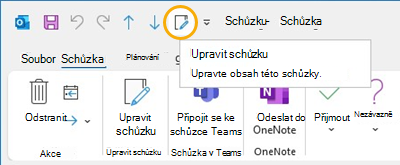
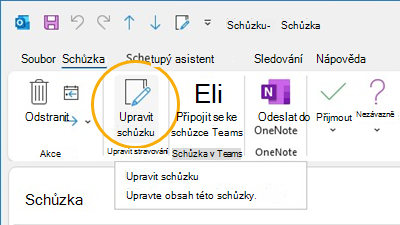
Přidání tlačítka Upravit schůzku na pás karet
- V desktopové aplikaci Outlook přejděte do kalendáře a otevřete položku schůzky.
- Vyberte Soubor, Možnosti a pak Přizpůsobit pás karet.
- V pravém sloupci v části Přizpůsobit klasický pás karet vyberte v části Hlavní kartypoložku Událost.
- Vyberte Nová skupina a poté, co se zobrazí, ji přejmenujte na Upravit schůzku. Pokud budete chtít, můžete ho později přejmenovat.
- Pomocí šipky Nahoru přesuňte tlačítko Upravit schůzku v části Akce. Nechejte novou skupinu Upravit schůzku vybranou.
- Pomocí sloupce vlevo v části Zvolit příkazy z: klikněte na rozevírací nabídku a vyberte Příkazy mimo pás karet.
- V poli pro výběr najděte a vyberte možnost Upravit schůzku a kliknutím na tlačítko Přidat ji přidejte do vlastní skupiny, kterou jste právě vytvořili.
- Výběrem OK ukončete Přizpůsobení pásu karet.
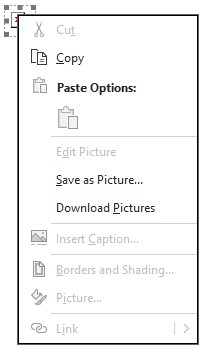
Stažení obrázku pro jeho zobrazení
Pokud je cesta k obrázku legitimní, můžete si obrázek přesto stáhnout a zobrazit.
- Klikněte na obrázek pravým tlačítkem.
- Podle potřeby vyberte Stáhnout obrázky nebo Uložit jako obrázek .
Text schůzky je jen pro čtení. Pokud si potřebujete ke schůzce vést poznámky, zvažte tato alternativní řešení:
- Pořizování poznámek ze schůzek v Microsoft Teams
- Pořizování poznámek OneNotu na schůzce
- Vytvoření nebo naplánování události
Pokud byste externího odesílatele přidali do seznamu Bezpeční odesílatelé, obrázky by se normálně stahovaly automaticky a položku kalendáře by bylo možné upravovat. U externích přijatých položek kalendáře už to nebude platit a je nutné provést výše uvedené kroky řešení.
Další zdroje informací
Přidání příjemců e-mailových zpráv do seznamu bezpečných odesílatelů
Zablokování a odblokování automatického stahování obrázků v e-mailových zprávách
Další zdroje
 Ptejte se expertů
Spojte se s experty a proberte poslední novinky o Outlooku a osvědčené postupy. Sledujte také náš blog.
 Získejte pomoc v komunitě
Přijďte se svou otázkou. S řešením vám pomůžou agenti podpory, specialisté MVP, technici a uživatelé Outlooku.
 Navrhnout novou funkci
Rádi si přečteme vaše návrhy a názory. Podělte se s námi o svoje nápady a dojmy. Nasloucháme vám.