
Poslední aktualizace: 3. dubna 2026
PROBLÉM
Když píšete e-mail, zjistíte, že v části Moje šablony chybí na pásu karet v klasickém Outlooku tlačítko Zobrazit šablony .
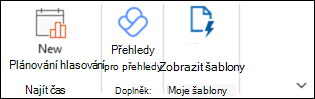
Pokud na pásu karet vyberete Všechny aplikace , bude chybět i Moje šablony .
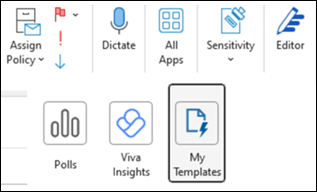
V případech podpory uživatelé hlásí také následující:
- Pokud se pokusíte doplněk vrátit zpátky, zobrazí se chyba "Něco se nepovedlo".
- Někteří uživatelé ji nemůžou vyhledat v části Všechny aplikace>a přidat aplikace.
STAV: OPRAVENO
Konečný stav EX1255397:
Zjistili jsme, že nedávné aktualizace vyřazení webových služeb Webové služby systému Exchange (EWS) a změna ověřování u systému Exchange Online zabránily uživatelům v přístupu k výchozím doplňkům v Outlooku. Abychom tento problém napravili, vrátili jsme obě problematické změny a prostřednictvím monitorování služeb ověřili, že tato akce úspěšně vyřešila dopad. Správci, kteří EWS zakázali, se můžou s tímto problémem potýkat i nadále. Doporučujeme, aby správci EWS v tuto chvíli znovu povolili. Další pokyny ke správě webových služeb systému Exchange naleznete v následujících tématech: Řízení přístupu k systému EWS v systému Exchange
Čas ukončení: pátek 27. března 2026 v 1:40 UTC.
Tento problém byl dříve sledován jako EX1183224 v prosinci 2025 a EX1238375 v březnu 2026.
INFORMACE O PODPOŘE
Aktualizace 24. 3. 26: V nejnovějším šetření EX1255397 produktový tým požádal podporu, aby shromáždila trasování sítě HAR. Nejjednodušší způsob, jak to udělat, je použít nový Outlook, Shromáždit trasování výkonu v novém Outlooku pro Windows. Při spuštění trasování se použije repro: otevřete nový e-mail, ve kterém chybí Moje šablony, a na pásu karet vyberte Aplikace>Přidat aplikace a vyhledejte Moje šablony. Přidejte trasování HAR do případu podpory, aby ho váš pracovník podpory mohl přidat k incidentu pro účely prošetření.
Produktový tým dříve požádal o spuštění těchto příkazů PowerShellu. Není nutné je dále spouštět, pokud si je nevyžádá technik podpory.
Jako správce tenanta se připojte k systému Exchange Online pomocí PowerShellu. Další informace najdete v článku Připojení k PowerShellu pro Exchange Online.
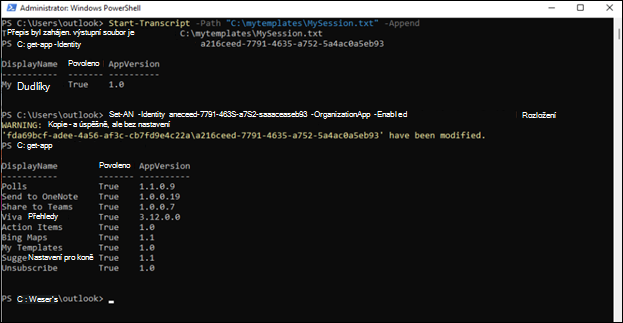
Spuštěním tohoto příkazu zachytíte výstup do textového souboru, kterému můžete poskytnout podporu. V případě potřeby můžete cestu změnit.
Start-Transcript -Path "C:\mytemplates\MySession.txt" -Append
Spuštěním tohoto příkazu zjistíte stav doplňku:
get-app -Identity a216ceed-7791-4635-a752-5a4ac0a5eb93
Spusťte tento příkaz:
Set-App -Identity a216ceed-7791-4635-a752-5a4ac0a5eb93 -OrganizationApp -Enabled $true
Spuštěním tohoto příkazu zjistíte stav doplňků:
get-app
Jakmile budete hotovi, ukončete PowerShell a poskytněte výsledky pracovníkovi podpory.
Další zdroje
 Ptejte se expertů
Spojte se s experty a proberte poslední novinky o Outlooku a osvědčené postupy. Sledujte také náš blog.
 Získejte pomoc v komunitě
Přijďte se svou otázkou. S řešením vám pomůžou agenti podpory, specialisté MVP, technici a uživatelé Outlooku.
 Navrhnout novou funkci
Rádi si přečteme vaše návrhy a názory. Podělte se s námi o svoje nápady a dojmy. Nasloucháme vám.
Viz také
Opravy a řešení pro poslední problémy v klasickém Outlooku pro Windows