

Poslední aktualizace: 11. prosince 2023
PROBLÉM
Když kliknete na odkazy v e-mailech v desktopové aplikaci Outlook, které vedou na plně kvalifikovaný název domény nebo IP adresu, můžou se zobrazit tyto informace:
- Dialogové okno upozornění Outlooku s chybou "S touto adresou URL se neočekávaně pokazilo"
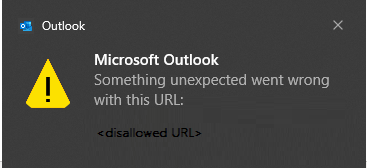
- Tiché selhání nedůvěryhodného souboru.
Toto dialogové okno se zobrazí, když v e-mailech otevřete v desktopovém Outlooku odkazy, ve kterých je cesta k plně kvalifikovanému názvu domény nebo IP adrese nebo názvu hostitele. To se také očekává.
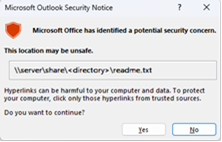
Pokud potřebujete toto dialogové okno vypnout, postupujte podle pokynů v článku Povolení nebo zakázání zpráv upozornění na hypertextové odkazy v aplikacích Office.
HKEY_CURRENT_USER\software\policies\microsoft\office\16.0\common\security
DWORD: DisableHyperlinkWarning
Hodnota: 1
K tomuto problému dochází po instalaci aktualizací zabezpečení desktopové aplikace Outlook z 11. července. Další informace najdete v příslušných CVE níže.
MSRC CVE-2023-33151: Ohrožení zabezpečení falšováním identity v Microsoft Outlooku
MSRC CVE-2023-35311: Microsoft Outlook Security Feature Bypass Ohrožení zabezpečení
KB 5002427: Popis aktualizace zabezpečení pro Outlook 2016: 11. července 2023 (KB5002427)
KB 5002432: Popis aktualizace zabezpečení pro Outlook 2013: 11. července 2023 (KB5002432)
STAV: ŘEŠENÍ
Varování
Toto alternativní řešení může oslabit zabezpečení počítače nebo sítě vůči útoku uživatelů se zlými úmysly nebo škodlivému softwaru, například virům. Ověřte, že plně kvalifikovaný název domény nebo IP adresa, kterou přidáváte na seznam důvěryhodných webů, je pro vaši společnost nebo síť platnou cestou URL.
Aby byl zajištěn nepřetržitý přístup k souborům na cestách plně kvalifikovaných názvů domén nebo IP adres, přidejte tyto adresy URL do zóny Důvěryhodné servery v souladu s pokyny pro Windows. Použijete-li plně kvalifikovaný název domény nebo adresu IP, intranetová lokalita bude považována za internetovou lokalitu.
Přejděte do Nastavení Windows.
Vyhledejte a otevřete Možnosti Internetu.
Klikněte na kartu Zabezpečení a pak vyberte Důvěryhodné servery.
Přidejte cestu URL, UNC a plně kvalifikovaný název domény, kterou chcete povolit pro přidání tohoto webu do zóny.
Můžete například přidat file://server.usa.corp.com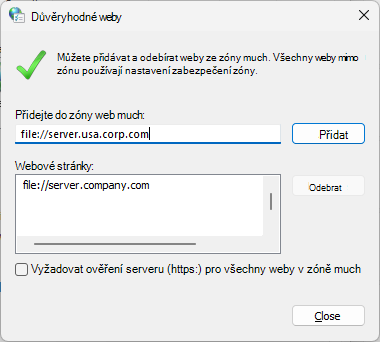
Poznámka
Pokud položka, kterou chcete přidat, nezačíná explicitně "https:", musíte před uložením zrušit zaškrtnutí políčka "Vyžadovat ověření serveru (https) pro všechny weby v této zóně".
Toto alternativní řešení je také možné nasadit prostřednictvím zásad skupiny.
Objekt zásad skupiny: Konfigurace uživatele
Zásady: \\Součásti systému Windows\Internet Explorer\Internet Ovládací panely\Stránka zabezpečení\Seznam přiřazení mezi lokalitami
Tip:
- Chcete-li se vyhnout selhání zpracování zásad nebo zóny v důsledku nesprávné syntaxe, je velmi vhodné nejprve otestovat požadovanou položku zásad v uživatelském rozhraní Možnosti Internetu:
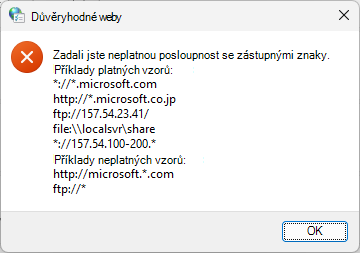
- Rozhraní pro správu zóny Zásady skupiny neposkytuje ověření vstupu zadaných hodnot. Využitím výše uvedeného tipu můžou správci zajistit, že hodnoty jejich zásad budou považovány za platné před jejich širokým nasazením.
Poznámka: Syntaxe pro přidání adresy URL souborů na plně kvalifikovaných názvůch domén nebo cest IP adres do objektu zásad skupiny se liší od ručního přidání adresy URL souboru do Možností Internetu | Zabezpečení | Důvěryhodné weby. Je potřeba přidat tři lomítka /// před \\<ipaddress>.
Příklady:
- Ruční přidání \\10.123.452.37 zadá file://10.123.452.37 do seznamu důvěryhodných webů, čímž zajistíte, že odkaz na soubor nebude blokován.
- Pro objekt zásad skupiny je však nutné použít následující syntaxi: file:///\\10.123.452.37.
Tím se file://10.123.452.37 také vloží do seznamu důvěryhodných webů a nebude blokován odkaz na soubor.
Pokud máte adresy URL, které nezačínají protokolem https, bude při nasazování pomocí objektu zásad skupiny možná nutné nakonfigurovat nastavení tak, aby se zrušilo zaškrtnutí políčka Vyžadovat ověření serveru (https) pro všechny weby v této zóně.
Poznámka
Pokud položka, kterou chcete přidat, nezačíná explicitně na "https:", musíte před uložením nejprve zrušit zaškrtnutí políčka Vyžadovat ověření serveru (https) pro všechny weby v této zóně .
Abyste mohli nakonfigurovat objekt zásad skupiny a nemuseli procházet všechny klienty jednoho po druhém, abyste zrušili zaškrtnutí políčka, můžete použít tyto klávesy:
HKU\Software\Microsoft\Windows\CurrentVersion\Internet Settings\Zones\2\Flags: 0x00000143(323)
Zaškrtávací políčko zaškrtnuté:
[HKEY_CURRENT_USER\SOFTWARE\Microsoft\Windows\CurrentVersion\Internet Settings\Zones\2]
"Příznaky"=dword:00000047
Zaškrtávací políčko není zaškrtnuté:
[HKEY_CURRENT_USER\SOFTWARE\Microsoft\Windows\CurrentVersion\Internet Settings\Zones\2]
"Příznaky"=dword:00000043
Chcete-li přidat sdílené složky do registru podle objektu zásad skupiny, zvažte následující:
Pokud se jedná o doménu
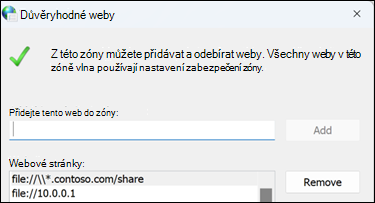
U výše uvedeného příkladu s účtem Contoso je nastavená v registru tady:
Computer\HKEY_CURRENT_USER\Software\Microsoft\Windows\CurrentVersion\Internet Settings\ZoneMap\Domains\contoso.com

Pokud se jedná o IP adresu, nastavuje se v registru zde:
Computer\HKEY_CURRENT_USER\Software\Microsoft\Windows\CurrentVersion\Internet Settings\ZoneMap\Ranges\Range1

A pro každou sdílenou IP adresu je potřeba vytvořit nový klíč rozsahu v části Rozsahy.
Další zdroje
 Ptejte se expertů
Spojte se s experty a proberte poslední novinky o Outlooku a osvědčené postupy. Sledujte také náš blog.
 Získejte pomoc v komunitě
Přijďte se svou otázkou. S řešením vám pomůžou agenti podpory, specialisté MVP, technici a uživatelé Outlooku.
 Navrhnout novou funkci
Rádi si přečteme vaše návrhy a názory. Podělte se s námi o svoje nápady a dojmy. Nasloucháme vám.