
Poslední aktualizace: 18. února 2022
PROBLÉM
Když vyberete tlačítko Podpisy, Outlook přestane reagovat a nemůžete přidat podpis. Ke stejnému problému může dojít při výběru tlačítka Šablony a písma.
STAV: OPRAVENO
Tento problém byl izolován u uživatelů Office s ID jazyka="en-gb". Problém je opravený ve verzi 2110 Build 14527.20312 a novějších.
Předchozí aktualizace ze 14. srpna 2018
K předchozímu výskytu tohoto problému dochází, pokud jste si nainstalovali předplatné Office na počítači, který má předinstalované desktopové aplikace systém Microsoft Office.
Poznámka
Tento problém je opravený v Office ve verzi 1802 (build 9029.2167) nebo novější. Když si nainstalujete předplatné Office s tímto buildem nebo novějším, automaticky se odeberou předinstalované desktopové aplikace systém Microsoft Office.
STAV: ALTERNATIVNÍ ŘEŠENÍ
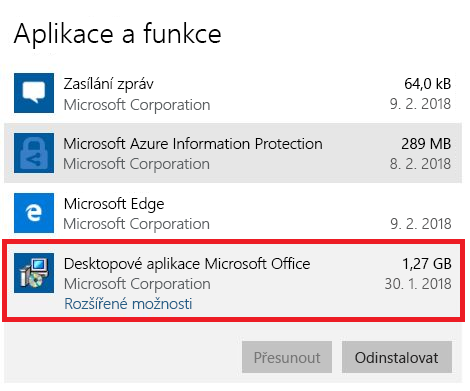
Tento problém vyřešíte odinstalací předinstalovaných desktopových aplikací systém Microsoft Office:
Ve Windows klikněte pravým tlačítkem myši na tlačítko Start a potom klikněte na Nastavení.
Zvolte Aplikacea pak vyberte Aplikace a funkce.
Vyberte desktopové aplikace systém Microsoft Office a vyberte Odinstalovat.
Restartujte počítač.
Spusťte opravu Office, aby proběhly všechny potřebné opravy.
Pokud je tato metoda neúspěšná, postupujte podle těchto kroků k odebrání nastavení klíčů registru Office:
Důležité
Následující postup ukazuje, jak upravit registr. Pokud byste ale registr upravili nesprávně, mohlo by dojít k vážným problémům. Provádějte proto prosím tento postup pečlivě. Před úpravami registru si pro zvýšení ochrany udělejte jeho zálohu. V případě problému pak můžete registr obnovit. Další informace o tom, jak zálohovat a obnovit registr, najdete v tématu Zálohování a obnovení registru v systému Windows.
- Stiskněte klávesu Windows + R, abyste otevřeli okno Spustit.
- Zadejte regedit a vyberte OK.
- Pokud se zobrazí výzva, vyberte v okně Řízení uživatelských účtůmožnost Ano.
- Stisknutím klávesy CTRL + F otevřete okno Najít a do vyhledávacího pole zadejte tento klíč:
0006F03A-0000-0000-C000-000000000046 - Vyberte Najít další.
- Odstraňte klíč kliknutím pravým tlačítkem myši na zadaný údaj a klikněte na Odstranit.
- Stisknutím klávesy F3 opakujte hledání, dokud nenajdete žádné další klíče registru.
Další zdroje
 Ptejte se expertů
Spojte se s experty a proberte poslední novinky o Outlooku a osvědčené postupy. Sledujte také náš blog.
 Získejte pomoc v komunitě
Přijďte se svou otázkou. S řešením vám pomůžou agenti podpory, specialisté MVP, technici a uživatelé Outlooku.
 Navrhnout novou funkci
Rádi si přečteme vaše návrhy a názory. Podělte se s námi o svoje nápady a dojmy. Nasloucháme vám.
Viz také
Opravy a řešení pro poslední problémy v Outlooku pro Windows