
Poslední aktualizace: 5. října 2022
PROBLÉM
Outlook se přestane připojovat k poštovnímu serveru. Můžou se zobrazit například tyto chyby:
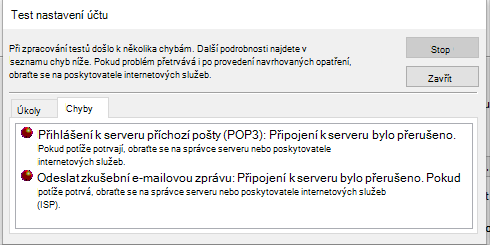
"Připojení k serveru bylo přerušeno."
Úloha "Uživatelské jméno – příjem" ohlásila chybu (0x800CCC0F): Připojení k serveru bylo přerušeno. Pokud potíže potrvají, obraťte se na správce serveru nebo na poskytovatele služeb Internetu (ISP)."
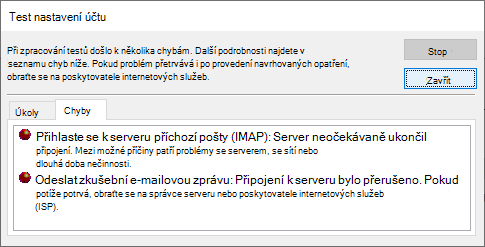
"Server neočekávaně ukončil připojení. Mezi možné příčiny patří problémy se serverem, se sítí nebo dlouhá doba nečinnosti."
STAV: ALTERNATIVNÍ ŘEŠENÍ
Po dalším prozkoumání tohoto problému se nám podařilo najít dvě alternativní řešení, která vám s těmito chybami pomůžou:
Alternativní řešení #1: Pokud se zobrazují chyby v části uvedené výše, může to znamenat, že je problém s heslem aplikace. Může se to stát na Windows 10 nebo Windows 11. Heslo aplikace opravíte tak, že se přihlásíte k webovému e-mailu svého poskytovatele e-mailu IMAP, přejdete naZabezpečeníinformací> o účtu a vytvoříte nové heslo aplikace.
Heslo aplikace u svého e-mailového účtu v Outlooku opravíte takto:
- V Outlooku vyberte Soubor, v části Informace o účtu klikněte na rozevírací seznam a vyberte účet IMAP s výše uvedenými chybami.
- Vyberte Nastavení účtu>Nastavení serveru.
- V nastavení účtu IMAP vložte nové heslo aplikace do pole Heslo.
- Vyberte Další a pak Hotovo.
Alternativní řešení #2: Provedli jsme další testy a zjistili jsme, že pokud používáte Windows 10, může výše uvedené chyby způsobovat TLS 1.3. Naše testování zjistilo, že Windows 11 TLS 1.3 by měl s Outlookem fungovat dobře. Pokud používáte Windows 10, vyřešte chyby ve výše uvedeném článku zakázáním protokolu TLS 1.3 pomocí níže uvedených kroků.
K tomuto problému může dojít, pokud byl váš počítač aktualizován na nakonfigurovaný protokol TLS 1.3. Pokud chcete tento problém obejít, odeberte nastavení protokolu TLS 1.3 pomocí následujícího postupu:
- Klikněte na Start, vyhledejte Regedit a otevřete aplikaci
- Přejděte v registru na tuto cestu:
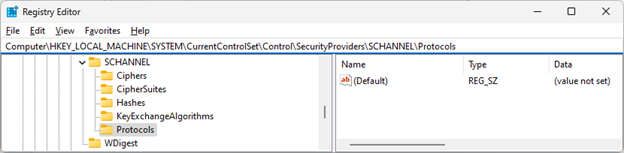
Computer\HKEY_LOCAL_MACHINE\SYSTEM\CurrentControlSet\Control\SecurityProviders\SCHANNEL\Protocols
- Zkontrolujte, jestli v části Protokoly vidíte TLS 1.3. Pokud tak učiníte, klikněte pravým tlačítkem na Protokoly a klikněte na Exportovat, abyste uložili export konfigurace registru pro případ, že byste se potřebovali z nějakého důvodu vrátit zpět.
- Pokud v části Protokoly vidíte TLS 1.3, odstraňte tento klíč a jeho podklíče.
- Restartujte Outlook. Pokud pořád nevidíte, že by synchronizace mohla fungovat, restartujte Windows.
Po provedení této změny by měl registr vypadat podobně jako níže a neměl by zobrazovat žádné klíče TLS 1.3.
Další zdroje
Šifrovací sady v TLS/SSL (Schannel SSP) – aplikace Win32 | Microsoft Learn
 Ptejte se expertů
Spojte se s experty a proberte poslední novinky o Outlooku a osvědčené postupy. Sledujte také náš blog.
 Získejte pomoc v komunitě
Přijďte se svou otázkou. S řešením vám pomůžou agenti podpory, specialisté MVP, technici a uživatelé Outlooku.
 Navrhnout novou funkci
Rádi si přečteme vaše návrhy a názory. Podělte se s námi o svoje nápady a dojmy. Nasloucháme vám.