
PROBLÉM
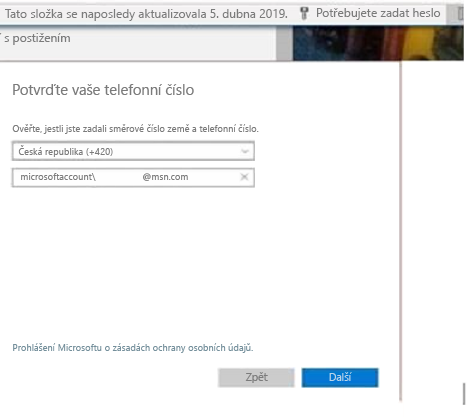
29. května povolil tým aplikace Outlook ověřování OAuth pro účty Outlook.com. Některým uživatelům se po této změně zobrazuje výzva k potvrzení telefonního čísla. Tato výzva se objevuje i v případě, že je pro účet v nastavení zabezpečení účtu Microsoft nastaveno platné telefonní číslo. Po zadání platného telefonního čísla se zobrazí chybová zpráva a výzva k zadání telefonu se nepotvrdí.
Chyba:
„Tento účet Microsoft neexistuje. Zadejte jiný účet nebo získejte nový.“
STAV: OPRAVENO
Opravu, která tento problém řeší, jsme vydali pro veřejnou aktualizaci z 11. června 2019, verze 1905, build 16.0.11629.20246.
Pokud chcete nejnovější aktualizaci nainstalovat hned, otevřete Outlook a zvolte Soubor > Účet Office > Možnosti aktualizace > Aktualizovat hned.
Alternativní řešení č. 1
Pokud se stále ještě potýkáte s problémy, použijte prosím navrhované alternativní řešení.
Poznámka: Toto alternativní řešení nebude platit pro uživatele s verzí Office pro Windows Store, známou také jako Office Centennial. Verze Office z Windows Storu obsahuje virtualizované registry, které se nedají snadno měnit.
Poznámka
Pokyny k použití programu regedit naleznete v tématu Přidávání, úpravy nebo odstraňování podklíčů a hodnot registru pomocí souboru .reg.
Krok 1 – zavření Outlooku a odstranění klíče registru identity pro účet Outlook.com.
- Zavřete Outlook.
- Klikněte na nabídku Start a potom zvolte aplikaci Spustit. Do pole Otevřít zadejte příkaz regedit a klikněte na OK.
- Vyberte položku microsoftaccount_username@hotmail.com_SSPI umístěnou tady: HKEY_CURRENT_USER\Software\Microsoft\Office\16.0\Common\Identity\Identities\. Tento podklíč obsahuje položku registru, kterou chcete odstranit.
- Pravým tlačítkem klikněte na klíč registru identity pro váš účet a vyberte možnost Odstranit.
Poznámka
Ve většině případů jsme viděli, že účty s problémem s výzvou k telefonu měly předponu microsoftaccount . To je část problému, který způsobuje, že Outlook získává pro účet špatné informace a vyzývá k zadání telefonního čísla.
Krok 2 – odstranění položky správce přihlašovacích údajů pro účet Outlook.com.
- V tomto článku najdete postup přístupu ke Správci přihlašovacích údajů v části Přístup ke Správci přihlašovacích údajů.
- Po otevření Správce přihlašovacích údajů vyberte Přihlašovací údaje systému Windows.
- V části Přihlašovací údaje systému Windows najděte Obecné přihlašovací údaje a najděte položku pro váš účet Outlook.com.
- Vyberte přihlašovací údaje služby Outlook.com a zvolte Odebrat. Pokud je tu více než jedna položka, odeberte všechny.
Alternativní řešení č.2
Pokud pro vás výše uvedené kroky neplatí, protože máte verzi Office z Windows Storu, nebo pokud z jakéhokoli důvodu uvedené kroky nefungují, vytvořte další profil Outlooku, který tento problém alternativně vyřeší.
Pokud chcete vytvořit další profil, použijte postup v tomto článku: Vytvoření outlookového profilu.
Další zdroje
 Ptejte se expertů
Spojte se s experty a proberte poslední novinky o Outlooku a osvědčené postupy. Sledujte také náš blog.
 Získejte pomoc v komunitě
Přijďte se svou otázkou. S řešením vám pomůžou agenti podpory, specialisté MVP, technici a uživatelé Outlooku.
 Navrhnout novou funkci
Rádi si přečteme vaše návrhy a názory. Podělte se s námi o svoje nápady a dojmy. Nasloucháme vám.
Potřebujete další pomoc?

|
Pokud chcete získat podporu v Outlook.com, klepněte nebo klikněte sem nebo vyberte Nápověda na řádku nabídek a zadejte svůj dotaz. Pokud samoobslužná nápověda váš problém nevyřeší, posuňte se dolů na Stále potřebujete pomoc? a vyberte Ano. Pokud výše uvedené kroky nefungují nebo se nemůžete přihlásit, klepněte nebo klikněte sem. |
|---|---|

|
Další pomoc s účtem Microsoft a předplatnými najdete v nápovědě k účtu & fakturaci. |

|
Pokud chcete získat nápovědu a řešit potíže s jinými produkty a službami Microsoftu, zadejte svůj problém sem. |

|
Posílejte otázky, sledujte diskuze a sdílejte své znalosti v komunitě Outlook.com. |
Viz také
Opravy a řešení pro poslední problémy v Outlooku pro Windows