
Poslední aktualizace: 28. září 2023
PROBLÉM
Při spuštění desktopové aplikace Outlook se neočekávaně zobrazí dialogové okno "Aplikace Outlook se zavřela, když máte otevřené položky. Znovu otevřete položky z poslední relace?"
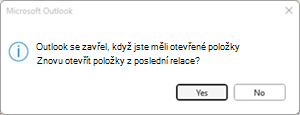
K tomuto chování může dojít, pokud od verze 2306 (build 16529.20154) používáte časově neomezené maloobchodní skladové jednotky Office, například systém Microsoft Office Professional Plus a Office pro domácnosti a podnikatele.
Ve většině případů s časově neomezenou licencí Office se tato funkce v Možnostech Outlooku nezobrazuje, takže ji nemůžete nastavit v uživatelském rozhraní. Chcete-li tuto možnost zkontrolovat, postupujte takto:
- Vyberte Soubor a pak vyberte Možnosti.
- Na kartě Obecné v části Možnosti při spuštění vyberte z rozevírací nabídky možnost Dotázat se, jestli chci obnovit předchozí položky .
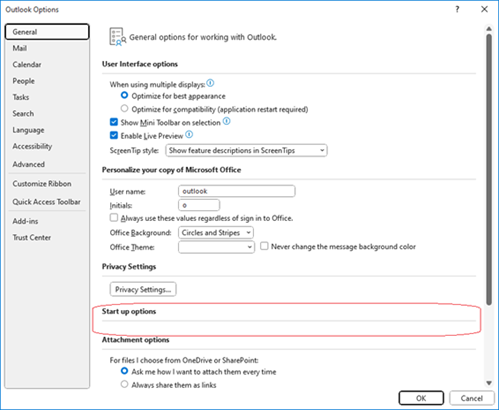
Tato funkce je podrobněji popsána zde: Automatické obnovení oken v aplikaci Outlook.
STAV: OPRAVENO
Tento problém je opravený ve verzi 2309 a buildu 16827.20130. Pokud chcete aktualizaci nainstalovat hned, vyberte Soubor:>Možnosti aktualizace účtu> Office,Aktualizovat hned>.
ALTERNATIVNÍ ŘEŠENÍ
Pokud se tato možnost v možnostech Outlooku nezobrazí a chcete ji zakázat, můžete jako alternativní řešení nastavit pro nastavení klíč registru. Vzhledem k tomu, že se funkce objevuje a zaniká opakovaně, může a nemusí se zastavit všechny výskyty daného problému. Nemusí se tedy jednat o komplexní řešení.
Klíč registru je:
HKEY_CURRENT_USER\Software\Microsoft\Office\16.0\Outlook\Preferences
DWORD: ReopenWindowsOption
Hodnota: 1
Toto nastavení je mapováno na následující hodnoty registru:
Never reopen previous items = 1
Dotázat se, jestli chci znovu otevřít položky = 0
Vždy znovu otevřít předchozí položky = 2
Postup přidání předvolebního klíče registru, který Outlooku řekne, aby už nikdy znovu neotevíral předchozí položky:
Spusťte Editor registru.
Vytvořte nebo upravte následující hodnotu registru DWORD v zadaném umístění.
Subkey: HKEY_CURRENT_USER\Software\Microsoft\Office\16.0\Outlook\Preferences
DWORD: ReopenWindowsOption
Hodnota: 1Ukončete Editor registru.
Restartujte Outlook.
Další zdroje informací
Jak otevřít Editor registru ve Windows 10
Postup zálohování a obnovení registru v systému Windows
Další zdroje
 Ptejte se expertů
Spojte se s experty a proberte poslední novinky o Outlooku a osvědčené postupy. Sledujte také náš blog.
 Získejte pomoc v komunitě
Přijďte se svou otázkou. S řešením vám pomůžou agenti podpory, specialisté MVP, technici a uživatelé Outlooku.
 Navrhnout novou funkci
Rádi si přečteme vaše návrhy a názory. Podělte se s námi o svoje nápady a dojmy. Nasloucháme vám.