
Poslední aktualizace: 24. října 2023
PROBLÉM
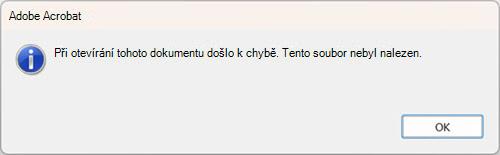
Když použijete funkci Rychlý tisk v desktopovém Outlooku k tisku e-mailů s přílohami PDF, nemusí se příloha vytisknout a může se zobrazit chybová zpráva.
Chyba může vypadat takto:
STAV: ALTERNATIVNÍ ŘEŠENÍ
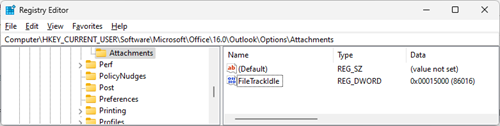
Během našeho zkoumání tohoto problému jsme zjistili, že Outlook soubor PDF před tiskem maže. To platí zejména pro Adobe Acrobat Reader. Tento problém můžete vyřešit tak, že nastavíte klíč registru, kvůli kterému bude Outlook s odstraněním dočasného souboru čekat déle. Následujícím postupem přidejte klíč registru:
[HKEY_CURRENT_USER\Software\Microsoft\Office\16.0\Outlook\Options\Attachments]
"FileTrackIdle"=dword:00015000
- Klikněte pravým tlačítkem myši na tlačítko Start systému Windows a vyberte Spustit.
- V dialogovém okně Spustit zadejte Regedit a vyberte OK.
- Na panelu v horní části Editoru registru vložte tuto cestu a stiskněte klávesu Enter, Computer\HKEY_CURRENT_USER\Software\Microsoft\Office\16.0\Outlook\Options
- Klikněte pravým tlačítkem na klávesu Možnosti a vyberte Nový klíč.
- Pojmenujte nové klíčové přílohy.
- Klikněte pravým tlačítkem myši na Přílohy a vyberte Nová, DWORD32 (32bitová) hodnota a pojmenujte ji FileTrackIdle.
- Klikněte pravým tlačítkem myši na FileTrackIdle a vyberte Změnit a pro údaj hodnoty: 15000.
- Ověřte, že váš registr odpovídá obrázku níže, a pokud ano, zavřete Editor registru.
Poznámka
Pokud se chyba stále zobrazuje Při otvírání tohoto dokumentu došlo k chybě. Tento soubor nebyl nalezen., zvyšte klíč registru FileTrackIdle na 30000. Pokud se i po této změně stále zobrazuje chyba, zvyšte ji na 60000. Pro informaci, složka Zabezpečený dočasný soubor Outlooku, kam dočasný soubor patří, obsahuje tuto cestu: %localappdata%\Temporary Internet Files\Content.Outlook. Pokud chcete získat přístup k této cestě, klikněte pravým tlačítkem myši na tlačítko Start systému Windows , vyberte Spustit, vložte tuto cestu a vyberte OK.
Během našeho testování jsme zjistili, že některé čtečky PDF tisknou rychleji. Pokud máte problémy s rychlostí tisku, můžete zkusit alternativní čtečku. Zjistili jsme, že Foxit PDF Reader je efektivní jako alternativa. Pokud vyzkoušíte jinou čtečku, nezapomeňte přejít do nastavení systému Windows, Výchozí aplikace podle typu souboru pro .pdf a nastavit ji na preferovanou čtečku. Testovali jsme také Edge jako výchozí čtečku, která ale nefungovala konzistentně. Edge může rychlý tisk přerušit s dotazem, v jaké aplikaci se má tisknout. S týmem Edge spolupracujeme na řešení tohoto problému.
Pokud se vám nedaří zprovoznit rychlý tisk, mezi další možnosti patří:
- Přílohy uložte místně a potom je vytiskněte ve výchozí aplikaci.
- Otevřete e-mail a vytiskněte přílohy.
Další zdroje informací
Tisk příloh doručených v e-mailové zprávě
Další zdroje
 Ptejte se expertů
Spojte se s experty a proberte poslední novinky o Outlooku a osvědčené postupy. Sledujte také náš blog.
 Získejte pomoc v komunitě
Přijďte se svou otázkou. S řešením vám pomůžou agenti podpory, specialisté MVP, technici a uživatelé Outlooku.
 Navrhnout novou funkci
Rádi si přečteme vaše návrhy a názory. Podělte se s námi o svoje nápady a dojmy. Nasloucháme vám.