
Poslední aktualizace: 7. ledna 2025
PROBLÉM
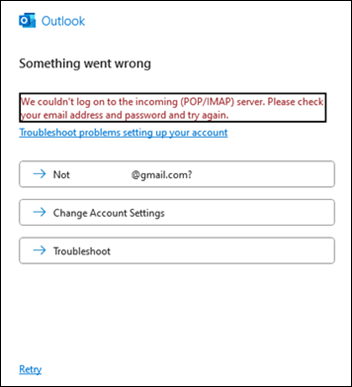
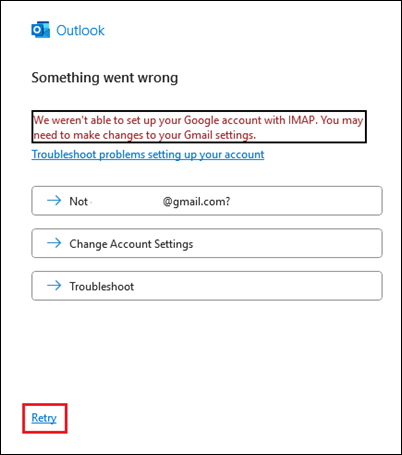
Když se pokusíte přidat účet Gmail do klasického Outlooku, může se zobrazit některá z následujících chyb:
"Nemohli jsme se přihlásit k serveru příchozí pošty (POP/IMAP). Zkontrolujte prosím svou e-mailovou adresu a heslo a zkuste to znovu."
"Nepovedlo se nám nastavit váš účet Google s protokolem IMAP. Možná budete muset změnit nastavení Gmailu."
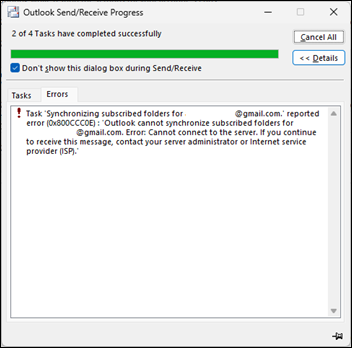
Pokud máte v profilu aplikace Outlook existující účet Gmail, může se při pokusu o odeslání a přijetí zobrazit následující chyba:
Úkol: 'Synchronizace odebíraných složek pro username@gmail.com.' Nahlášená chyba (0x800CCC0E): Aplikace Outlook nemůže synchronizovat složky přihlášené k username@gmail.comodběru. Chyba: Nelze se připojit k serveru. Pokud se zpráva bude zobrazovat i nadále, obraťte se na správce serveru nebo na poskytovatele služeb Internetu (ISP)."
PŘÍČINA
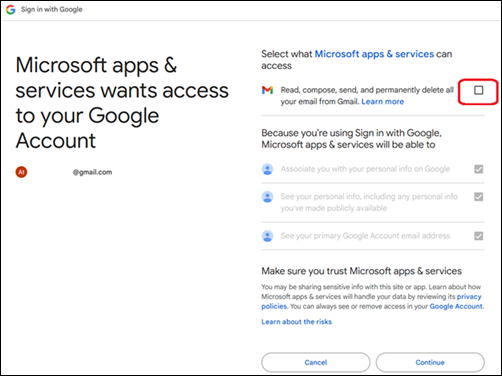
K tomuto problému může dojít, pokud přidáte účet Gmail do Outlooku a během přihlašování v prohlížeči nezaškrtnete políčko za:
Vyberte, ke kterým aplikacím & službám Microsoftu mají přístup: "Číst, psát, odesílat a trvale odstraňovat všechny vaše e-maily z Gmailu".
STAV: OPRAVENO
Počínaje Aktuálním kanálem verze 2412 buildu 18324.20168 použijte nové řešení Opakovat uvedené níže. Další informace o vaší verzi Office najdete v článku O Office: Jakou verzi Office používám?
Zkusit řešení znovu
Pokud jste na opraveném buildu a nezaškrtli políčko Aplikace Microsoftu & služby mají přístup: "Číst, psát, odesílat a trvale odstraňovat všechny vaše e-maily z Gmailu.", můžete zopakovat přihlášení v prohlížeči tak, že v okně chyby vyberete odkaz Opakovat :
Pokud používáte opravený build, ale výše uvedené řešení nefunguje, použijte prosím následující ruční alternativní řešení.
Ruční alternativní řešení
Krok 1: Odebrání přístupu ke službám Microsoft Apps & v Gmailu
- Zavřete Outlook.
- Přihlaste se k účtu Google na google.com.
- Vyberte svůj profilový obrázek v horním rohu a vyberte možnost Spravovat účet Google.
- V nabídce na levé straně vyberte Zabezpečení.
- Posuňte se dolů na Vaše připojení k aplikacím & službám třetích stran a vyberte Aplikace & služby Microsoftu.
- Vyhledejte Aplikace & služby Microsoftu má určitý přístup k vašemu účtu Google a vyberte Zobrazit podrobnosti.
- V části Přístup, který jste udělili aplikacím & službám Microsoftu, vyberte Odebrat veškerý přístup.
- Vyberte Potvrdit.
Krok 2: Odstranění přihlašovacích údajů Google IMAP ze Správce přihlašovacích údajů systému Windows
V nabídce Start systému Windows vyhledejte Správce přihlašovacích údajů a otevřete ho. Ve Windows 10 možná budete muset otevřít Ovládací panely, abyste získali přístup ke Správci přihlašovacích údajů. Další informace najdete v článku Přístup ke Správci přihlašovacích údajů.
V části Spravovat přihlašovací údaje vyberte Přihlašovací údaje systému Windows.
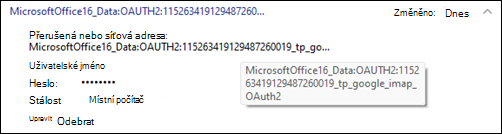
Posuňte se dolů na Obecné přihlašovací údaje a najděte ty, které začínají na MicrosoftOffice16_Data:OAUTH2.
Rozbalte každou z nich a najeďte myší na MicrosoftOffice16_Data:OAUTH2 , dokud se nezobrazí celý název včetně tp_google_imap_Oauth2. Toto jsou přihlašovací údaje Googlu k vašemu účtu Gmail.
Vyberte Odebrat pro každý z nich pomocí MicrosoftOffice16_Data:OAUTH2. Pro každý účet Gmail existují dva tyto přihlašovací údaje, proto nezapomeňte odebrat oba.
Pokud se chcete vyhnout odebrání přihlašovacích údajů Google IMAP s výjimkou konkrétního ovlivněného účtu, můžete přihlašovací údaje namapovat jejich porovnáním s identitami v tomto klíči registru níže. Otevřete Editor registru a vložte tuto cestu do panelu Adresa nahoře.
Computer\HKEY_CURRENT_USER\Software\Microsoft\Office\16.0\Common\Identity\Identities
Podklíče tohoto klíče registru výše zahrnují vaši identitu Gmailu. Na začátku klíče registru identity je číslo, které se shoduje s vašimi přihlašovacími údaji Gmailu ve Správci pověření. Referenční informace najdete v příkladech níže.

Po provedení výše uvedených kroků jste připravení k přihlášení z Outlooku prostřednictvím prohlížeče. Otevřete Outlook na profilu Outlooku, který se nesynchronizoval, a vyberte v Outlooku možnost Přihlásit se přes prohlížeč. Při přihlašování do prohlížeče nezapomeňte zaškrtnout políčko pro aplikace & služby Microsoftu uvedené v horní části tohoto článku.

Pokud jste odebrali účet Gmail ze svého profilu Outlooku, vyberte Soubor, Přidat účet , abyste účet Gmail znovu přidali, a znovu se přihlaste v prohlížeči.
Další zdroje
 Ptejte se expertů
Spojte se s experty a proberte poslední novinky o Outlooku a osvědčené postupy. Sledujte také náš blog.
 Získejte pomoc v komunitě
Přijďte se svou otázkou. S řešením vám pomůžou agenti podpory, specialisté MVP, technici a uživatelé Outlooku.
 Navrhnout novou funkci
Rádi si přečteme vaše návrhy a názory. Podělte se s námi o svoje nápady a dojmy. Nasloucháme vám.
Viz také
Opravy a řešení pro poslední problémy v klasickém Outlooku pro Windows