
Poslední aktualizace: 23. března 2026
PROBLÉM
Některé účty Gmail a Yahoo se k 26. únoru 2026 přestaly synchronizovat. Účty se můžou zastavit i po změně hesla. Když se Outlook přestane synchronizovat, přestane se v obou případech zobrazovat výzva k přihlášení k účtu.
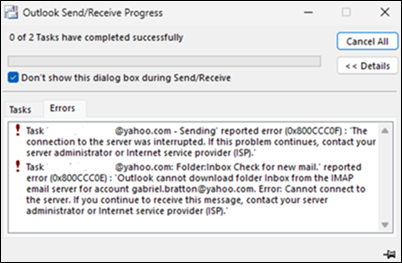
Zobrazí se chyby podobné těmto:
Úloha "Synchronizing subscribed folders for username@gmail.com." Nahlášená chyba (0x800CCC0E) : Aplikace Outlook nemůže synchronizovat složky přihlášené k odběru pro username@gmail.comslužby .
Odesílání hlášené chyby (0x800CCC0F) nebo Odesílání hlášené chyby (0x80070057)
Ohlášená chyba kontroly nové pošty (0x800CCC0E)
STAV: OPRAVENO
Tento problém jsme opravili změnou služby Microsoft 365 dne 20. 3. 26. Je možné, že po opravě a změně hesla se budou stále projevovat stejné příznaky. Po změně hesla obvykle trvá jednu hodinu, než vyprší platnost tokenu OAuth. Po vypršení platnosti tokenu se v Outlooku zobrazí výzva k přihlášení. Pokud nechcete čekat na hodinu, můžete pomocí následujících alternativních řešení vynutit výzvu k přihlášení.
ALTERNATIVNÍ ŘEŠENÍ
Když se Outlook nesynchronizuje, je to částečně proto, že Outlook nezobrazuje výzvu k přihlášení a aktualizaci přihlašovacích údajů. Očekává se, že následující postup alternativního řešení způsobí, že Outlook zobrazí výzvu k přihlášení k vašemu účtu. Tento postup účet neodebere ani jinak neovlivní.
Zavřete Outlook.
V nabídce Start systému Windows vyhledejte Správce přihlašovacích údajů a otevřete ho. Ve Windows 10 možná budete muset otevřít Ovládací panely, abyste získali přístup ke Správci přihlašovacích údajů. Další informace najdete v článku Přístup ke Správci přihlašovacích údajů.
V části Spravovat přihlašovací údaje vyberte Přihlašovací údaje systému Windows.
Posuňte se dolů na Obecné přihlašovací údaje a najděte ty, které začínají na MicrosoftOffice16_Data:OAUTH2.
Rozbalte je a najeďte myší na MicrosoftOffice16_Data:OAUTH2 , dokud se nezobrazí celý název včetně tp_google_imap_Oauth2 nebo tp_yahoo_imap_Oauth2. Toto jsou přihlašovací údaje k vašemu účtu.
Vyberte Odebrat pro každý z nich pomocí MicrosoftOffice16_Data:OAUTH2. Pro každý účet Gmailu & Yahoo jsou tyto přihlašovací údaje dva nebo čtyři, takže je nezapomeňte všechny odebrat.
Pokud se chcete vyhnout odebrání přihlašovacích údajů Google nebo Yahoo IMAP s výjimkou konkrétního ovlivněného účtu, můžete přihlašovací údaje namapovat jejich porovnáním s identitami v tomto klíči registru níže. Otevřete Editor registru a vložte tuto cestu do panelu Adresa nahoře.
Computer\HKEY_CURRENT_USER\Software\Microsoft\Office\16.0\Common\Identity\Identities
Podklíče tohoto klíče registru výše zahrnují vaši identitu Gmail nebo Yahoo. Na začátku klíče registru identity je číslo, které se shoduje s vašimi přihlašovacími údaji Gmailu nebo Yahoo ve Správci pověření. Referenční informace najdete v příkladech níže.
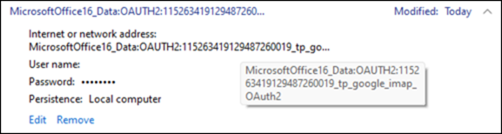
Ve výše uvedeném případě klíč registru začíná znaky 11526349....

Restartujte aplikaci Outlook a přihlaste se k účtu Gmail nebo Yahoo.
Pokud se Outlook nezačne synchronizovat hned, po přihlášení ho znovu restartujte.
Pokud první sada výše uvedených kroků problém nevyřeší, odeberte klíč registru identity pro účet pomocí následujících kroků. Očekává se, že tento postup způsobí, že Outlook zobrazí výzvu k přihlášení k účtu. Tento postup účet neodebere ani jinak neovlivní.
Zavřete Outlook.
Klikněte pravým tlačítkem myši na tlačítko Windows Start, vyberte Spustit, zadejte Regedit a vyberte OK.
Vložte níže uvedenou cestu do panelu Adresa v Editoru registru a stiskněte klávesu Enter.
Computer\HKEY_CURRENT_USER\Software\Microsoft\Office\16.0\Common\Identity\Identities
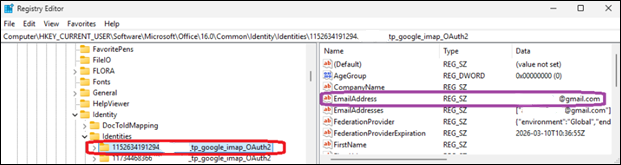
V části Klíč identity vyberte jednotlivé podklíče, dokud nenajdete ten, který odpovídá e-mailové adrese, která se nesynchronizuje.
Odstraňte klíč registru identit, následující červeně zobrazený příklad. Vyhledejte odpovídající e-mailovou adresu Gmailu nebo Yahoo, například nachově označenou. To je klíč identity v levém sloupci, který se má odstranit. Po odstranění kódu restartujte Outlook a znovu se přihlaste.
Další zdroje informací
Do klasického Outlooku nejde přidat účet Gmail
Další zdroje
 Ptejte se expertů
Spojte se s experty a proberte poslední novinky o Outlooku a osvědčené postupy. Sledujte také náš blog.
 Získejte pomoc v komunitě
Přijďte se svou otázkou. S řešením vám pomůžou agenti podpory, specialisté MVP, technici a uživatelé Outlooku.
 Navrhnout novou funkci
Rádi si přečteme vaše návrhy a názory. Podělte se s námi o svoje nápady a dojmy. Nasloucháme vám.
Viz také
Opravy a řešení pro poslední problémy v klasickém Outlooku pro Windows