Různé způsoby používání zařízení Surface Duo
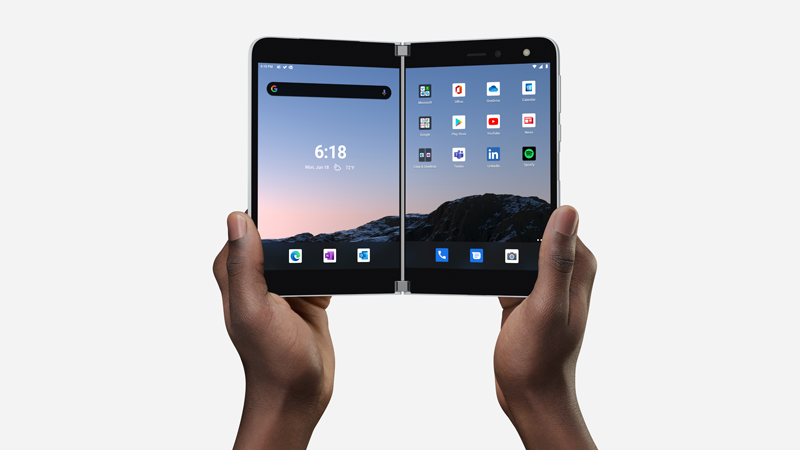
Zařízení Surface Duo 2 se přizpůsobí vám a tomu, co chcete dělat, aby bylo během dne produktivnější na cestách. Tady je jen několik způsobů, jak můžete pomocí různých režimů využívat maximum ze svého zařízení Surface Duo.

Uvedení obou obrazovek do práce
Používejte dvě aplikace současně. Umístěte jednu aplikaci na jednu obrazovku a druhou na druhou. Můžete například mít videohovor Microsoft Teams na jedné obrazovce s Microsoft PowerPointem na druhé, abyste si mohli dělat poznámky k prezentaci.
V prohlížeči Microsoft Edge můžete mít současně otevřená dvě okna prohlížeče – jedno na každé obrazovce. Klepněte na Microsoft Edge v dolní části jedné obrazovky a pak otevřete webovou stránku. Klepněte na odkaz na stránce a podržte ho a pak klepněte na Otevřít v jiném okně. To vám umožní porovnat weby vedle sebe, což funguje skvěle, ať už provádíte průzkum v práci nebo ve škole, porovnáváte nákupy nebo si jen prohlížíte různé restaurace s sebou.
Aplikace vytvořené pro dvě obrazovky
Některé aplikace na zařízení Surface Duo jsou vylepšené se dvěma obrazovkami, což znamená, že jsou vytvořené pro dvě obrazovky. Stačí otevřít jednu z těchto aplikací a přetáhnout ji doprostřed dvou obrazovek na zařízení Surface Duo, abyste získali úplně nový pohled.
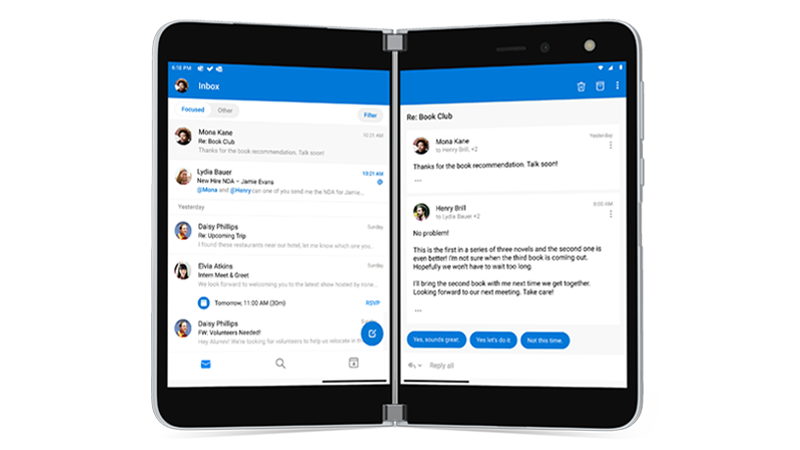
Když třeba otevřete Outlook a přetáhnete ho doprostřed, můžete rychle procházet e-maily tam, kde se na jedné obrazovce zobrazuje vaše doručená pošta a na druhé jsou otevřené zprávy nebo e-mailové přílohy. V aplikaci nemusíte přecházet tam a zpět, takže při práci zůstanete v toku. A pokud chcete, můžete ho dál používat na jedné obrazovce, jenom když budete chtít.
Tady je několik příkladů vylepšených aplikací se dvěma obrazovkami, které jsou předinstalované na zařízení Surface Duo: Microsoft Office (Word, Excel a PowerPoint), Outlook, Microsoft Teams, OneNote, To Do, OneDrive, Microsoft Edge, Kamera, Microsoft SwiftKey Keyboard, Microsoft Solitaire Collection a MSN.
Některé vylepšené aplikace se dvěma obrazovkami se automaticky přetáhnou na dvě obrazovky, když je otevřete (například Kamera). Pokud chcete, aby ostatní aplikace automaticky překlenovaly obě obrazovky, když je otevřete, klepněte v Nastavení na Surface Duo funkce>Span apps automaticky, zapněte ho a pak zapněte aplikace, které chcete automaticky přetáhnout.
Otevření dvou aplikací najednou
Skupiny aplikací slouží k otevření dvou aplikací, které často používáte současně. Po vytvoření skupiny aplikací se jedna aplikace otevře na jedné obrazovce a druhá na druhé.
- Na domovské obrazovce klepněte a podržte první aplikaci, kterou chcete zahrnout do skupiny aplikací, a pak klepněte na Skupiny.
- Na obrazovce Vyberte jinou aplikaci klepněte na další aplikaci, kterou chcete zahrnout do skupiny, a pak klepněte na Hotovo.
- Zadejte nový název skupiny aplikací a klepněte na Ok.
- Klepnutím na skupinu aplikací odteď otevřete obě tyto aplikace současně.
Některé skupiny aplikací jsou už vytvořené a zobrazují se na domovské obrazovce.
Přetahování mezi aplikacemi
Ze dvou obrazovek získáte maximum přetažením informací mezi aplikacemi. Text, obrázky, seznamy a další položky můžete přetahovat z jedné aplikace do druhé. Podívejte se například na recept, který se vám líbí online? Stačí vybrat seznam ingrediencí v Microsoft Edgi a přetáhnout je do Microsoft To Do, abyste věděli, co si máte vyzvednout, až budete příště v obchodě s potravinami.
Tady je několik příkladů aplikací, které podporují přetahování a které jsou předinstalované na zařízení Surface Duo: Microsoft Office (Word, Excel a PowerPoint), Outlook, Microsoft Teams, OneNote, To Do, OneDrive, Microsoft Edge, Microsoft Solitaire Collection a MSN.
Otočením potřebujete více místa
Otáčením zařízení Surface Duo získáte více místa při procházení nebo psaní. Otevřete Microsoft Edge, přetáhněte ho doprostřed, abyste ho maximalizovali na obou obrazovkách, a pak zařízení Surface Duo otočte. Potom se můžete při procházení posouvat po obou obrazovkách.
Pokud jde o psaní, stačí klepnout na místo, kam můžete zadávat text, aby se zobrazovala klávesnice, a pak otočit Surface Duo. Užijte si nadbytečné místo při psaní na klávesnici na celé obrazovce.
Použití jedné obrazovky
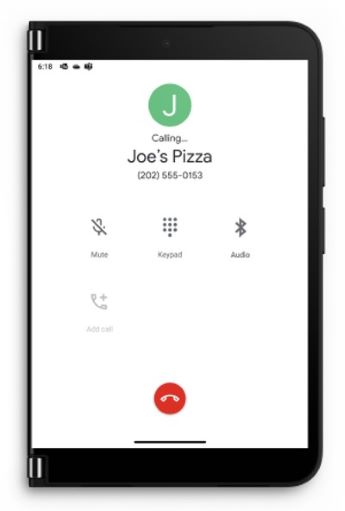
Pokud chcete použít jenom jednu obrazovku, sklopte na zařízení Surface Duo jednu obrazovku dozadu. Funguje skvěle, když na cestách používáte jenom jednu aplikaci. Když dostanete telefonní hovor a budete ho chtít přijmout, stačí překlopit levou obrazovku dozadu a začít mluvit na pravé obrazovce.
Sledujte své oblíbené pořady a odpočiňte si
Složte surface Duo jako stan, položte ho na stůl a pak se posaďte a odpočiňte si. Podívejte se na své oblíbené pořady nebo videa nebo je můžete použít při videohovoru pomocí Microsoft Teams.
Použití zařízení Surface Duo 2, když je zavřené
Když je zařízení Surface Duo zavřené, pomůže vám panel Rychlý přehled o aktuálním stavu během dne. V Microsoft Teams se zobrazí oznámení o zmeškaných telefonních hovorech, mnoha aplikacích pro zasílání zpráv třetích stran nebo o zprávách. Nastavení Panelu Přehledu můžete změnit v nastavení zařízení>Surface Duo s panelem>Glance.
Chcete rychle zkontrolovat čas? Stačí stisknout tlačítko Napájení. A pokud potřebujete nějaké světlo, rychle dvakrát stiskněte tlačítko napájení a rozsvítíte svítilnu – pokud ho chcete vypnout, udělejte to znovu.