
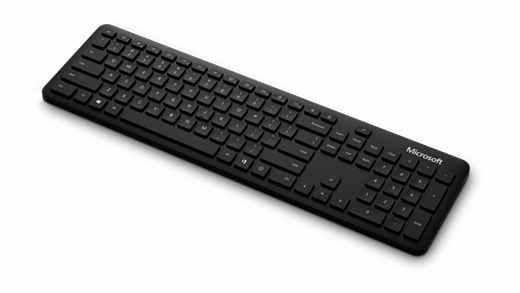
Klávesnice Microsoft Bluetooth Keyboard má štíhlý moderní design, který je určený pro rychlejší psaní a zároveň doplní váš pracovní prostor.
Požadavky
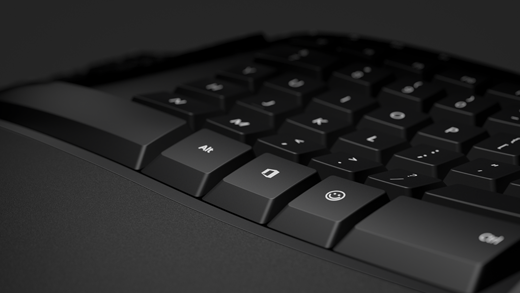
Pokud chcete nastavit, použijte ikonu Office pro klávesu s  nebo použijte
  klávesu ikona Emoji, budete potřebovat počítač s Windows 11 nebo Windows 10 s podporou Bluetooth 4.0 nebo novější. Tato klávesnice podporuje rychlé párování ve Windows pro rychlejší párování.
Poznámka
Pokud si nejste jistí, jakou verzi Bluetooth váš počítač podporuje, přejděte na stránku Jaká verze Bluetooth je na mém počítači?
Připojení klávesnice
Stiskněte a podržte tlačítko párování na spodní straně klávesnice na 5 sekund, dokud nezačne blikat kontrolka LED.
Pokud se na počítači s Windows zobrazí oznámení pro klávesnici, vyberte Připojit a počkejte, až se nastaví.
Oznámení se nezobrazilo?
Vyberte Spustit>bluetooth & zařízení>Přidat zařízení>Bluetooth a pak v seznamu vyberte Klávesnice Microsoft Bluetooth .
Vyjadřujte se pomocí symbolů emoji
Stiskněte ikonu Emoji pro klávesu a vyberte emoji, které říkají vše za vás. Pomocí klávesy Emoji můžete rychle přidávat symboly emoji – stejně jako na telefonu.
Přizpůsobení nastavení psaní
Změna nastavení psaní klávesnice:
- Vyberte
 >nastavení
 >aplikace Čas &
 > jazykaIkona psaní
 .
.
Tip:
Centrum myši a klávesnice Microsoft (Microsoft Mouse and Keyboard Center) je aplikace, která vám pomůže naplno využívat klávesnici a myš od Microsoftu. Centrum myši a klávesnice vám umožňuje přizpůsobit si způsob práce na vašem osobním počítači. Chcete-li tuto aplikaci získat, podívejte se na článek Stažení Centra myši a klávesnice.