
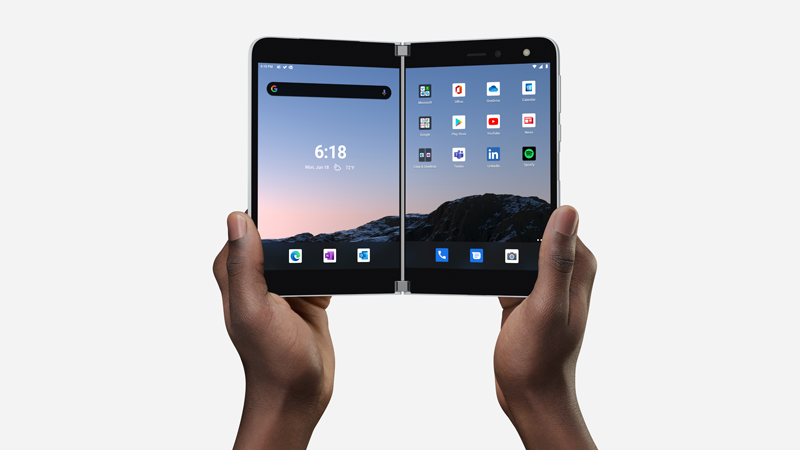
Vaše zařízení Surface Duo 2 se přizpůsobí vám a tomu, co chcete dělat, abyste byli během dne produktivnější na cestách. Tady je několik způsobů, jak můžete pomocí různých režimů využít Surface Duo na maximum.

Pracujte na obou obrazovkách
Používejte dvě aplikace současně. Umístěte jednu aplikaci na jednu obrazovku a druhou na druhou stranu. Můžete mít třeba na jedné obrazovce videohovor přes Microsoft Teams a na druhé Microsoft PowerPoint, ve kterém si budete dělat poznámky k prezentaci.
V aplikaci Microsoft Edge můžete mít současně otevřená dvě okna prohlížeče – jedno na každé obrazovce. Klepněte na Microsoft Edge v dolní části jedné obrazovky a otevřete nějakou webovou stránku. Klepněte na odkaz na stránce a podržte ho a pak klepněte na Otevřít v jiném okně. To vám umožní porovnávat webové stránky vedle sebe, což funguje skvěle, ať už děláte nějaký průzkum pro práci nebo školu, srovnávací nákupy nebo se jen díváte na různé restaurace, kde si dnes večer můžete jídlo vzít s sebou.
Aplikace pro dvě obrazovky
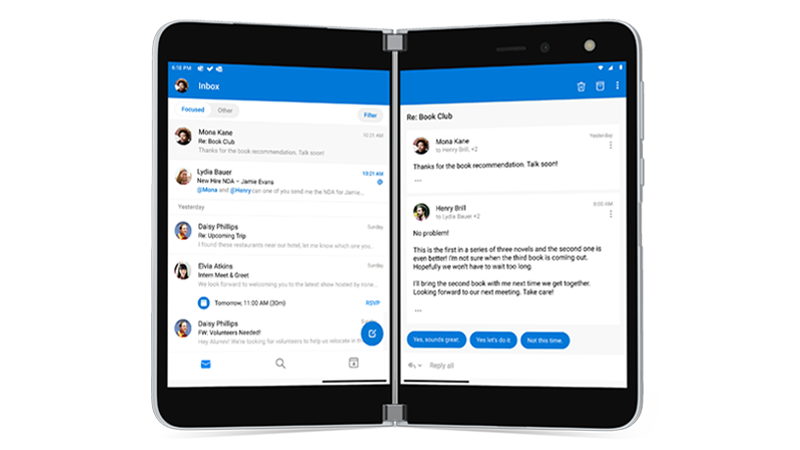
Některé aplikace na zařízení Surface Duo mají vylepšenou funkci pro dvě obrazovky, což znamená, že jsou určené pro dvě obrazovky. Stačí otevřít jednu z těchto aplikací a přetáhnout ji doprostřed obou obrazovek na Surface Duo, abyste získali úplně nové zobrazení.
Když třeba otevřete Outlook a přetáhnete ho doprostřed, můžete rychle procházet e-maily, kde se vaše doručená pošta zobrazuje na jedné obrazovce a zprávy nebo e-mailové přílohy se otevírají na druhé. V aplikaci nemusíte přepínat sem a tam, takže při práci zůstanete soustředění. A pokud chcete, můžete jej stále používat pouze na jedné obrazovce, pokud chcete.
Tady je několik příkladů aplikací vylepšených pro duální obrazovku, které jsou předinstalované na zařízení Surface Duo: systém Microsoft Office (Word, Excel a PowerPoint), Outlook, Microsoft Teams, OneNote, To Do, OneDrive, Microsoft Edge, Fotoaparát, klávesnice Microsoft SwiftKey, Microsoft Solitaire Collection a MSN.
Některé aplikace rozšířené dvěma obrazovkami se při otevření automaticky roztáhnou na dvě obrazovky (například Kamera). Pokud chcete, aby se jiné aplikace při otevření automaticky roztáhly přes obě obrazovky, klepněte v Nastavení na Funkce >zařízení Surface DuoAutomaticky rozšiřovat aplikace, zapnout a pak zapnout aplikace, které chcete automaticky roztáhnout.
Otevřete dvě aplikace najednou
Pomocí skupin aplikací můžete otevřít dvě aplikace, které často používáte současně. Po vytvoření skupiny aplikací se jedna aplikace otevře na jedné obrazovce a druhá na druhé.
- Na domovské obrazovce klepněte a podržte první aplikaci, kterou chcete přidat do skupiny aplikací, a pak klepněte na Skupiny.
- Na obrazovce Vybrat jinou aplikaci klepněte na aplikaci, kterou chcete zahrnout do skupiny, a potom klepněte na Hotovo.
- Zadejte nový název skupiny aplikací a klepněte na OK.
- Klepnutím na skupinu aplikací můžete od této chvíle otevírat obě tyto aplikace současně.
Některé skupiny aplikací už jsou vytvořené a zobrazují se na domovské obrazovce.
Přetahování mezi aplikacemi
Přetahováním informací mezi aplikacemi získáte maximum ze dvou obrazovek. Text, obrázky, seznamy a další položky můžete přetahovat z jedné aplikace do druhé. Vidíte třeba online recept, který se vám líbí? Stačí vybrat seznam ingrediencí v prohlížeči Microsoft Edge a přetáhnout je do aplikace Microsoft To Do, abyste věděli, co si máte koupit, až budete příště v obchodě.
Tady je několik příkladů aplikací podporujících přetahování, které jsou předinstalované na zařízení Surface Duo: systém Microsoft Office (Word, Excel a PowerPoint), Outlook, Microsoft Teams, OneNote, To Do, OneDrive, Microsoft Edge, Microsoft Solitaire Collection a MSN.
Otočením získáte víc místa
Otáčením zařízení Surface Duo získáte více místa při procházení nebo psaní. Otevřete Microsoft Edge, přetáhněte ho doprostřed, abyste ho maximalizovali na obou obrazovkách, a pak otočte Surface Duo. Poté můžete při procházení posouvat obě obrazovky.
Když dojde na psaní, stačí klepnout na místo, kam můžete zadávat text, aby se zobrazila klávesnice, a pak otočit Surface Duo. Užijte si více místa při psaní na klávesnici na celé obrazovce.
Použití jedné obrazovky
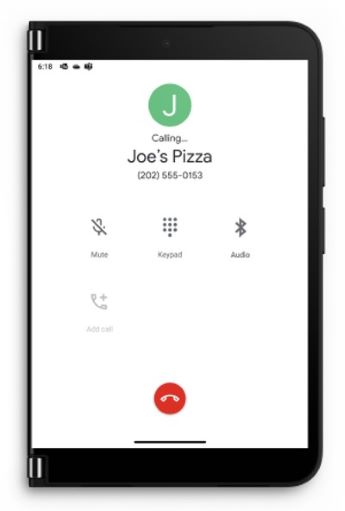
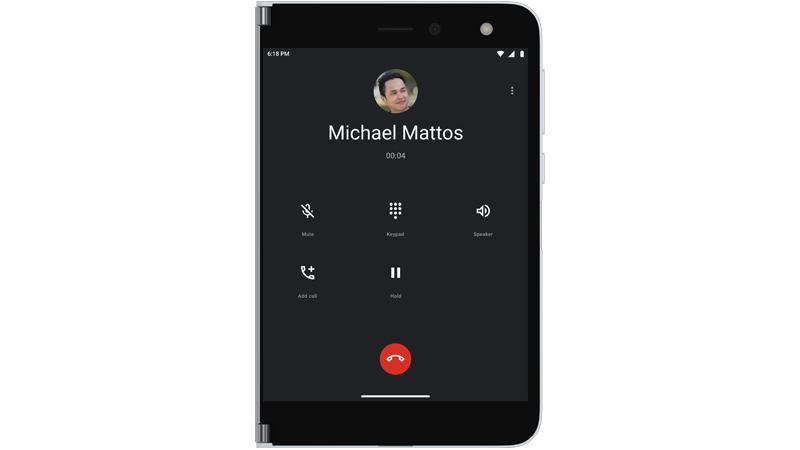
Když chcete používat jenom jednu obrazovku, překlopte na Surface Duo jednu obrazovku dozadu. Funguje skvěle, když na cestách používáte vždy jen jednu aplikaci. Když vám někdo volá a chcete ho přijmout, stačí překlopit levou obrazovku dozadu a začít mluvit na pravé obrazovce.
Sledujte své oblíbené pořady a relaxujte
Přeložte své zařízení Surface Duo jako stan, položte ho na stůl a pak se pohodlně usaďte a relaxujte. Podívejte se na své oblíbené pořady nebo videa, nebo je použijte k videohovoru pomocí Microsoft Teams.
Používání zavřeného zařízení Surface Duo 2
Když je vaše zařízení Surface Duo zavřené, panel Glance Bar vám pomůže zůstat v obraze během dne. Uvidíte oznámení o zmeškaných telefonních hovorech, mnoho aplikací třetích stran nebo zprávy v Microsoft Teams. Nastavení panelu Glance Bar můžete změnit v Nastavení> FunkceGlance Bar nazařízení Surface Duo>.
Chcete rychle zkontrolovat čas? Stačí stisknout tlačítko napájení. A pokud potřebujete trochu světla, rychle dvakrát stiskněte tlačítko napájení, abyste svítilnu zapnuli – opakovaným stisknutím ji vypněte.

Související témata



Potřebujete další pomoc?
Technická podpora

Pokud potřebujete technickou podporu, otevřete aplikaci Surface nebo webový prohlížeč, popište svůj problém a vyberte Získat pomoc.
Komunitní podpora

Komunity vám mohou pomoci klást otázky a vyslechnout odborníky s bohatými znalostmi. Zeptejte se komunity.
Další možnosti podpory

Pokud nemůžete zařízení Surface používat nebo se chcete zeptat na něco jiného, otevřete aplikaci Získat pomoc a získejte další podporu online.


