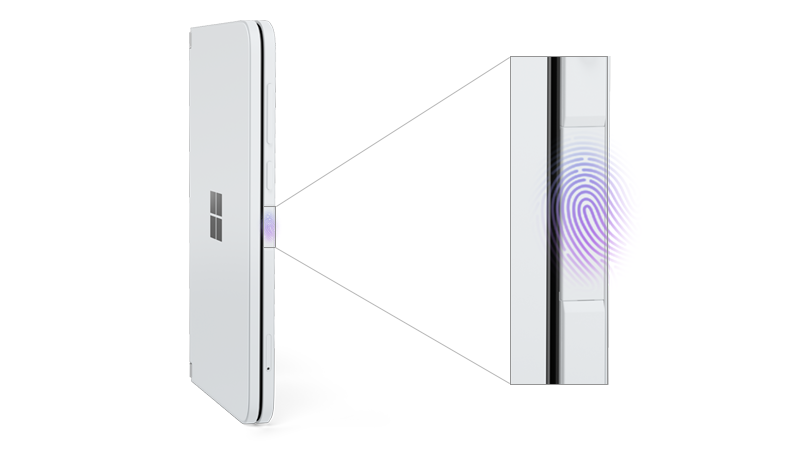
Pokud chcete zařízení Surface Duo 2 nastavit tak, jak chcete, začněte stisknutím tlačítka napájení otisku prstu na pravé straně zařízení Surface Duo, zvolte jazyk a postupujte podle následujících kroků.
1. Připojte se
Po zobrazení výzvy vložte SIM kartu a nastavte připojení k mobilní síti k síti operátora.
Potom vyberte domácí Wi-Fi síť (nebo jinou síť, které důvěřujete). Pokud se připojíte k Wi-Fi, budeme během instalace vyhledávat aktualizace.
2. Začít ze zálohy nebo začít znovu
Zvolte, jak chcete zařízení Surface Duo nastavit:
- Záloha z telefonu s Androidem. Bezdrátově zkopírujte data z existujícího zařízení s Androidem do zařízení Surface Duo. Nebo připojte Surface Duo k telefonu s Androidem pomocí kabelu USB, abyste mohli připojit kabelem.
- Záloha z cloudu. Začněte ze zálohy vašeho aktuálního zařízení s Androidem, které jste uložili ve svém účtu Google.
- Zařízení iPhone. Tuto možnost použijte, pokud máte iPhone a Surface Duo je vaše první zařízení s Androidem.
- Nekopírujte. Nastavte surface Duo jako nové zařízení od začátku.
3. Přihlaste se ke svému účtu Google a účtu Microsoft.
Přihlaste se ke svému účtu Google a získejte přístup ke svým e-mailům, fotkami a souborům, které máte v Gmailu, Fotky Google, Na Disku Google a dalších.
Přihlaste se ke svému účtu Microsoft, abyste mohli používat Microsoft 365 a mobilní aplikace Microsoft– včetně Outlooku, Office, OneNotu, OneDrivu, Teams, Microsoft Edge a dalších. Váš účet Microsoft obvykle končí na @outlook.com, @live.comnebo @hotmail.com. (Některé aplikace a funkce můžou vyžadovat bezdrátový tarif, další předplatná nebo poplatky.)
Můžete se přihlásit k oběma účtům, jenom k jednomu účtu, nebo k žádnému – záleží na vás. Když se přihlásíte ke každému účtu, budete mít možnost zkontrolovat podmínky služby, změnit nastavení systému a zvolit předvolby ochrany osobních údajů pro každý z nich. To vám umožní vybrat, co je pro vás nejvhodnější a co chcete se zařízením Surface Duo dělat.
4. Přidání PIN kódu a otisku prstu
Chraňte zařízení Surface Duo přidáním PIN kódu a otisku prstu pro odemknutí obrazovky na zařízení Surface Duo 2. Můžete přidat PIN kód a otisk prstu, pouze PIN kód nebo žádné z nich. (Poslední nedoporučujeme.)
Pokud se teď rozhodnete přidat otisk prstu, zobrazí se výzva k umístění palce nebo ukazováčku na tlačítko napájení otisku prstu. Nachází se na pravé straně zařízení Surface Duo 2 a pod tlačítky Hlasitost. Budete muset prst několikrát zvednout a umístit ho na tlačítko napájení otisku prstu, dokud se otisk prstu nepřidá.
5. Získejte rychlé tipy, jak začít
Projděte si tipy a seznamte se se základy ovládání zařízení Surface Duo. Další tipy získáte tak, že na domovské obrazovce klepnete na Tipy .
Co dál
Teď, když jste si prošli nastavením, můžete udělat několik věcí, které byste mohli chtít udělat dál:
Seznamte se se základy ovládání zařízení Surface Duo. Otevřete tipy nebo se podívejte na následující zdroje informací, které vám pomůžou začít:
- Funkce zařízení Surface Duo 2. Seznamte se se zařízením Surface Duo 2.
- Začínáte s Androidem? Seznamte se se základy operačního systému Surface Duo.
- Různé způsoby použití zařízení Surface Duo. Přečtěte si o různých způsobech skládání a překlopení zařízení Surface Duo, abyste toho v průběhu dne zvládli víc.
Stáhněte si aplikace a hry z Obchodu Google Play. Na domovské obrazovce klepněte na Obchod Play a pak vyberte své oblíbené aplikace nebo najděte nové.
Přidejte další osobní a pracovní účty, které používáte. Na domovské obrazovce klepněte na Nastavení a pak klepněte na Hesla & účty>Přidat účet.
Podívejte se na svoje fotky. V závislosti na účtech, pod kterými jste se přihlásili, se můžete ke svým stávajícím souborům a fotografiím dostat z různých míst na zařízení Surface Duo. Když třeba klepnete na Fotky na domovské obrazovce, dostanete se na fotky na Microsoft OneDrivu ve svém účtu Microsoft.
Získejte přístup k souborům v cloudu. Na domovské obrazovce klepněte na složku Google a potom klepněte na Disk , abyste se dostali ke svým souborům na Disku Google. Pokud se chcete dostat ke svým dokumentům a souborům v účtu Microsoft, klepněte na OneDrive.
Posílejte někomu text. V dolní části obrazovky klepněte na Zprávy a pak odešlete textovou zprávu nebo odpovězte na zprávu, kterou jste obdrželi.
Zavolejte někomu. V dolní části obrazovky klepněte na Telefon a pak zavolejte, komu chcete.