
Dokumenty Office uložené na OneDrivu, na školním nebo pracovním OneDrivu nebo na SharePointu ve Swayi můžete vložit tak, že do svého Swaye vložíte kód pro vložení příslušného dokumentu. Sway momentálně podporuje vkládání dokumentů aplikací Word, Excel a PowerPoint, včetně jednotlivých grafů a tabulek z Excelu.
Poznámka
Je potřeba zkontrolovat, jestli jsou oprávnění dokumentů Office uložených na OneDrivu, OneDrivu pro práci nebo školu nebo na SharePointu správně nastavená pro vaši cílovou skupinu.
Vložení dokumentu Office, který je ve swayi
Z OneDrivu, OneDrivu pro práci nebo školu nebo SharePointu otevřete soubor aplikace Word pro web, Excel pro web nebo PowerPoint pro web, který chcete vložit do Swaye
Klikněte naSdílenýsoubor>.
Poznámka
Pokud nabídku Soubor nevidíte, pravděpodobně jste v režimu zobrazení . Kliknutím na Otevřít>v aplikaci Word pro web, Excel pro web nebo PowerPoint pro web otevřete dokument v režimu úprav a pak by se měla zobrazit nabídka Soubor.
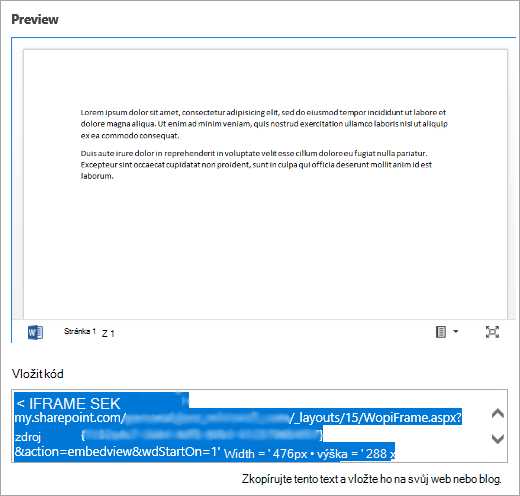
Klikněte na Vložení.
Kliknutím na Ctrl+C zkopírujte kód pro vložení.
Přihlaste se do Swaye a otevřete Sway, do kterého chcete přidat dokument Office.
Klikněte na ikonu + v dolní části jakékoli existující karty.
Klikněte na Multimédia a pak vyberte Kód pro vložení.
Kliknutím na Ctrl+V vložte kód pro vložení, který jste zkopírovali v kroku 4.
Kliknutím na Přehrát zobrazíte, jak se dokument Office zobrazí ve Swayi.
Poznámka
Ti, se kterými svůj sway sdílíte, budou mít k dokumentu Office, který jste vložili, přístup. Pokud později ze Swaye odstraníte kartu Embed , budou mít k tomuto dokumentu Office přístup všichni, s nimiž jste dříve svůj Sway sdíleli. Pokud chcete přístup zastavit, přejděte na OneDrive, OneDrive pro práci nebo školu nebo na SharePoint a klikněte pravým tlačítkem na dokument Office. Klikněte na Sdílet.>Další možnosti > Další možnostiSpravovat přístup>Další možnosti a pak klikněte na Odebrat odkaz u všech odkazů, které chcete přestat sdílet.
Viz také
Začínáme s Office Online v Microsoftu 365
Základní úlohy ve Wordu pro web