
Začínáte s Microsoft Swayem? V tomto článku najdete přehled o tom, jak snadné je vytvořit a sdílet cokoli na barevném interaktivním plátně Swaye. Naučte se vytvořit první sway a zobrazit jeho náhled, přidat a vložit obsah a sdílet dokončený výtvor s ostatními.
Co je Sway?

Video: Prezentace nápadů pomocí Swaye
Sway je nová aplikace v systém Microsoft Office, která usnadňuje vytváření a sdílení interaktivních sestav, osobních příběhů, prezentací a dalších věcí.
Začněte přidáním vlastního textu a obrázků, vyhledejte a importujte relevantní obsah z jiných zdrojů a pak sledujte, jak se Sway postará o zbytek. Se Swayem už nejste omezeni na předem navrženou šablonu, díky které budou vaše prezentace vypadat stejně jako prezentace všech ostatních, a nemusíte mít žádné návrhářské dovednosti, abyste mohli informace transformovat a předvádět moderním, interaktivním a poutavým způsobem.
Se Swayem nemusíte trávit spoustu času formátováním. Jeho zabudovaný designový modul se stará o to, aby vaše výtvory vypadaly co nejlépe. Pokud počáteční návrh úplně neodpovídá vašemu vkusu nebo náladě, můžete snadno použít jiný, nebo si můžete rozložení úplně přizpůsobit podle sebe.
Sdílení dokončených swayů je úplně jednoduché. Rodina, přátelé, spolužáci a spolupracovníci uvidí vaše výtvory na webu, aniž by se museli registrovat, přihlašovat nebo něco stahovat. Pokud chcete mít větší kontrolu nad sdílením, můžete pro libovolný sway změnit nastavení ochrany osobních údajů.
Sway je bezplatný pro uživatele, kteří mají účet Microsoft (Hotmail, Live nebo Outlook.com). Pokud Sway používáte jako součást předplatného Microsoft 365, můžete vytvářet mnohem propracovanější swaye s větším množstvím obsahu. Další informace najdete v článku Přidejte více obsahu do svých swayů v Microsoftu 365.
Co můžu vytvořit pomocí Swaye?
Ať už se jedná o zprávu, prezentaci, bulletin, osobní příběh, fotoalbum nebo vizuální zprávu z výletu, neexistuje prakticky žádné omezení pro to, co můžete ve Swayi kreativně vyjádřit.

|

|

|

|
|---|---|---|---|
| Sestavy | Prezentace | Bulletiny | Příběhy |
Pokud nevíte, co by se dalo dělat, můžete se inspirovat prohlížením swayů vytvořených jinými uživateli a jejich interakcí s nimi. Po přihlášení do Swaye (viz níže) se posuňte dolů na konec stránky Moje swaye a pak si projděte doporučený obsah pod nadpisem Inspirujte se vybraným Swayem. Taky můžete začít s jednou z doporučených šablon a začít se s Swayem pracovat.
Přihlaste se a začněte tvořit
Když chcete začít používat Sway, navštivte sway.cloud.microsoft v libovolném prohlížeči a pak v horním řádku nabídek klikněte na Přihlásit se.

Po zobrazení výzvy zadejte e-mailovou adresu, kterou chcete pro Sway použít. Můžete použít bezplatný účet Microsoft (Hotmail, Outlook.com) nebo libovolný účet organizace, který jste dostali v práci nebo ve škole. Pokud účet ještě nemáte, navštivte www.microsoft.com/account a zdarma se zaregistrujte.
Na stránce Moje swaye , která se otevře po přihlášení, klikněte nebo klepněte na Vytvořit nový a začněte vytvářet svůj první sway.

Seznámení se strukturou obsahu swaye
Struktura obsahu je místo, kde budete zadávat, vkládat, upravovat a formátovat obsah svého příběhu. Obsah se uspořádává sekvenčně přidáváním karet, přičemž každá karta nese požadovaný typ obsahu – například text, obrázky, videa a dokonce i dokumenty Office. Pořadí karet lze kdykoli změnit podle vašich potřeb.

Zadání názvu swaye
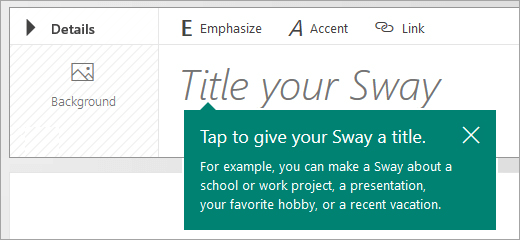
Klikněte na zástupný text Pojmenujte svůj Sway , který se zobrazuje na první kartě struktury obsahu, a zadejte krátký, smysluplný popis swaye. Když později budete hotový sway sdílet, ostatní tento název uvidí jako první.
Přidání obrázků a textu do swaye
Pokud chcete do swaye přidat obsah, například text, obrázky nebo videa, klikněte nebo klepněte na ikonu + v dolní části jakékoli existující karty. Můžete také přetáhnout text a obrázky přímo do Struktury obsahu. (Nebojte se experimentovat – pořadí obsahu můžete kdykoli změnit a každou kartu si přizpůsobit podle svého.)

Přidání obsahu do swaye
Můžete snadno vyhledávat další obsah (například obrázky uložené na počítači nebo mobilním zařízení) a přidávat ho do swaye. Sway může také vyhledávat na webu nejrelevantnější obsah, jako jsou například videa, a přidávat je do swaye. Na řádku nabídek klikněte na Vložit, z nabídky vyberte upřednostňovaný zdroj obsahu a pak do pole Zdroje hledání zadejte libovolné klíčové slovo nebo frázi.

Zobrazení náhledu swaye
Náhled probíhající práce můžete kdykoli zobrazit kliknutím na kartu Návrh . Ve zobrazení náhledu swaye uvidíte, jak se zobrazí ostatním, až se ho později rozhodnete sdílet. Když si chcete Sway vychutnat naplno, klikněte na horním řádku nabídek na tlačítko Přehrát .

Až skončíte s náhledem swaye, vrátíte se do struktury obsahu, klikněte na kartu Struktura obsahu .
Změna stylu swaye
Sway vám umožní soustředit se na to, co chcete sdělit, protože se stará o formátování, návrh a rozložení obsahu. Můžete zachovat výchozí návrh navržený Swayem, vybrat a použít vlastní návrh a dokonce přizpůsobit rozložení.
Pokud chcete zvolit styl swaye, klikněte na řádku nabídek na Návrh a pak vyberte Styly. Pokud budete chtít pro sway kdykoli vybrat náhodný vzhled a náladu, klikejte na tlačítko Remix! , dokud nenajdete návrh a rozložení, které se vám líbí. Můžete také upravit konkrétní část aktuálně použitého stylu, například barvu, písmo a textury, kliknutím na tlačítko Přizpůsobit v podokně Styly .
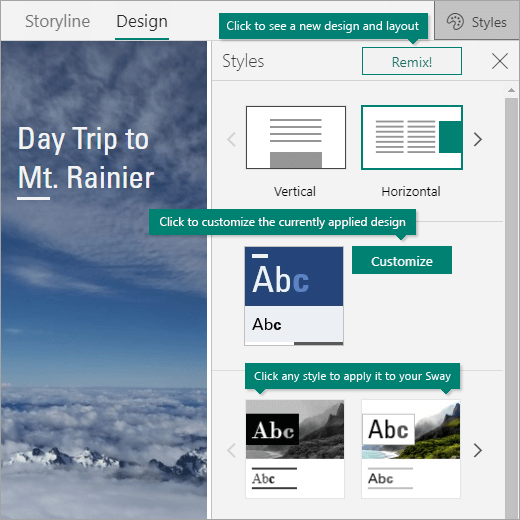
Pokud chcete určit, jak ostatní budou váš sway po nasdílení zobrazovat a procházet, vyberte, jestli se má obsah posouvat svisle nebo vodorovně nebo jestli se má zobrazovat jako prezentace.
Sdílení obsahu ve Swayi
Jste připravení sdílet svůj Sway s celým světem – nebo třeba jen s vybranými lidmi? Klikněte na horním řádku nabídek na tlačítko Sdílet a vyberte, jak chcete svůj sway sdílet. Vaše volby v této nabídce závisí na typu účtu, který jste použili pro přihlášení do Swaye.
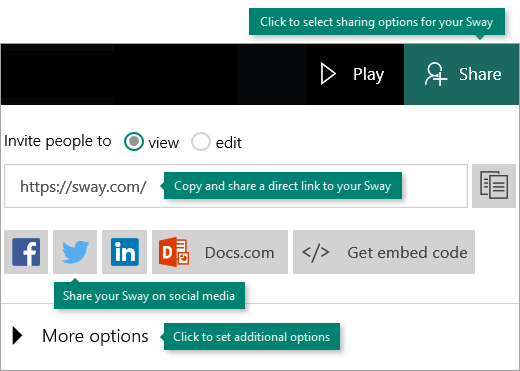
Podrobnější pohled na všechny dostupné možnosti sdílení najdete v tématu Sdílení swayů.
Buďte mobilní se Swayem
Sway funguje ve všech moderních mobilních prohlížečích, bez ohledu na platformu. Ať už jste na dovolené svého života, zpracováváte projekt do školy nebo se účastníte důležité obchodní konference, Sway máte vždycky po ruce.
-
Sway.cloud.microsoft
Stránku sway.cloud.microsoft můžete navštívit v libovolném mobilním prohlížeči bez ohledu na platformu nebo zařízení.
Funkce přístupnosti ve Swayi
Prohlížeč, který použijete k vytvoření a zobrazení swaye, určí funkce přístupnosti, které budou k dispozici. Nejlepších výsledků dosáhnete s prohlížeči Internet Explorer, Firefox nebo Safari.
Sway můžete používat v režimu vysokého kontrastu se všemi funkcemi klávesnice a přístupem k obsahu pomocí čtečky obrazovky. V horním řádku nabídek klikněte na Další možnosti ( . . . ) a potom klikněte nebo klepněte na Zobrazení v režimu přístupnosti. Pokud chcete Zobrazení v režimu přístupnosti ukončit, použijte znovu stejný příkaz.
Další informace o přístupnosti ve Swayi najdete v těchto tématech:
Další kroky ve Swayi
-
Podívejte se na videokurzy
Jste připravení prozkoumat možnosti, které Sway nabízí? Podívejte se na naše bezplatná výuková videa , ve kterých se dozvíte osvědčené postupy pro používání Swaye. -
Sledování Swaye na Facebooku
Zůstaňte v kontaktu s komunitou Swaye a získejte novinky a inspiraci od lidí, jako jste vy. Sledujte Sway na Facebooku. -
Přečtěte si blog o Swayi
Mějte přehled o novinkách o Swayi a nových funkcích. Sledujte oficiální blog Swaye a nenechte si ujít žádnou aktualizaci. -
Pošlete nám svůj názor
Máte nápad na novou funkci nebo návrh na zlepšení? Pošlete nám prosím zpětnou vazbu. Pomůžete nám tím určit prioritu nových funkcí v budoucích aktualizacích. Další informace najdete v tématu Jak můžu odeslat zpětnou vazbu v systém Microsoft Office?