

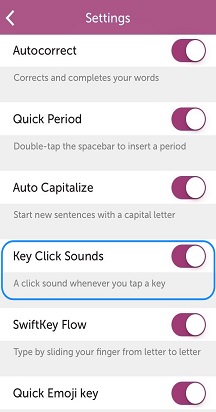
Můžete zapínat a vypínat zvuky, haptickou (vibrační) zpětnou vazbu, měnit zvuk při stisknutí klávesy a délku vibrací.
Změna hlasitosti nebo vibrací:
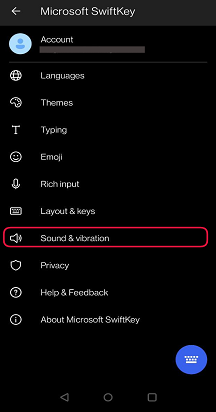
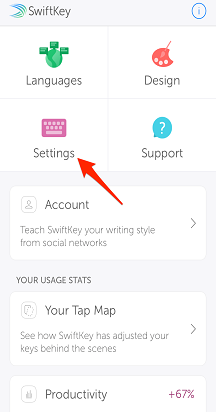
- Ze zařízení otevřete aplikaci Microsoft SwiftKey
- Klepněte na "Zvuk & vibrace"
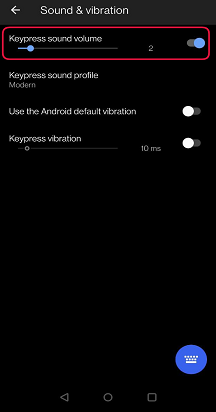
- Zaškrtněte nebo zrušte zaškrtnutí políčka "Použít výchozí vibrace Androidu" nebo "Vibrace stisknutí klávesy"
- Změňte sílu vibrací pomocí posuvníků, pokud jste vybrali "Vibrace stisknutí klávesy"
Změna zvuku stisknutí kláves:
- Otevřete aplikaci Microsoft SwiftKey
- Vyberte "Zvuk & vibrace"
- Ujistěte se, že je zapnutá "Hlasitost zvuku stisknutí klávesy"
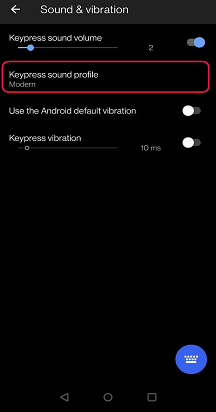
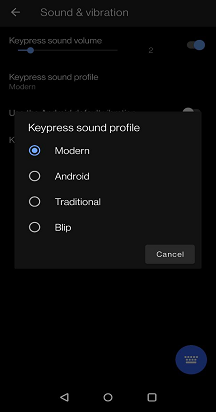
- Z možností "Profil zvuku stisknutí klávesy" vyberte zvuk podle svého výběru
Kontaktujte nás
Pokud potřebujete další pomoc, kontaktujte podporu na webu podpory pro Microsoft SwiftKey – Kontaktujte nás