
Jak funguje schránka s Microsoft SwiftKey klávesnicí?
1. Co je Microsoft SwiftKey schránka?
- Jak zkopírovat text do schránky
- Jak vložit ze schránky
- Odstranění obsahu schránky
- Správa uložených klipů
- Jak kopírovat obrázky do schránky.
3. Jak používat klávesové zkratky se schránkou
- Jak vytvořit zástupce
- Jak vložit zástupce
- Jak upravit nebo odstranit zástupce
1 – Co je Microsoft SwiftKey schránka?
Při psaní pomocí klávesnice Microsoft SwiftKey máte možnost text zkopírovat a uložit pro pozdější použití. Může se jednat o rychlou úlohu kopírování/vložení nebo něco dlouhého typu, jako je e-mail nebo aktualizace na sociálních sítích. V jakémkoli případě funguje pro krátkodobé nebo dlouhodobé ukládání výběrů textu do telefonu.
2 – Použití schránky
Dále vás provedeme všemi užitečnými funkcemi schránky.
Kopírování textu do schránky
Text můžete zkopírovat dvěma způsoby.
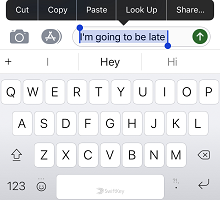
Klepněte do textového pole, zvýrazněte text, který chcete zkopírovat, a vyberte Kopírovat.
Alternativní postup:
- Klepnutím na ikonu otevřete panel nástrojů.
- Klepněte na schránku a potom na ikonu tužky.
- Kliknutím na + přidejte nový klip.
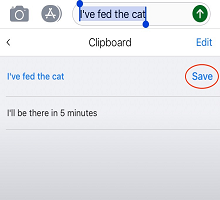
- Zadejte text do pole Obsah klipu. Klepněte na Uložit.
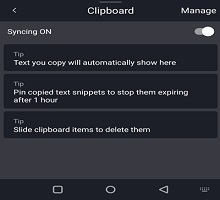
Vložit ze schránky
- Klepnutím na ikonu otevřete panel nástrojů.
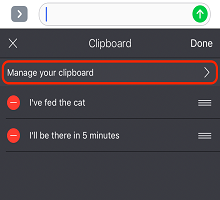
- Klepněte na ikonu Schránka. Tady najdete uložené klipy.
- Klepnutím na klipart vložíte do textového pole.
Odstranění obsahu schránky
Ze samotné schránky se uložený klip odstraní rychlým potáhnutím prstem doleva nebo doprava. Můžete to zvrátit klepnutím na Zpět hned po.

Správa uložených klipů
Klipy můžete připnout do horní části schránky tak, že vyberete ikonu připnutí napravo od každého výběru. Připněte zkopírované klipy, aby po 1 hodině nevypršela jejich platnost.
Můžete také změnit pořadí klipů dlouhým stisknutím a přetažením nahoru nebo dolů v seznamu.
Kopírování obrázků do schránky:
Teď budete moct kopírovat obrázky do naší schránky a připnout obrázky a dál je používat.
3. Jak používat klávesové zkratky s klávesnicí Microsoft SwiftKey
Tato funkce umožňuje vytvořit zástupce pro libovolnou frázi, kterou jste uložili do schránky. Takže pokud nechcete psát adresu, proč ji místo toho nepřidáte jako zkratku? Nemusíte se tím omezovat – použijte ho pro některou z nejčastěji používaných frází, abyste ušetřili ještě více času.
Jak vytvořit zástupce
- Klepnutím na ikonu otevřete panel nástrojů.
- Klepněte na schránku a potom na ikonu tužky. Všechny klipy, které jste si předtím uložili, se zobrazí tady.
- Klepněte na klip a zadejte nějaký text do pole zástupce. Příklad: Jako podrobnosti o adrese použijte něco, co je zapamatovatelné, třeba "Domů1". Až budete hotovi, nezapomeňte klepnout na Uložit.
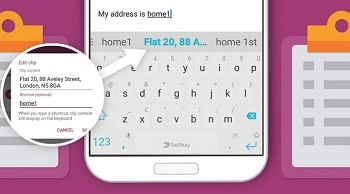
Jak vložit zástupce
Když napíšete zástupce, obsah klipu se zobrazí na panelu predikcí. Klepnutím ho vložíte do konverzace.
Jak upravit nebo odstranit zástupce
- Klepněte na klip, který obsahuje zástupce, který chcete odebrat.
- Vymažte text v poli zástupce (nebo ho nahraďte něčím jiným). Klepněte na Uložit.

Kontaktujte nás
Pokud potřebujete další pomoc, kontaktujte podporu na Microsoft SwiftKey Support - Kontaktujte nás.