

5. Mohu vypnout panel predikce?
Klávesnice Microsoft SwiftKey slouží především k predikci, a co je nejdůležitější, o předpovídání slov, která budete chtít napsat příště (predikce dalšího slova).
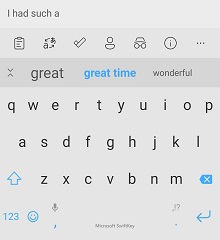
Microsoft SwiftKey má v horní části klávesnice panel predikcí, který nabízí tři možnosti, ze kterých si můžete vybrat. Pokud chcete tato slova zadat do textového pole, můžete buď klepnout na slovo na panelu predikce, nebo stisknutím mezerníku vložit prostřední predikci.
1 – Přidání slov
Naučit klávesnici Microsoft SwiftKey mluvit tak, jak to děláte, je snadné. Microsoft SwiftKey se od vás také učí, když píšete, a vy můžete Microsoft SwiftKey vždy naučit nové slovo.
Pokud jste v nastavení "Psaní" vybrali možnost "Automatické opravy" nebo "Rychlé vložení predikce", pak Microsoft SwiftKey automaticky vloží predikci za vás, když klepnete na mezerník. Pokud se pokoušíte zadat nové slovo, které se Microsoft SwiftKey ještě nenaučil (a proto je nedokáže predikovat), stačí klepnout na predikci levé nebo střední ruky (v závislosti na textovém poli), která bude obsahovat váš doslovný text.
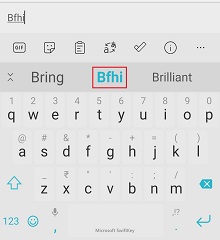
Pokud jste se rozhodli nevybírat Automatické opravy nebo Automatické vkládání predikce, pak stisknutím mezerníku místo vložení predikce vložíte mezeru. Pokud chcete zadat doslovný text, stačí jednoduše zadat slovo a stisknout mezerník.
2 – Opravování slov
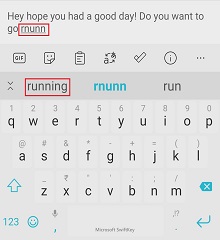
Pokud omylem vložíte nesprávné slovo a hned si to uvědomíte, máme tu rychlou opravu, která vám ušetří spoustu času a starostí:
- Klepněte na Backspace tak, aby byl kurzor na konci nesprávného slova.
- Zkontrolujte panel predikcí – je velká šance, že vám Microsoft SwiftKey nabídne zamýšlené slovo v jednom z polí predikce (a pokud ne, klepněte ještě několikrát na Backspace a sledujte, jak se predikce mění).
- Jednoduše klepněte na správnou predikci a nahradí vaše nesprávné slovo v textovém poli.
I když si všimnete překlepu v textu dříve, je velmi snadné jej opravit podobným způsobem:
- Klepněte na slovo v textovém poli, které chcete vybrat.
- Opakovaně stiskněte klávesu Backspace, dokud se nezobrazí požadované slovo.
- Klepněte na správnou predikci a váš překlep bude nahrazen.
Je v Microsoft SwiftKey kontrola pravopisu?
Microsoft SwiftKey v aplikaci nenabízí vyhrazenou možnost kontroly pravopisu. Klávesnice Microsoft SwiftKey by vám ale měla nabízet správně napsané předpovědi na základě slova, které píšete. Pokud například začnete psát "neces", měly by se vám nabídnout předpovědi jako "nezbytné", "nutně" nebo "nezbytnost". Tímto způsobem Microsoft SwiftKey pomáhá vkládat správně napsaná slova.
3 – Návody zbavit se slova, které nechci?
Pokud jste něco napsali špatně nebo vaše klávesnice Microsoft SwiftKey zjistila něco, co byste raději nechali skryté, je velmi snadné odstranit slovo z predikce na panelu predikcí:
- Dlouze stiskněte (klepněte a podržte) slovo na panelu predikce.
- Ve vyskakovacím okně klepněte na OK.
Má Microsoft SwiftKey funkci vrácení zpět?
Klávesnice Microsoft SwiftKey aktuálně nemá vyhrazené tlačítko pro vrácení zpět. Pokud ale zjistíte, že jste udělali chybu, můžete stisknutím klávesy Backspace zobrazit předchozí výběr predikcí. Pokud je požadované slovo jednou z predikcí, stačí klepnout a nahradit nesprávné slovo.
Kurzor můžete umístit taky klepnutím do textového pole.
4 – Velká písmena
V Microsoft SwiftKey můžete přepínat mezi velkými a malými písmeny jednoduše klepnutím na klávesu Shift. Klávesa Shift má tři stavy, které se dají snadno identifikovat podle změny designu:
- První písmena Caps - barva s poloviční výplní
- Caps Lock - výplňová barva
- Všechna malá písmena – bez výplně
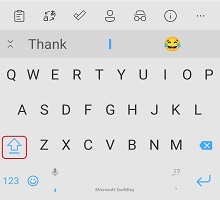
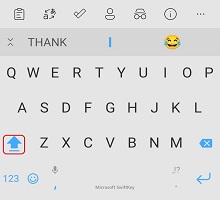
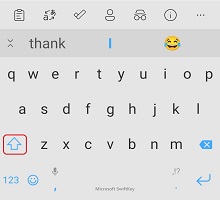
Zatímco se kurzor dotýká libovolného slova, máte možnost klepnout na klávesu SHIFT a cyklicky přecházet mezi velkými písmeny, velkými písmeny, VELKÝMI PÍSMENY a malými písmeny. To vám pomůže slovo opravit, aniž byste ho museli znovu psát.
Kromě toho můžete zvolit, aby vaše klávesnice Microsoft SwiftKey Keyboard automaticky převáděla první velké písmeno za tečkou, vykřičníkem nebo otazníkem, a to tak, že v nastavení Psaní vyberete možnost Automaticky nastavit velká písmena.
Proč jsou náhodná slova psána velkými písmeny?
Čas od času (a z neznámých důvodů) k tomu může dojít. Postup nápravy:
- Dlouze stiskněte slovo na panelu predikce
- Vyberte možnost "znovu nepředpovídat"
- Klepněte na správnou verzi s malými písmeny.
5 – Můžu panel predikce vypnout?
Predikce jsou nedílnou součástí prostředí Microsoft SwiftKey, proto panel predikcí nelze vypnout ani skrýt.
Kontaktujte nás
Pokud potřebujete další pomoc, kontaktujte podporu na webu podpory pro Microsoft SwiftKey – Kontaktujte nás